

Audible(オーディブル)のオフライン再生とは、作品をあらかじめダウンロードしておくことで、インターネットがなくても聴ける機能です。
オフライン再生を利用すれば、スマホのデータ通信量(ギガ)を気にせず、通勤中や散歩中でもオーディブルを利用できます。
 かおす
かおすオーディブルを外で利用するなら、基本的には「オフライン再生」がオススメです。
この記事では、オーディブルで作品をダウンロードしてオフライン再生する方法を、9枚の画像でわかりやすく解説します。
この記事を読めば、ネット環境がない場所でもオーディブルを楽しめるようになります。

【9枚の画像で解説】Audible(オーディブル)で作品をダウンロードしてオフライン再生する方法
オーディブルで作品をダウンロードしてオフライン再生する方法は以下の2つです。
「②自動でダウンロードする」を選ぶと、ライブラリーに追加した作品は自動的にダウンロードされます。
便利である反面、気付かぬうちにスマホのストレージを圧迫してしまう可能性があります。
そのため、基本的には、聴きたい作品だけを選んでダウンロードできる「①手動でダウンロードする」がオススメです。
かおす筆者もいつも手動で作品をダウンロードしています。
①手動でダウンロードする(オススメ!)
オーディブルで作品を手動でダウンロードしてオフライン再生する方法は以下の通りです。
- ライブラリーを開き、ダウンロードしたい作品の画像をタップ
- 作品の画像が明るくなったらダウンロード完了(オフライン再生が可能に)
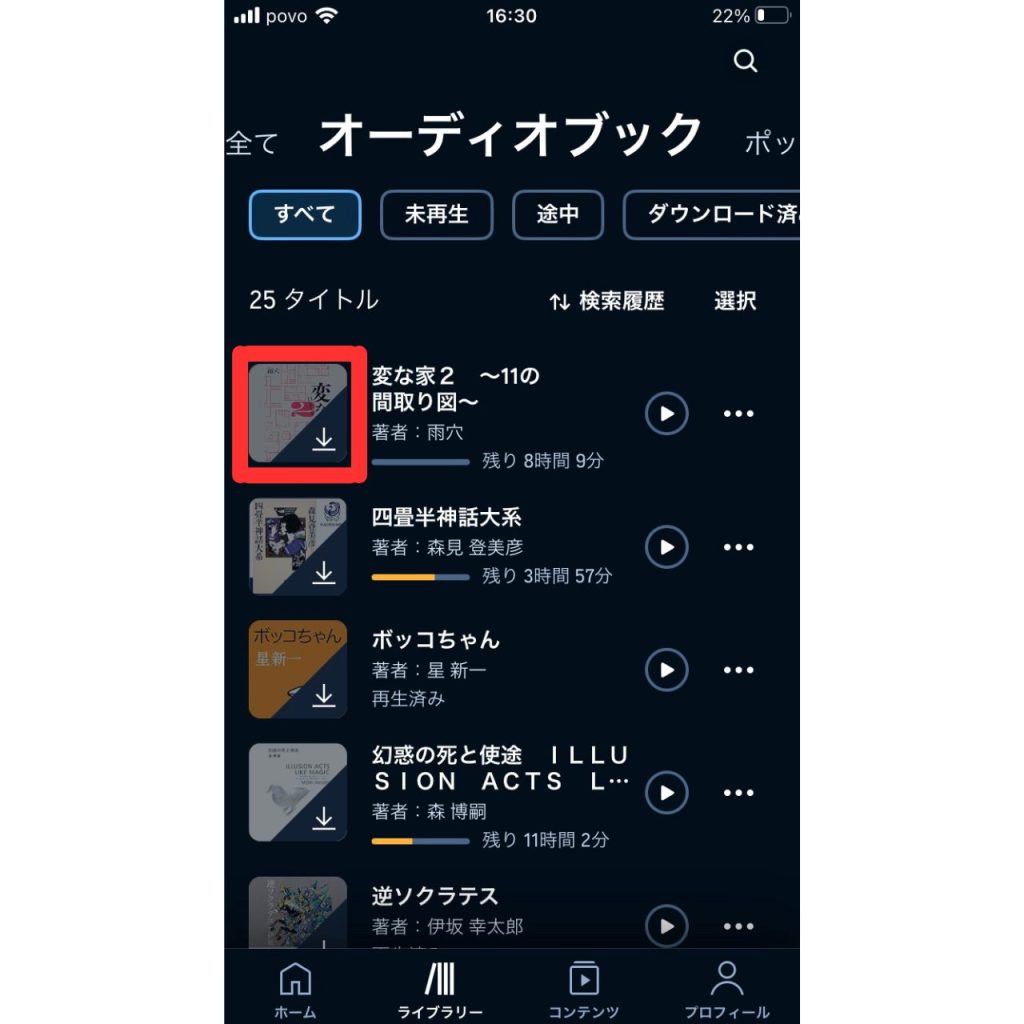
ライブラリーを開き、ダウンロードしたい作品の画像をタップしてください。
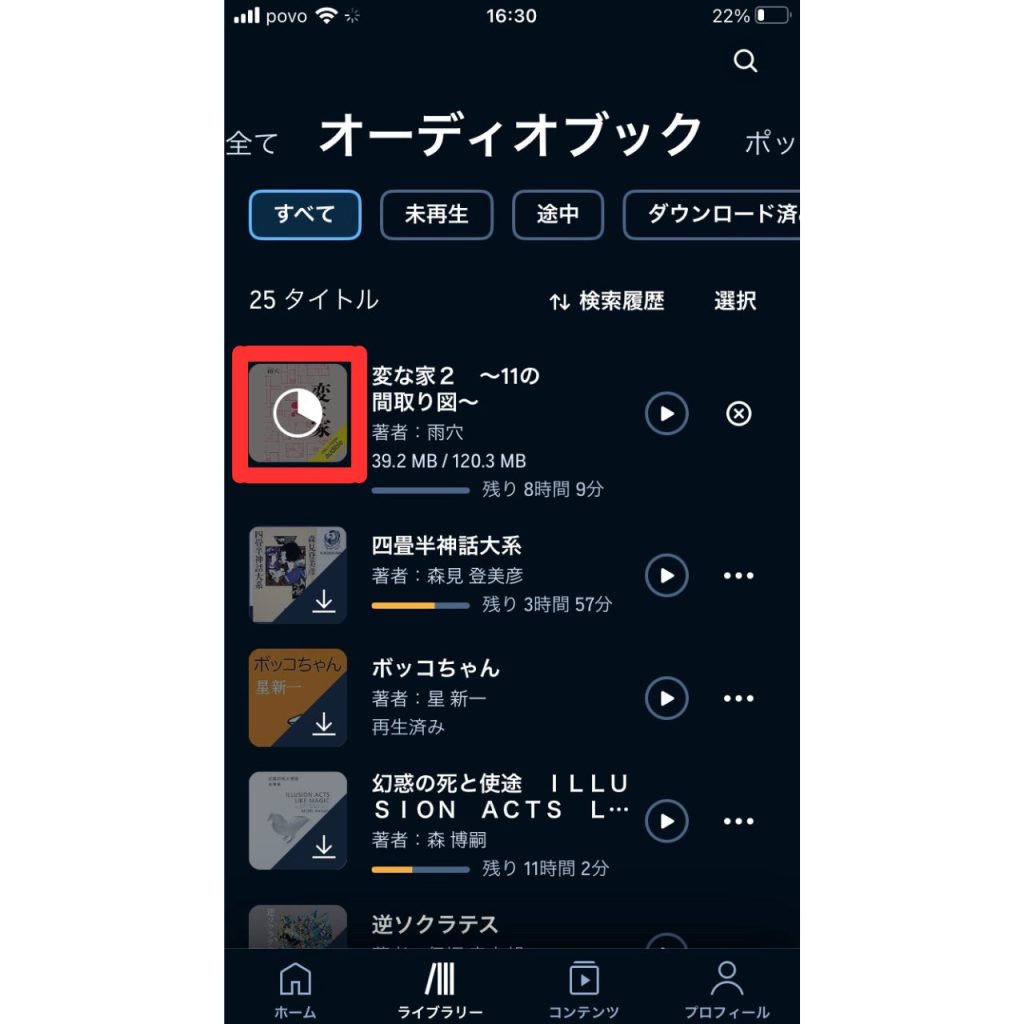
上記のように時計のマークが出たら、ダウンロードが完了するまで数十秒待ちましょう。
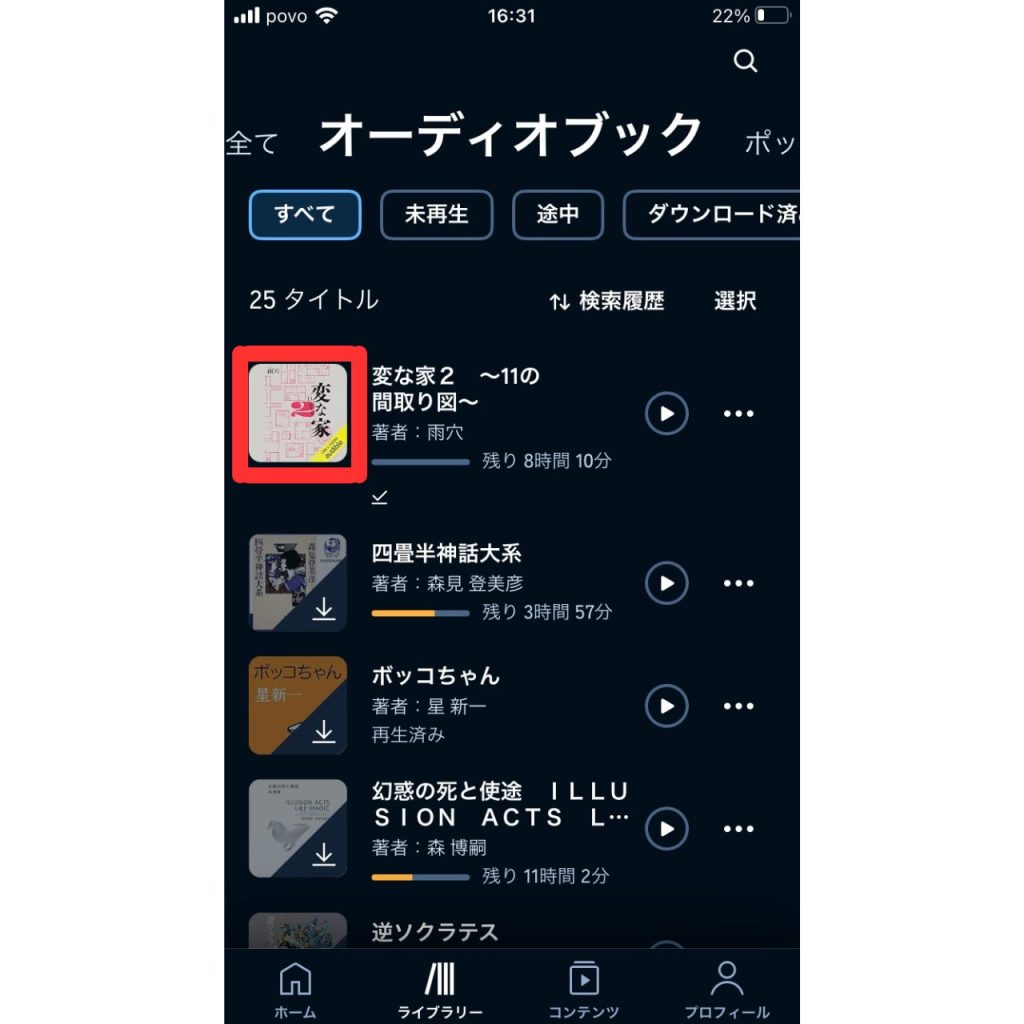
作品の画像が明るくなったらダウンロード完了です。
右横の「再生ボタン」をタップすれば、『変な家2』をオフライン再生できます。
②自動でダウンロードする
オーディブルで作品を自動でダウンロードしてオフライン再生する方法は以下の通りです。
- オーディブルアプリを開き、右下の「プロフィール」をタップ
- 右上の歯車マークをタップ
- 一番上の「データ&ストレージ」をタップ
- 一番下までスクロールし、「自動ダウンロード」をオンにする
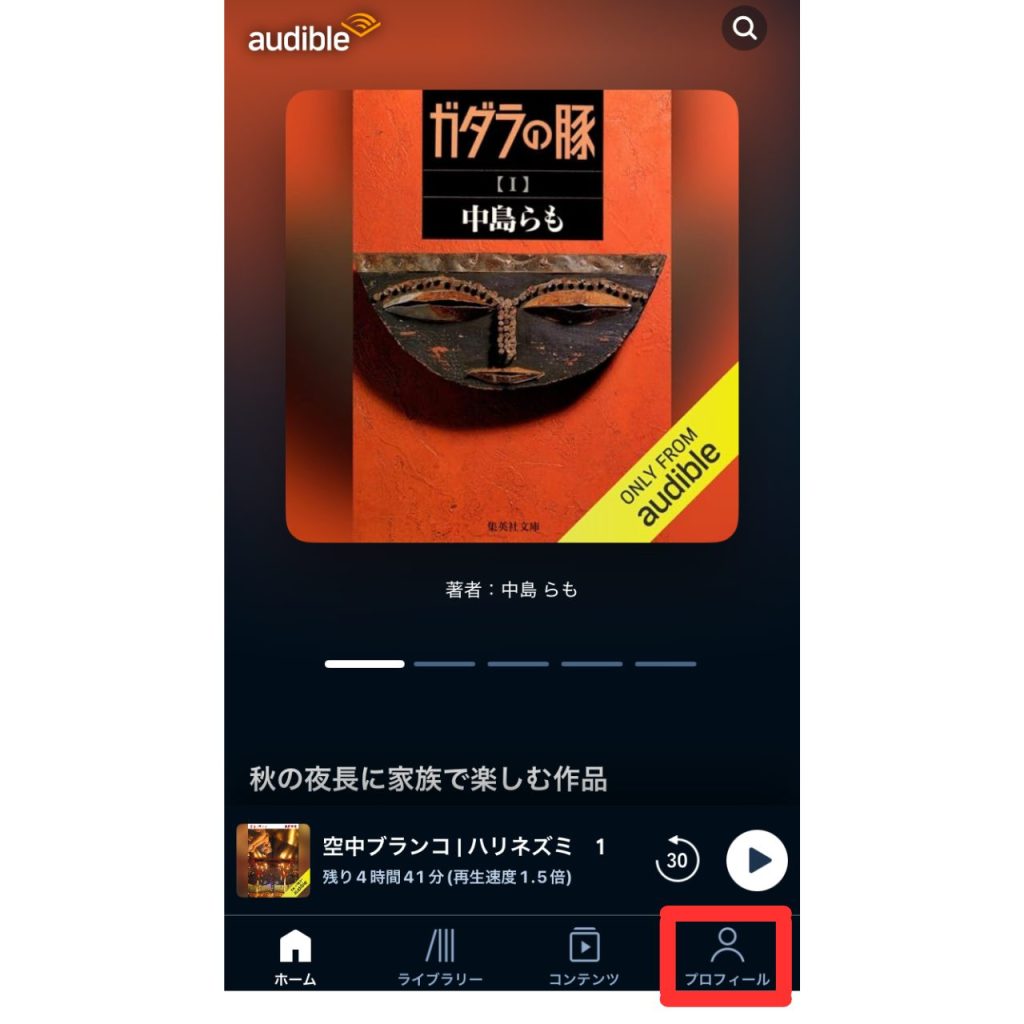
オーディブルアプリを開き、右下の「プロフィール」をタップします。
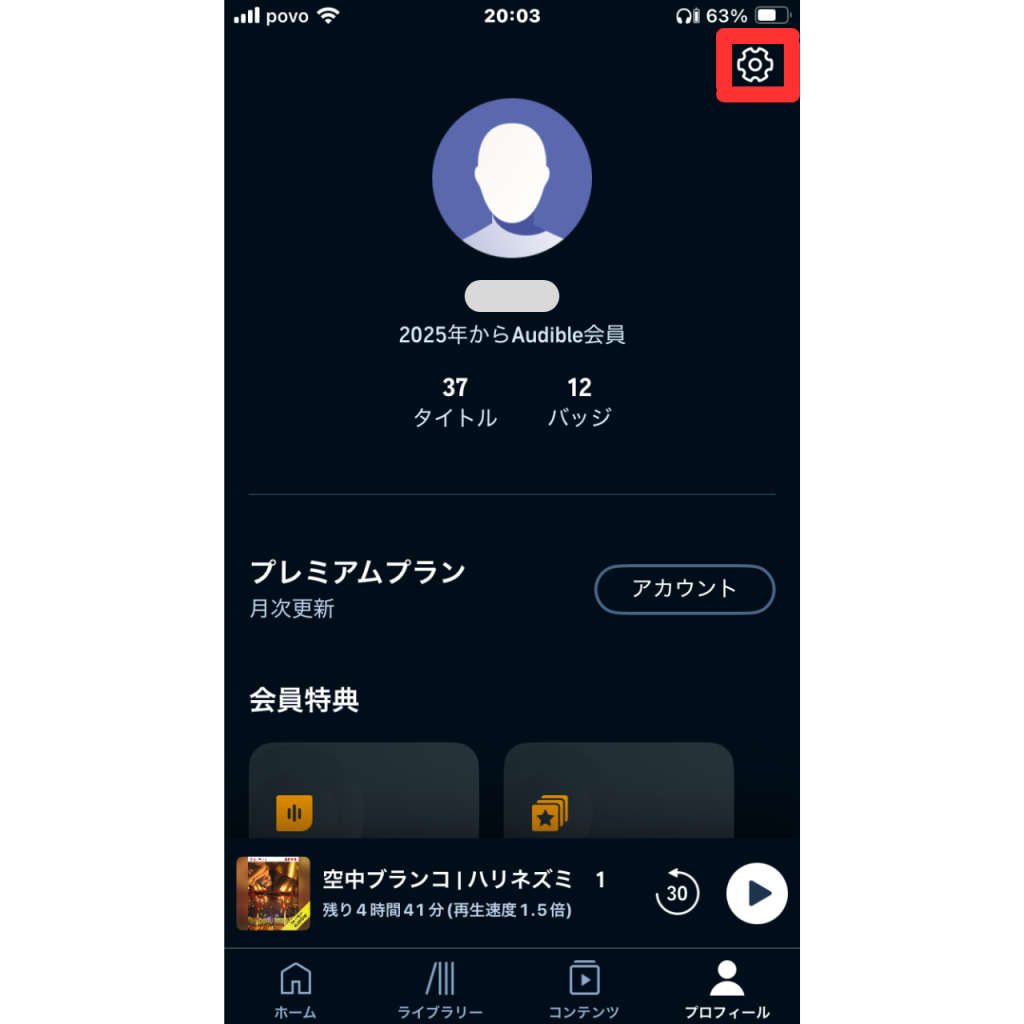
右上の歯車マークをタップしてください。
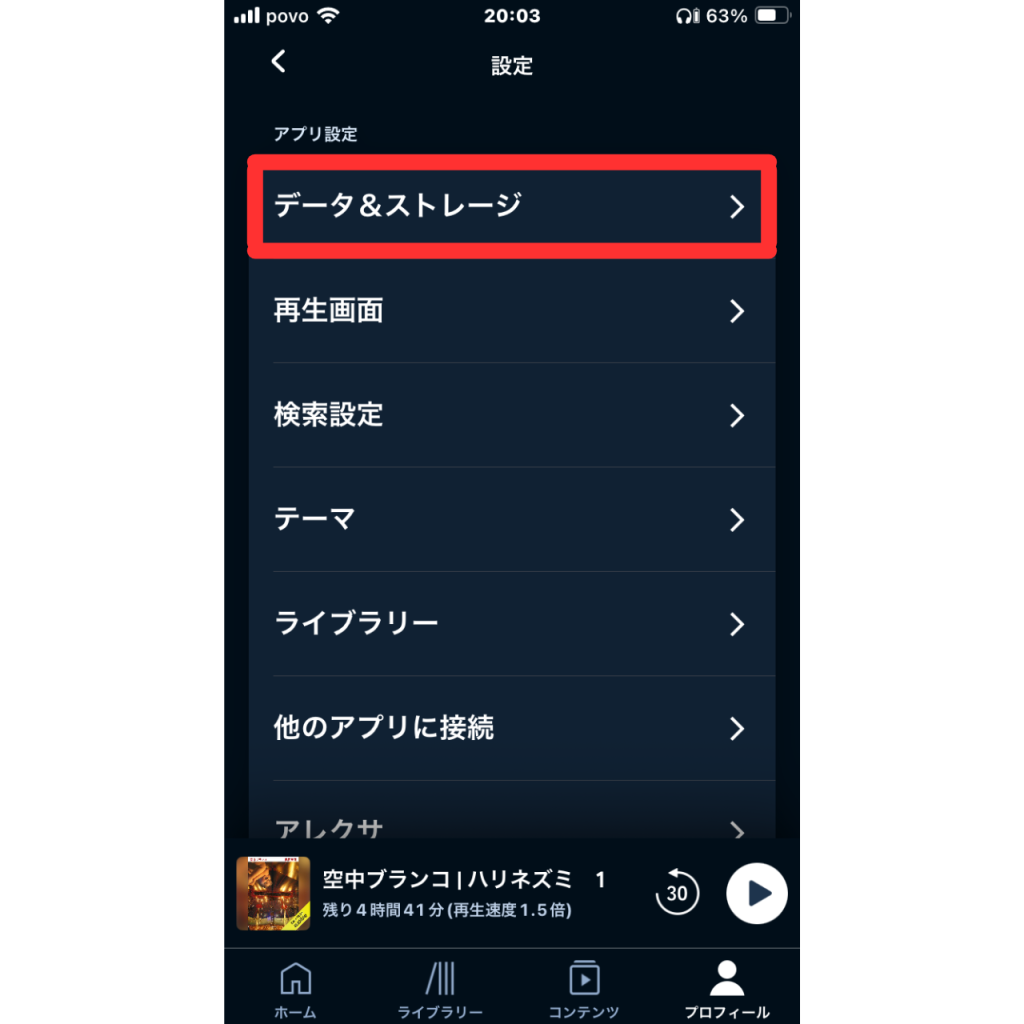
一番上の「データ&ストレージ」をタップします。
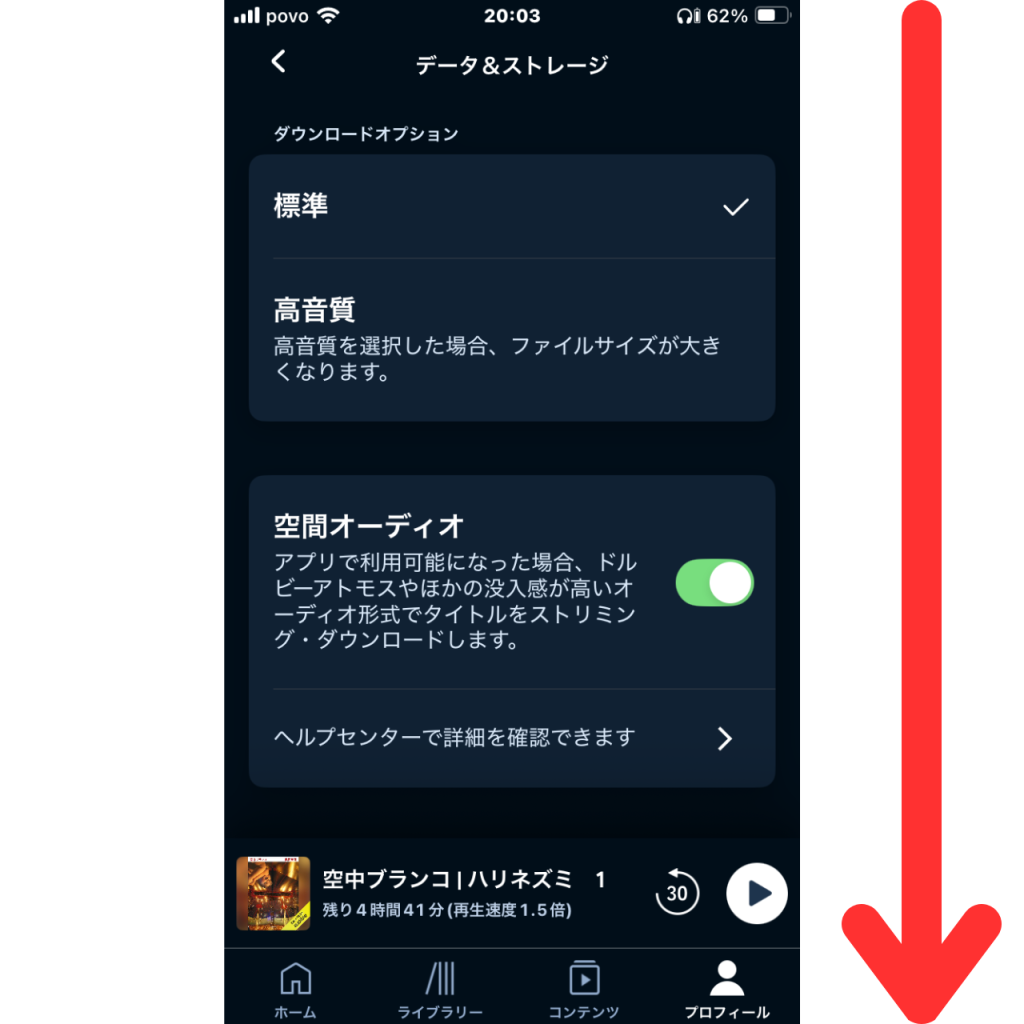
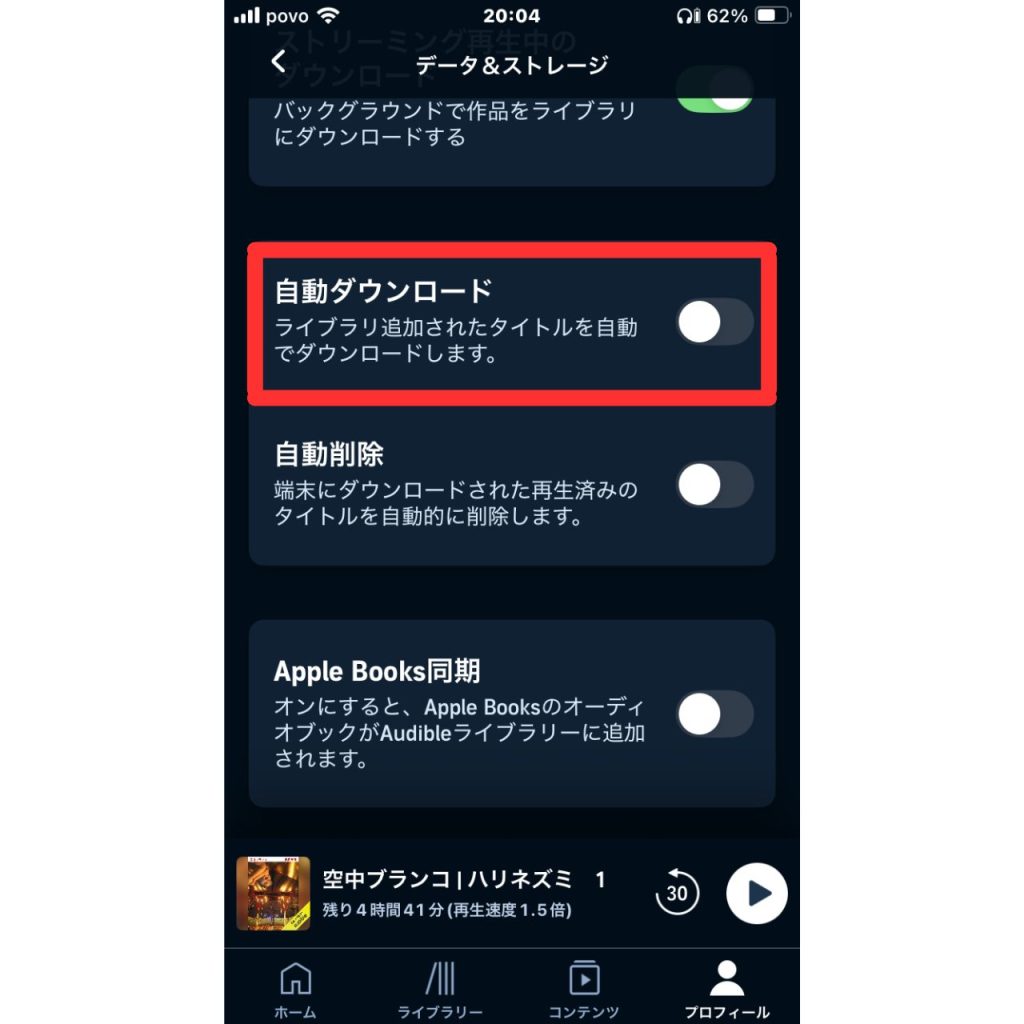
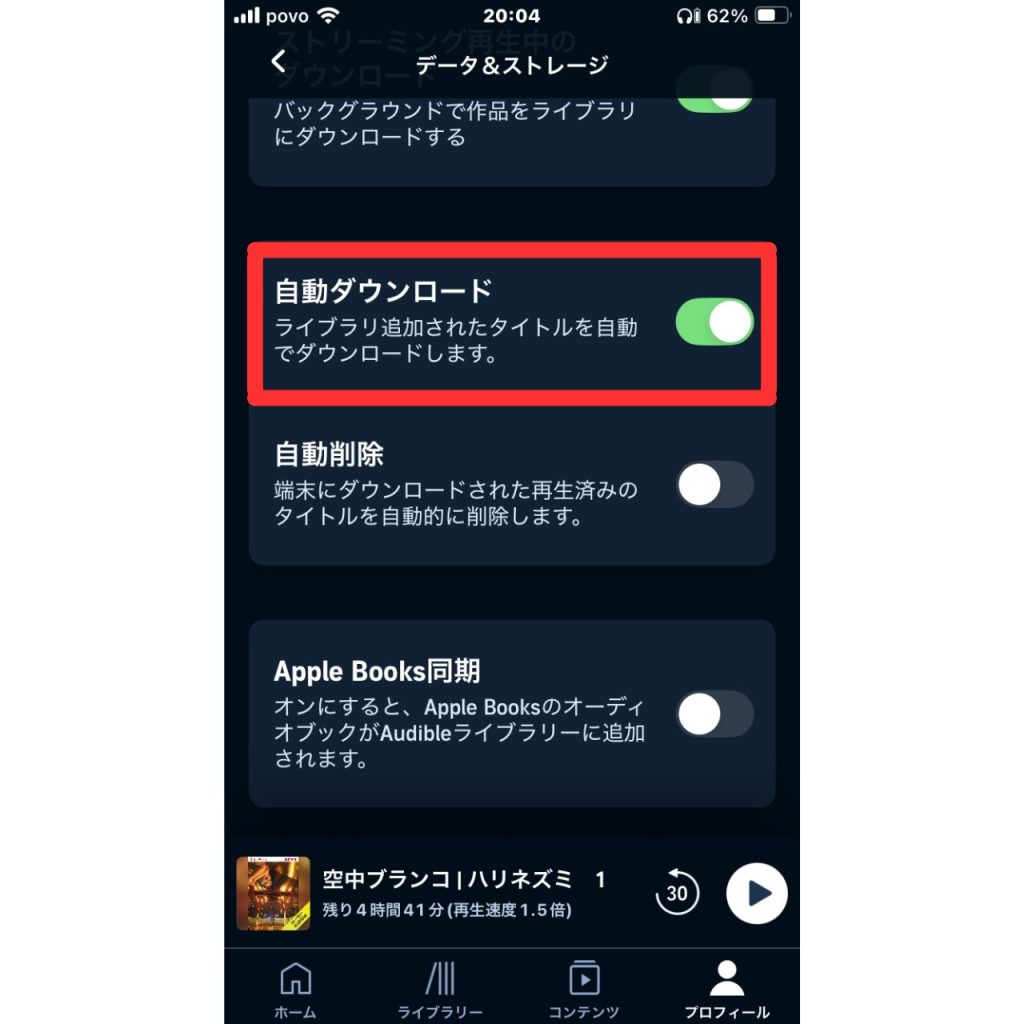
一番下までスクロールし、「自動ダウンロード」をオン(緑の状態)にしてください。
これでライブラリーに追加された作品は自動でダウンロードされます。
オーディブルで作品をライブラリーに追加する方法を知りたい人はこちらの記事を参考にしてください。
Audible(オーディブル)でダウンロードした作品を削除する方法
聴き終わった作品をダウンロードしたままにしておくと、スマホのストレージを圧迫してしまいます。
そのため、以下の画像のように、オーディブルで聴き終わった作品は削除しましょう。
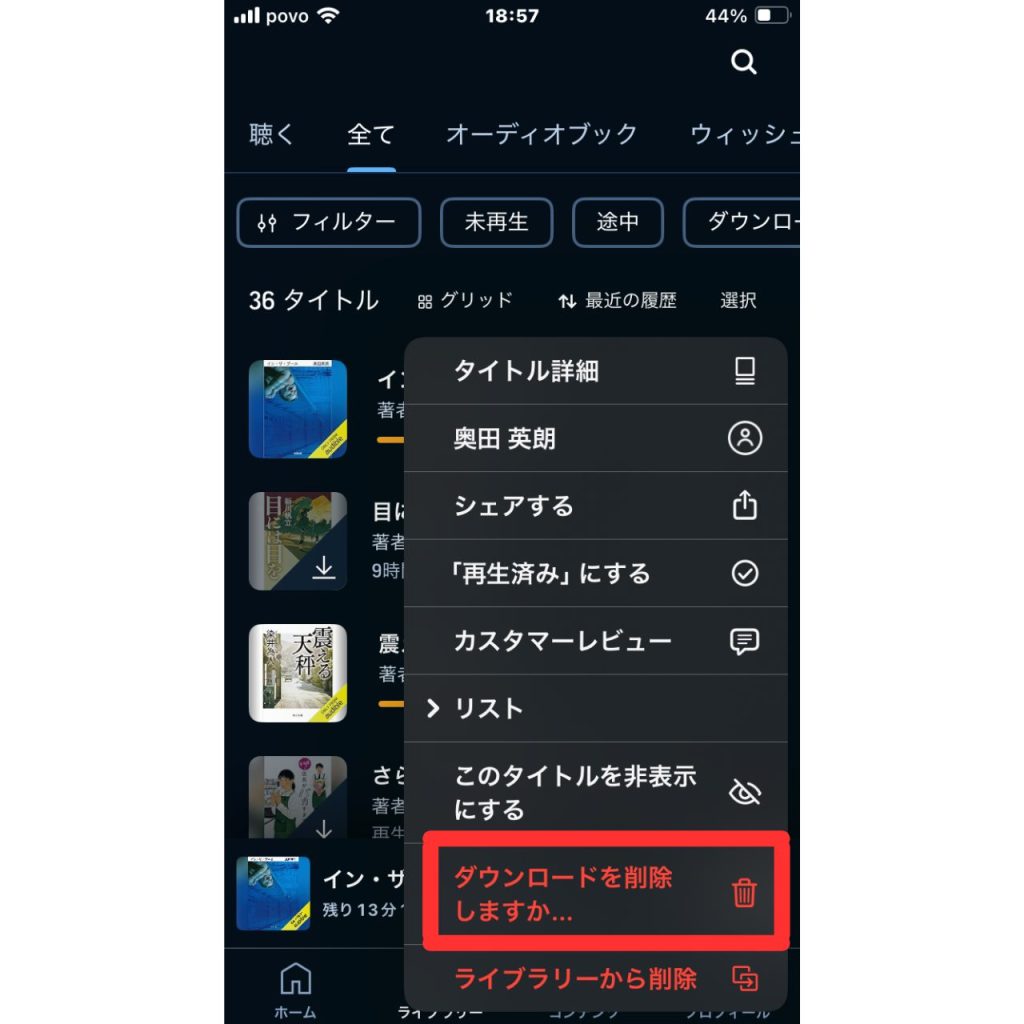
オーディブルでダウンロードした作品を削除する方法は以下の通りです。
- ライブラリーの中から削除したい作品を選び、右横の「…」をタップ
- 「ダウンロードを削除しますか…」をタップ
これで、スマホのストレージ容量を気にせずにオーディブルを利用できるようになります。
オーディブルでダウンロードした作品を端末から削除する方法を画像付きで詳しく知りたい人は、以下の記事を参考にしてください。
「ダウンロードを削除しますか…」と「ライブラリーから削除」の違いは何?
オーディブルを利用している人の中には、「ダウンロードを削除しますか…」と「ライブラリーから削除」の違いがわからないという人もいるでしょう。
カンタンに説明すると、違いは以下の通りです。
- ダウンロードを削除しますか…→端末からは削除されるが、ライブラリーにはダウンロードしていない状態の作品が残る
- ライブラリーから削除→端末からもライブラリーからも作品が削除される
つまり、「ダウンロードを削除しますか…」と「ライブラリーから削除」の違いは、作品がライブラリーに残るかどうかです。
スマホのストレージ容量を空ける目的なら、どっちを選んでも変わりません。
作品をライブラリーに残したい場合は「ダウンロードを削除しますか…」、ライブラリーに残したくない場合は「ライブラリーから削除」を選びましょう。
オーディブルの「ダウンロードを削除しますか…」と「ライブラリーから削除」の違いをさらに詳しく知りたい人は、以下の記事を参考にしてください。
Audible(オーディブル)で作品をダウンロードする際の3つの注意点
ここでは、オーディブルで作品をダウンロードする際の3つの注意点を解説します。
①スマホのストレージの空き容量を確認しておく
オーディブルで作品をダウンロードする際は、以下の画像のようにスマホのストレージの空き容量を確認しておきましょう。
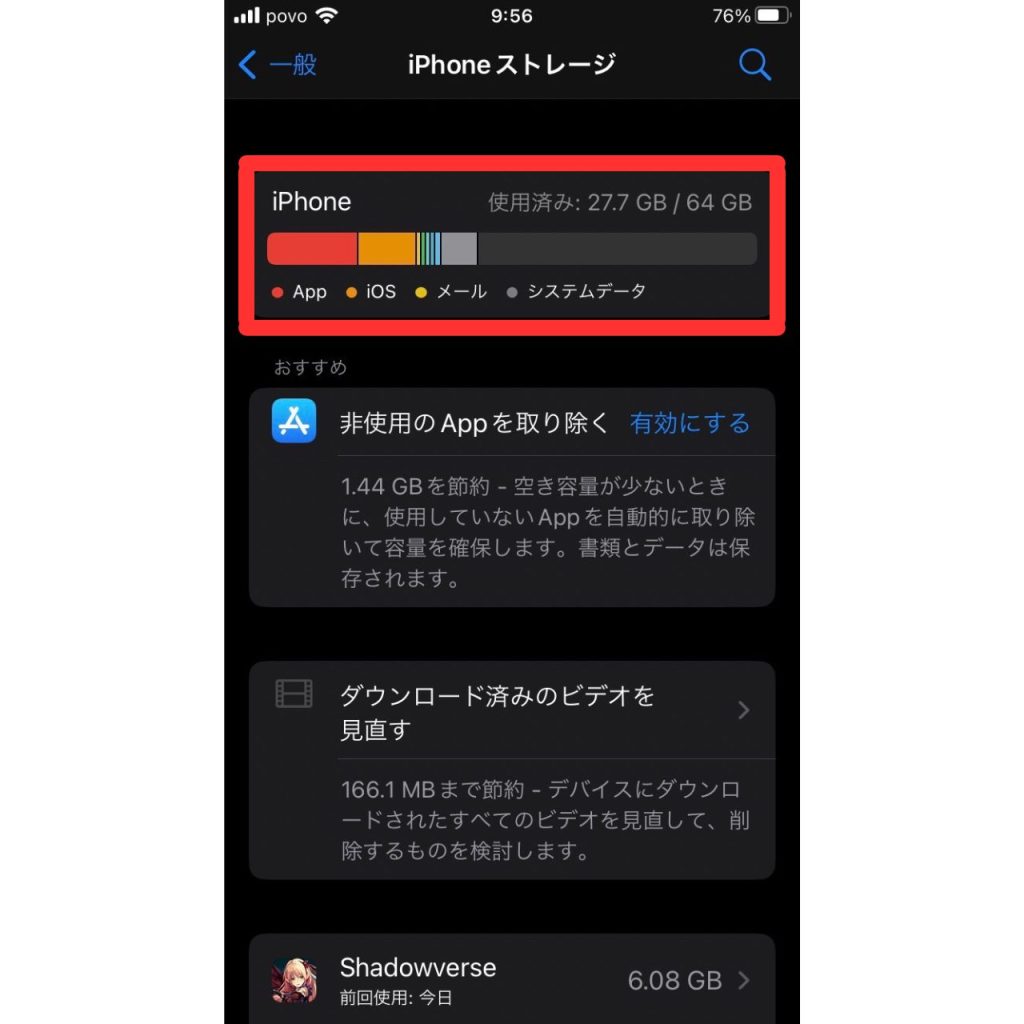
上記の画像では、27.7GB/64GBしか利用していないので、空き容量は十分にあります。
しかし、もしストレージの空き容量が十分でない場合、作品をダウンロードできない可能性があります。
必要があれば写真やアプリを削除するなど、ストレージの整理を行いましょう。
作品をダウンロードするには、具体的にどのくらいの空き容量が必要なの?
オーディブルで作品をダウンロードするときにどのくらいの空き容量が必要なのかは、作品のデータ容量によって変わります。
そして、作品のデータ容量は、以下の表のように再生時間の長さに比例します。
| 作品名 | 再生時間 | データ容量 |
|---|---|---|
| 教えないスキル ビジャレアルに学ぶ7つの人材育成術 | 3時間33分 | 標準:37MB 高音質:163.3MB |
| アリアドネの声 | 6時間47分 | 標準:62.2MB 高音質:266MB |
| ペンギン・ハイウェイ | 9時間30分 | 標準:103MB 高音質:533MB |
| 葉桜の季節に君を想うということ | 13時間44分 | 標準:116.9MB 高音質:505.9MB |
| すべてがFになる THE PERFECT INSIDER | 17時間31分 | 標準:133.2MB 高音質:547MB |
上記の表の『すべてがFになる』の17時間31分(データ容量:133.2MB)よりも、再生時間が長い作品はほとんどありません。
そのため、150MB程度の空き容量があれば、たいていの作品はダウンロードできると考えて良いでしょう。
もちろん、ダウンロードする作品の再生時間がもっと短ければ、必要な空き容量はさらに少なくなります。
また、標準と高音質ではデータ容量にかなりの差があります。
ストレージの圧迫を防ぎたいなら「データ&ストレージ」→「ダウンロードオプション」で「標準」設定にしておきましょう。
かおす初期設定のままなら、標準になっているので変更する必要はありません。
②データ通信量(ギガ)を消費したくない人はWi-Fiを利用する
オーディブルで作品をダウンロードした後はオフライン再生ができるので、インターネットに接続する必要はありません。
しかし、ダウンロードを行う際はインターネットへの接続が必要です。
ダウンロードする際にデータ通信量(ギガ)を消費したくない人は、Wi-Fiを利用しましょう。
以下の画像のように、「データ&ストレージ」で「Wi-Fi接続時のみストリーミング再生とダウンロードを行う」をオンにしておけば、間違えてデータ通信量(ギガ)を消費する心配はありません。
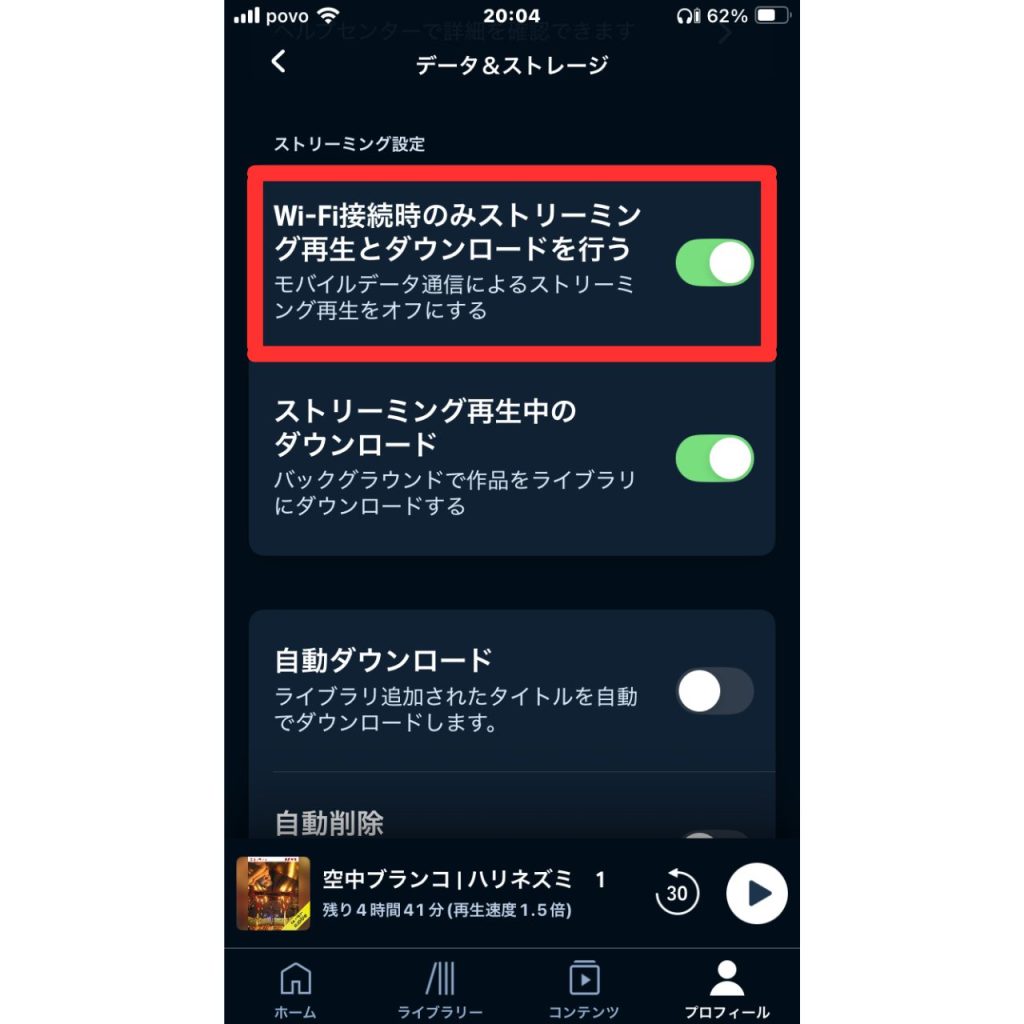
Wi-Fi接続時のみ作品をダウンロードする設定はこちら
オーディブルアプリを開き、右下の「プロフィール」をタップします。
右上の歯車マークをタップしてください。
一番上の「データ&ストレージ」をタップします。
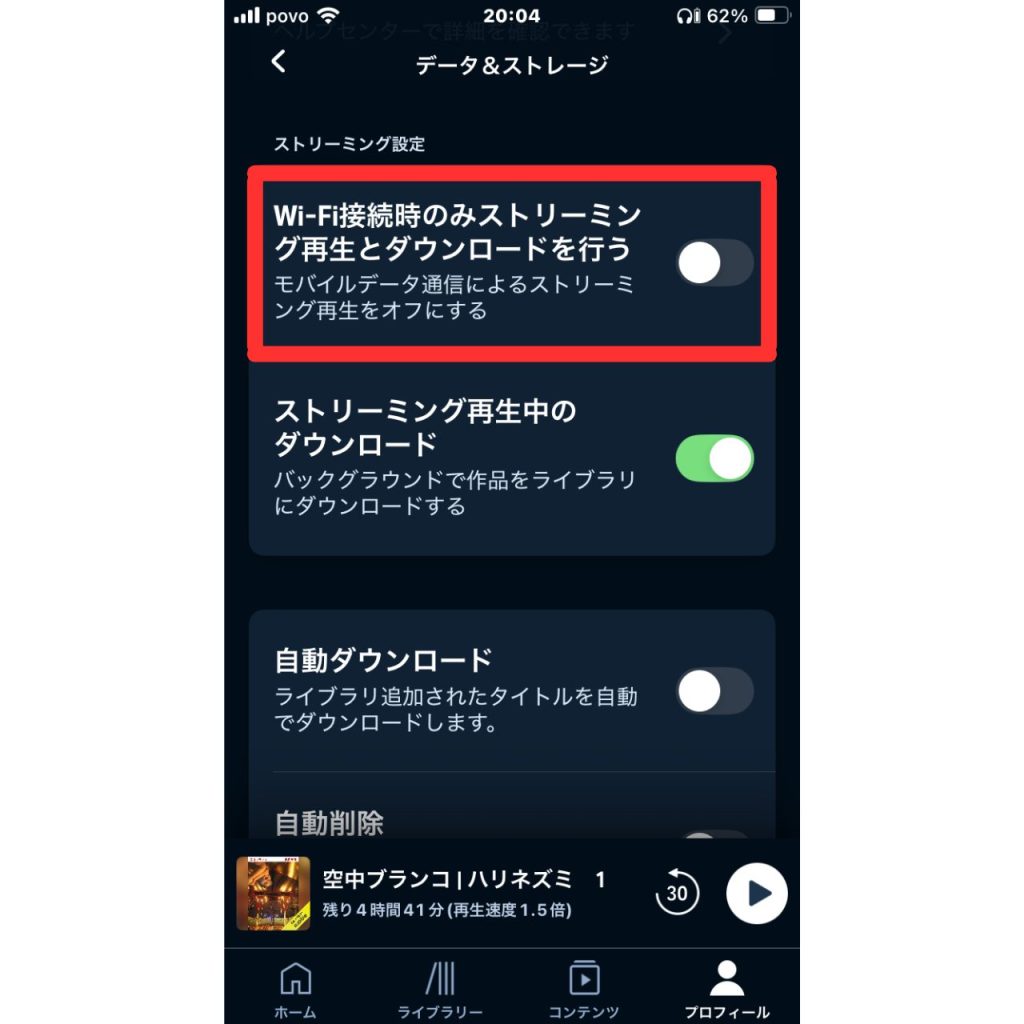
下にスクロールし、「Wi-Fi接続時のみストリーミング再生とダウンロードを行う」をオンにしてください。
これでWi-Fi接続時のみ作品がダウンロードされます。
③オーディブルアプリを閉じないようにする
オーディブルで作品をダウンロードする際は、オーディブルアプリを閉じないようにしましょう。
なぜなら、アプリを閉じると、ダウンロードが途中で終了してしまうからです。
ダウンロードまでは数十秒かかりますが、きちんとアプリを開いたまま待ちましょう。
かおすただし、アプリを閉じてしまっても、また開けばダウンロードは勝手に再開されます。
Audible(オーディブル)で作品をダウンロードできないときの対処法
オーディブルの公式サイトによると、作品をダウンロードできないときの対処法は以下の通りです。
ダウンロード不具合について|オーディブル公式サイト
- ダウンロードオプションを変更する
- Wi-Fi接続を確認する
- アプリをアップデートする
- アプリからサインアウトして、再度サインインする
- デバイスを再起動する
- 分割ダウンロード設定を変更する
オーディブルアプリで作品をダウンロードできなかったり、エラーメッセージが表示されたりするなら、まずは上記の対処法を試してみましょう。
詳しく知りたい人はオーディブル公式サイトの「ダウンロード不具合について」を確認してください。
上記の対処法を試しても改善しないなら、以下の画像のようにオーディブルのカスタマーサービスに問い合わせるのがオススメです。

本ブログ「すきあらばリスニング」を運営している筆者も何度か問い合わせたことがありますが、対応はとてもよかったです。
かおす丁寧に答えてくれるので、初めての方でも安心して問い合わせてみてください。
オーディブルのカスタマーサービスに問い合わせる方法を画像付きで知りたい人は、以下の記事を参考にしてください。

Audible(オーディブル)のダウンロードに関するQ&A
最後に、オーディブルのダウンロードに関するQ&Aを紹介します。
①ダウンロードした作品はどこに保存される?
ダウンロードした作品がどこに保存されるか筆者もよくわからなかったので、実際にオーディブルのカスタマーサービスに問い合わせてみました。
回答は以下の通りです。
Audibleアプリでダウンロードしたタイトル(作品)は、iOS端末にてAudibleアプリ内にデータ容量として保存されます。
Audibleのタイトル(作品)は特殊なフォーマットとなっておりますため、データファイルとしてAudibleアプリの外には保存されません。
Audibleカスタマーサービスの問い合わせに対する返信
これはつまり、オーディブルでダウンロードした作品は
端末の中に物理的には保存されているが、通常のファイル(MP3など)としては取り出せない
ということでしょう。
ちなみに、オーディオブックのデータを簡単に持ち出せないようにしている理由は、以下の2つだと考えられます。
- 解約後に再生できないようにするため
- ネット上に違法アップロードされないようにするため
作品のデータを簡単に持ち出せてしまうと、月額会員としてオーディブルを利用する必要がなくなってしまいますし、違法にアップロードされるリスクも高くなります。
そのため、MP3などの通常のファイルとして取り出すことはできないのでしょう。
②何冊までダウンロードできる?
ダウンロードできるオーディオブックの冊数に制限はありません。
ただし、端末のストレージ容量を超えるほど複数のオーディオブックをダウンロードすることはできません。
③ダウンロードした作品は文章でも読める?
オーディブルはダウンロードした作品でも文章では読めません。
もしオーディブルでオーディオブックを聴きながら文章を読みたいなら、以下の2つの方法があります。
- 同じ作品を紙の本または電子書籍で購入する
- Googleドキュメントの音声入力を使って文字起こしをする
オーディブルでオーディオブックを聴きながら文章を読む方法を知りたい人は以下の記事を参考にしてください。

④無料期間体験中でも作品をダウンロードできる?
オーディブルは無料体験期間中でも作品をダウンロードできます。
無料体験会員と有料会員で利用できるサービスに差はありません。
⑤聴き放題対象の作品をダウンロードした場合は解約後でも聴ける?
オーディブルの解約後は、聴き放題対象作品をダウンロードしていたとしても聴けません。
ただし、購入した作品はオーディブルの月額プランを解約した場合でも聴けます。
⑥聴き放題対象外作品はダウンロードできる?
以下の画像のような聴き放題対象外作品はダウンロードできません。
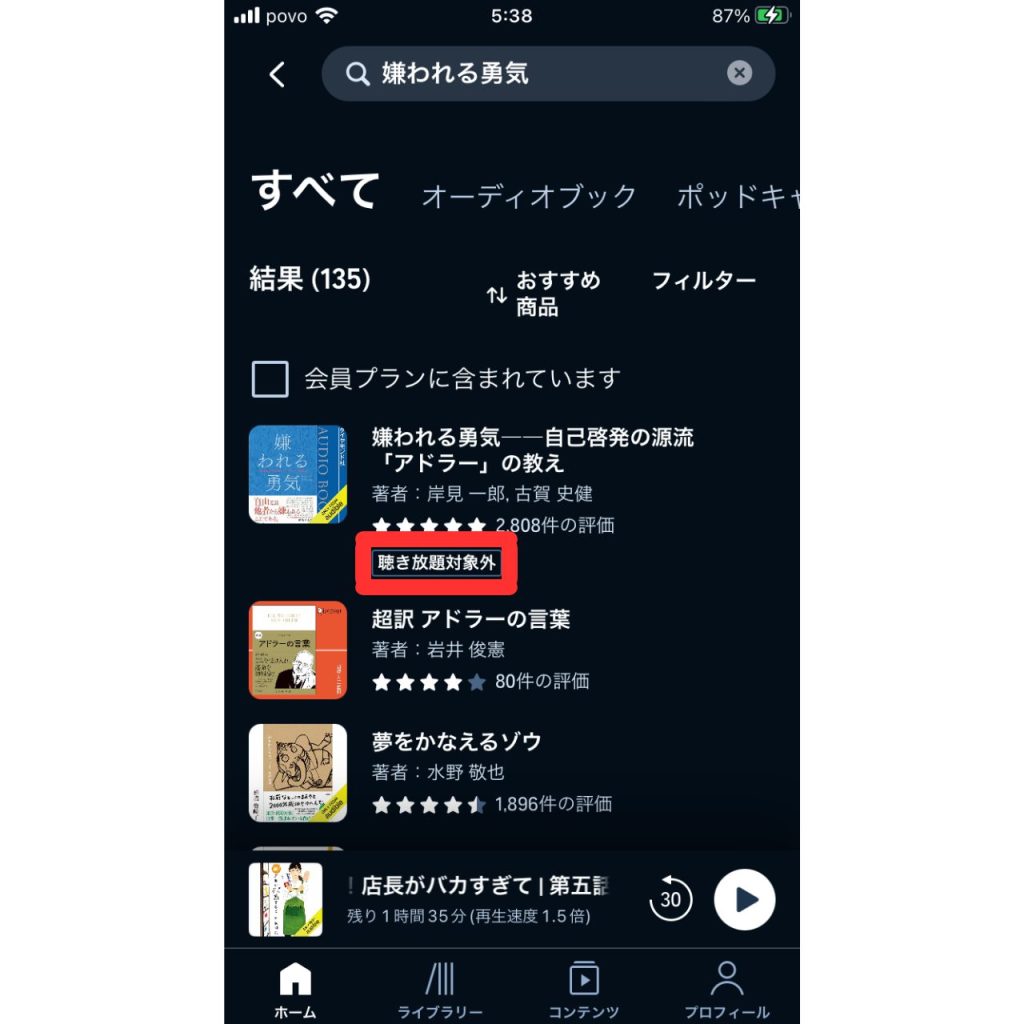
聴き放題対象外作品を聴くには購入するしかありません。
オーディブルの聴き放題と聴き放題対象外作品の見分け方を知りたい人は以下の記事を参考にしてください。

⑦パソコンでも作品をダウンロードできる?
パソコンで作品をダウンロードしてオフライン再生することはできません。
作品をダウンロードできるのは、オーディブルアプリのみです。
まとめ:オフライン再生を利用して、外でもAudible(オーディブル)を楽しもう!
この記事では、オーディブルで作品をダウンロードしてオフライン再生する方法を、9枚の画像でわかりやすく解説しました。
Audible(オーディブル)のオフライン再生とは、作品をあらかじめダウンロードしておくことで、インターネットがなくても聴ける機能です。
オフライン再生を利用すれば、スマホのデータ通信量(ギガ)を気にせず、通勤中や散歩中でもオーディブルを利用できます。
外でもオーディブルを利用したい人は、ぜひ本記事を参考にしてください。
オフライン再生以外にもオーディブルのギガ消費を抑える方法を知りたい人は以下の記事を参考にしてください。
コメント