

Audible(オーディブル)を利用する際は、オーディオブックをダウンロードして聴いている人も多いでしょう。
オーディオブックをダウンロードしておくと、インターネットに接続せずに再生(=オフライン再生)できるので、外でもデータ容量(ギガ)を気にせずに利用できて便利ですよね。
ただし、聴きたい作品を次から次へとダウンロードしていると、オーディオブックが端末のストレージ容量を圧迫してしまいます。
 かおす
かおすなので、聴き終わったダウンロード作品は、端末から削除するのがオススメです。
この記事では、オーディブルでダウンロードした作品を端末から削除する方法を、11枚の画像でわかりやすく解説します。
この記事を読めば、端末のストレージ容量を気にせずにオーディブルを利用できるようになります。

【11枚の画像で解説】Audible(オーディブル)でダウンロードした作品を端末から削除する方法
Audible(オーディブル)でダウンロードした作品を端末から削除する方法は以下の2つになります。
自動で削除する方法は、アプリ設定の「データ&ストレージ」から「自動削除」をONにすればいいので簡単です。
一方、手動で削除する方法は、1作品ごとに削除しなければいけないので少し面倒です。
かおすなので、基本的には「①自動で削除する」方法を選びましょう。
①自動で削除する
オーディブルでダウンロードした作品を自動で端末から削除する方法は以下の通りです。
- オーディブルアプリを開き、右下の「プロフィール」をタップ
- 右上の歯車マークをタップ
- 一番上の「データ&ストレージ」をタップ
- 下にスクロールし、「自動削除」をオン(緑の状態)にする

オーディブルアプリを開き、右下の「プロフィール」をタップします。

右上の歯車マークをタップしてください。

一番上の「データ&ストレージ」をタップします。


下にスクロールし、「自動削除」をON(緑の状態)にしてください。
これで聴き終わったダウンロード作品は端末から自動で削除されます。
②手動で削除する
聴き終わったダウンロード作品が自動で削除されるのが嫌な人は、手動で削除する方法もあります。
オーディブルでダウンロードした作品を手動で削除する方法は以下の通りです。
- ライブラリーの中から削除したい作品を選び、右横の三点リーダー(…)をタップ
- 下から2番目の「ダウンロードを削除しますか…」をタップ

ライブラリーの中から削除したい作品を選び、右横の三点リーダー(…)をタップします。
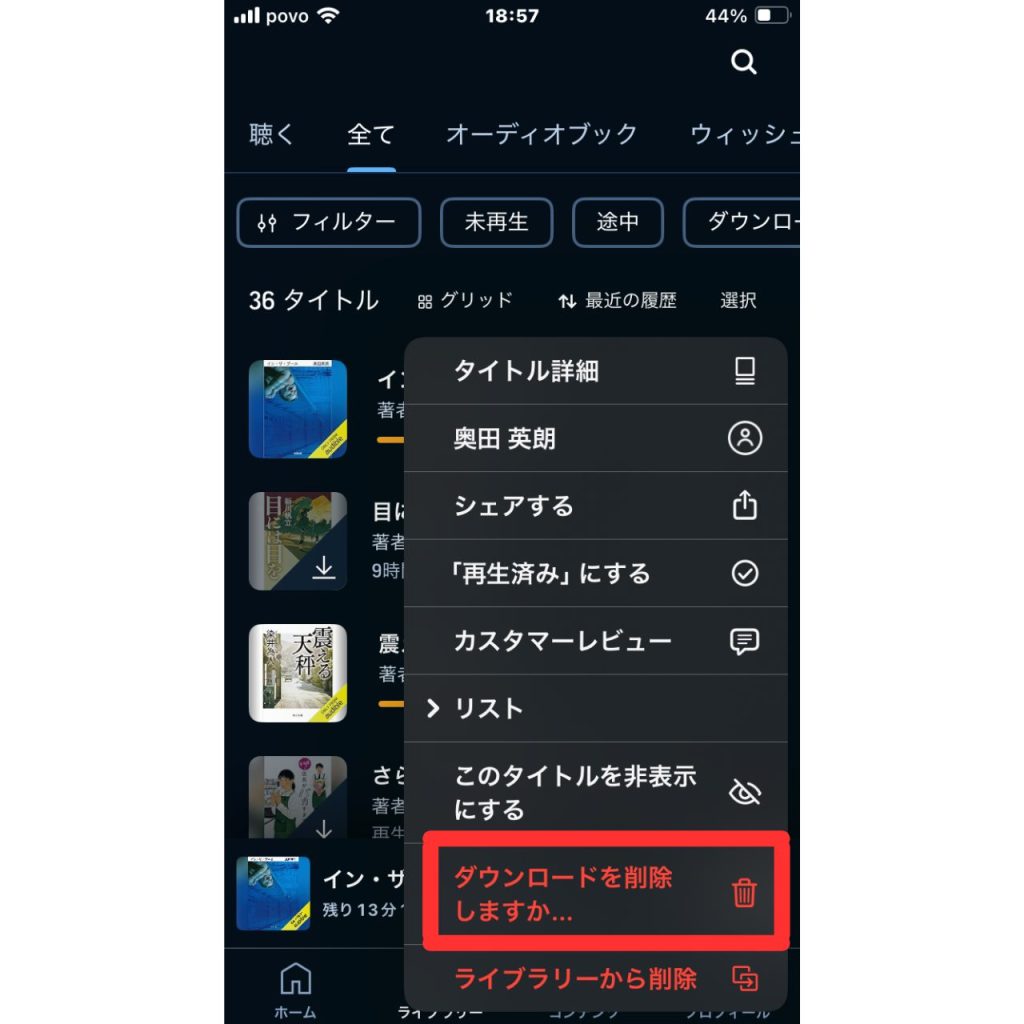
下から2番目の「ダウンロードを削除しますか…」をタップしてください。

これで聴き終わったダウンロード作品は端末から削除され、ダウンロード前の状態に戻りました。
ただし、ライブラリーには作品が残っている状態です。
もしライブラリーからも削除したいなら、再び右横の三点リーダー(…)をタップし、一番下の「ライブラリーから削除」を選択してください。
ちなみに、「ダウンロードを削除しますか…」の後には、以下の画像のように「ダウンロードした容量(MB)」が続きます。

もしダウンロードした容量を表示させたいなら、端末の設定で「画面表示と明るさ」→「テキストサイズを変更」を選択し、以下の画像のようにテキストサイズを一番小さくしてみてください。

このように設定すれば、ダウンロードした容量も省略されずに表示されます。
Audible(オーディブル)でダウンロードした作品を端末から削除できない場合の対処法
オーディブルでダウンロードした作品を端末から削除しようとしても、以下のような問題が起こる場合もあります。
- 「ダウンロードを削除しますか…」をタップしても、まだスマホの中にダウンロードした作品が残っている
- そもそも「ダウンロードを削除しますか…」という項目が表示されない
上記のような問題が怒っているなら、まずはアプリを最新バージョンに更新しましょう。
最新バージョンに更新することで、現在のバージョンで起こっているバグが解消される可能性があります。
オーディブルでダウンロードした作品を端末から削除できない人はぜひ試してみてください。
アプリを最新バージョンに更新しても上手くいかないなら、以下の画像のようにオーディブルのカスタマーサービスに問い合わせるのがオススメです。

カスタマーサービスとはカンタンに説明すると、オーディブル利用者向けのお客様相談窓口といった感じです。
筆者も何度か問い合わせたことがありますが、対応はかなり丁寧で疑問に対して的確に答えてくれます。
オーディブルでダウンロードした作品を端末から削除できないなら、カスタマーサービスに頼るのも1つの手です。
オーディブルのカスタマーサービスに問い合わせる方法を画像付きで詳しく知りたい人は、以下の記事を参考にどうぞ。

補足:「ダウンロードを削除しますか…」と「ライブラリーから削除」の違い
ダウンロード済みの作品を削除する場合、以下の画像のように「ダウンロードを削除しますか…」と「ライブラリーから削除」という項目が出てきます。

どちらも削除という言葉が出てくるので、違いがよくわからないという人も多いでしょう。
カンタンに説明すると、違いは以下の通りです。
- ダウンロードを削除しますか…→端末からは削除されるが、ライブラリーにはダウンロードしていない状態の作品が残る
- ライブラリーから削除→端末からもライブラリーからも作品が削除される
つまり、「ダウンロードを削除しますか…」と「ライブラリーから削除」の違いは、作品がライブラリーに残るかどうかです。
作品をライブラリーに残したい場合は「ダウンロードを削除しますか…」、ライブラリーに残したくない場合は「ライブラリーから削除」を選びましょう。
オーディブルの「ダウンロードを削除しますか…」と「ライブラリーから削除」の違いをさらに詳しく知りたい人は、以下の記事を参考にしてください。
まとめ:Audible(オーディブル)で聴き終えたダウンロード作品は端末から削除しよう!
この記事では、オーディブルでダウンロードした作品を端末から削除する方法を、11枚の画像でわかりやすく解説しました。
端末から削除する方法は以下の2つです。
自動で削除する方法は、アプリ設定の「データ&ストレージ」から「自動削除」をONにすればいいので簡単です。
一方、手動で削除する方法は、1作品ごとに削除しなければいけないので少し面倒です。
なので、基本的には「①自動で削除する」方法を選びましょう。
聴きたい作品を次から次へとダウンロードしていると、スマホのストレージ容量を圧迫してしまいます。
しかし、聴き終えたダウンロード作品を端末から削除すれば、スマホのストレージ容量を気にせずにオーディブルを利用できるようになります。
オーディブルでダウンロードした作品を端末から削除したい人は、ぜひ本記事を参考にしてください。
オーディブルの「ダウンロードを削除しますか…」と「ライブラリーから削除」の違いを知りたい人は以下の記事を参考にどうぞ。
コメント