

オーディブルで作品を削除するときに、以下の画像のように「ダウンロードを削除」と「ライブラリーから削除」という項目を目にしたことがある人は多いでしょう。

どちらも「作品を削除する」という意味なのはわかりますが、言葉だけだとどう違うのかイマイチわからず、どっちを選べばいいか迷いますよね。
そこでこの記事では、オーディブルの「ダウンロードを削除」と「ライブラリーから削除」の違いをわかりやすく解説します。
この記事を読めば、オーディブルでダウンロードを削除すればいいのか、ライブラリーから削除すればいいのか迷わなくなります。
 かおす
かおすちなみに、「ダウンロードを削除」は以前は「端末から削除」となっていました。

Audible(オーディブル)の「ダウンロードを削除」と「ライブラリーから削除」の違い
ダウンロードしている作品を「ダウンロードを削除」または「ライブラリーから削除」すると、作品は次のようになります。
- ダウンロードを削除→端末からは削除されるが、ライブラリーにはダウンロードしていない状態の作品が残る
- ライブラリーから削除→端末からもライブラリーからも作品が削除される
つまり、「ダウンロードを削除」と「ライブラリーから削除」の違いは、作品がライブラリーに残るかどうかです。
かおすどちらを選んでも、端末にダウンロードした作品は削除されます。
しかし、「ダウンロードを削除」を選んだ場合は、ダウンロードしている作品がダウンロード前の状態に戻り、ライブラリーに残るというわけです。
言葉だけではわかりづらいと思うので、実際にダウンロードしている作品を「ダウンロードを削除」&「ライブラリーから削除」してみて、作品がどのような状態になるか画像で確かめていきます。
以下の画像のように、『砂糖の歴史』を削除する場合で考えます。

『砂糖の歴史』を「ダウンロードを削除」した場合と「ライブラリーから削除」した場合で比較した画像は以下の通りです。

左の画像では、『砂糖の歴史』がダウンロード前の状態に戻ってライブラリーに残っています。
一方、右の画像では、『砂糖の歴史』がライブラリー自体から削除されていることがわかりますね。
このように、オーディブルで「ダウンロードを削除」すると、端末からは削除されますが、ライブラリーにはダウンロードしていない状態の作品が残ります。
一方、「ライブラリーから削除」すると、端末からもライブラリーからも作品が削除されます。
ちなみに、ダウンロードしておらず、ライブラリーに追加しただけの作品を削除する場合、以下の画像のように「ライブラリーから削除」だけ出てきて「ダウンロードを削除」という項目は出てきません。

なぜなら、端末に作品がダウンロードされていないからです。
ライブラリーに追加しただけの作品を削除したいなら、「ライブラリーから削除」を選びましょう。
補足:「ダウンロードを削除」と「ライブラリーから削除」はどっちを選べばいいの?
ダウンロードしている作品をする場合、以下の画像のように「ダウンロードを削除」と「ライブラリーから削除」の2つの項目が出てきます。
なので、どっちを選べばいいか迷うかもしれません。
ダウンロードしている作品を削除してスマホのストレージ容量を空けるという目的なら、「ダウンロードを削除」と「ライブラリーから削除」のどっちを選んでも大丈夫です。
なぜなら、どっちを選んでもダウンロードした作品は削除されることに変わりはないからです。
ただし、先ほども説明した通り、「ダウンロードを削除」を選択すると、ダウンロード前の作品がライブラリーに残ります。
かおすライブラリーに聴き終わった作品を放置しすぎると、目当ての作品を探すのが少し面倒です。
なので、もう二度と聴かない作品に関しては、基本的にライブラリーからも削除しておいた方が良いでしょう。
まだ聴くかもしれない作品については、端末からは削除しておいてライブラリーには残し、いつでもダウンロードして聴ける状態にしておくのがオススメです。
Audible(オーディブル)で「ダウンロードを削除」「ライブラリーから削除」する方法
ここでは、ダウンロードを削除する方法とライブラリーから削除する方法を簡単に解説します。
ダウンロードをを削除する場合、手間がかからない「自動削除」がオススメです。手順は以下の通りです。
- オーディブルアプリを開き、右下の「プロフィール」をタップ
- 右上の歯車マークをタップ
- 一番上の「データ&ストレージ」をタップ
- 下にスクロールし、「自動削除」をオン(緑の状態)にする
オーディブルでダウンロードした作品を削除する方法を画像付きで詳しく知りたい人は以下の記事を参考にしてください。
ライブラリーから削除する場合、自動削除ができないので手動で削除するしかありません。手順は以下の通りです。
- ライブラリーの中から削除したい作品の右横の「…」をタップ
- 下にスクロールし、「ライブラリーから削除」をタップ
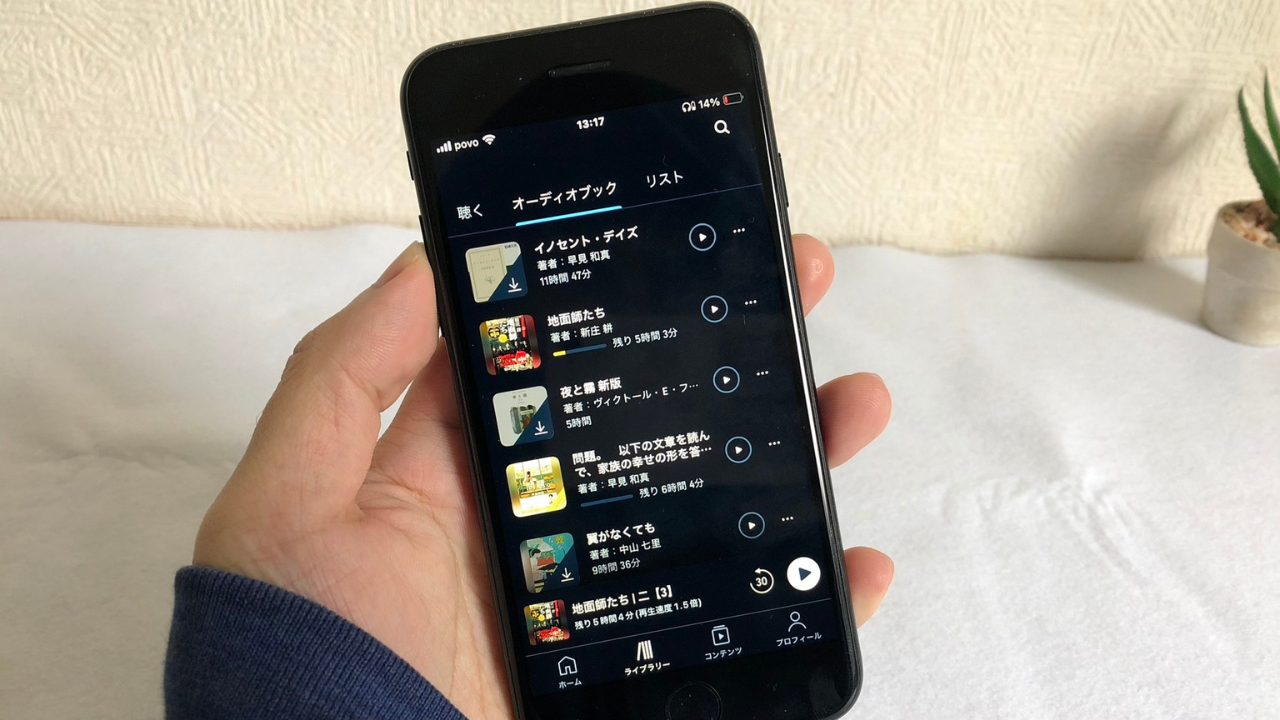
オーディブルでライブラリーから削除する方法を詳しく知りたい人は以下の記事を参考にしてください。
まとめ:Audible(オーディブル)の「ダウンロードを削除」と「ライブラリーから削除」の違いは、作品がライブラリーに残るかどうか
この記事では、オーディブルの「ダウンロードを削除」と「ライブラリーから削除」の違いをわかりやすく解説しました。
ダウンロードしている作品を「ダウンロードを削除」または「ライブラリーから削除」すると、作品は次のようになります。
- ダウンロードを削除→端末からは消えるが、ライブラリーにはダウンロードしていない状態の作品が残る
- ライブラリーから削除→端末からもライブラリーからも作品が消える
つまり、「ダウンロードを削除」と「ライブラリーから削除」の違いは、作品がライブラリーに残るかどうかです。
ダウンロードしている作品を削除する場合、「ダウンロードを削除」「ライブラリーから削除」の両方が出てくるので、どちらを選べばいいか迷うかもしれません。
スマホのストレージ容量を空ける目的なら、どっちを選んでもOKです。
ただし、二度と読まない作品に関しては、ライブラリーからも削除しておくのがオススメです。
また、ダウンロードしておらず、ライブラリーに追加しただけの作品を削除する場合、「端末から削除」という項目は出てきません。
ライブラリーに追加しただけの作品を削除したいなら、「ライブラリーから削除」を選びましょう。
オーディブルの「ダウンロードを削除」と「ライブラリーから削除」の違いを知りたい人は、ぜひ本記事を参考にしてください。
コメント