

オーディブルアプリでは、ライブラリー(気になった本を収納する本棚のようなイメージ)に追加しなくても作品を再生できます。
しかし、ライブラリーに追加すると、作品をダウンロードできるようになります。
ダウンロードした作品はオフライン再生できるようになり、外でもスマホのデータ容量(ギガ)を気にせずに利用可能です。
 かおす
かおすオーディブルを使いこなしたいなら、作品をライブラリーに追加できるようにしておきましょう。
この記事では、オーディブルアプリで作品をライブラリーに追加する手順を画像付きでわかりやすく解説します。
この記事を読めば、気になる作品を簡単にライブラリーに追加できるようになります。

【画像付き】Audible(オーディブル)で作品をライブラリーに追加する手順

それでは、オーディブルで作品をライブラリーに追加する手順を5枚の画像でわかりやすく解説します。
- オーディブルアプリを開き、右上の虫眼鏡(検索)マークをタップ
- ライブラリーに追加したい①作品のタイトルを入力し、②出てきた作品をタップ
- 「ライブラリー」に追加をタップ
- 「ライブラリーを見る」をタップ
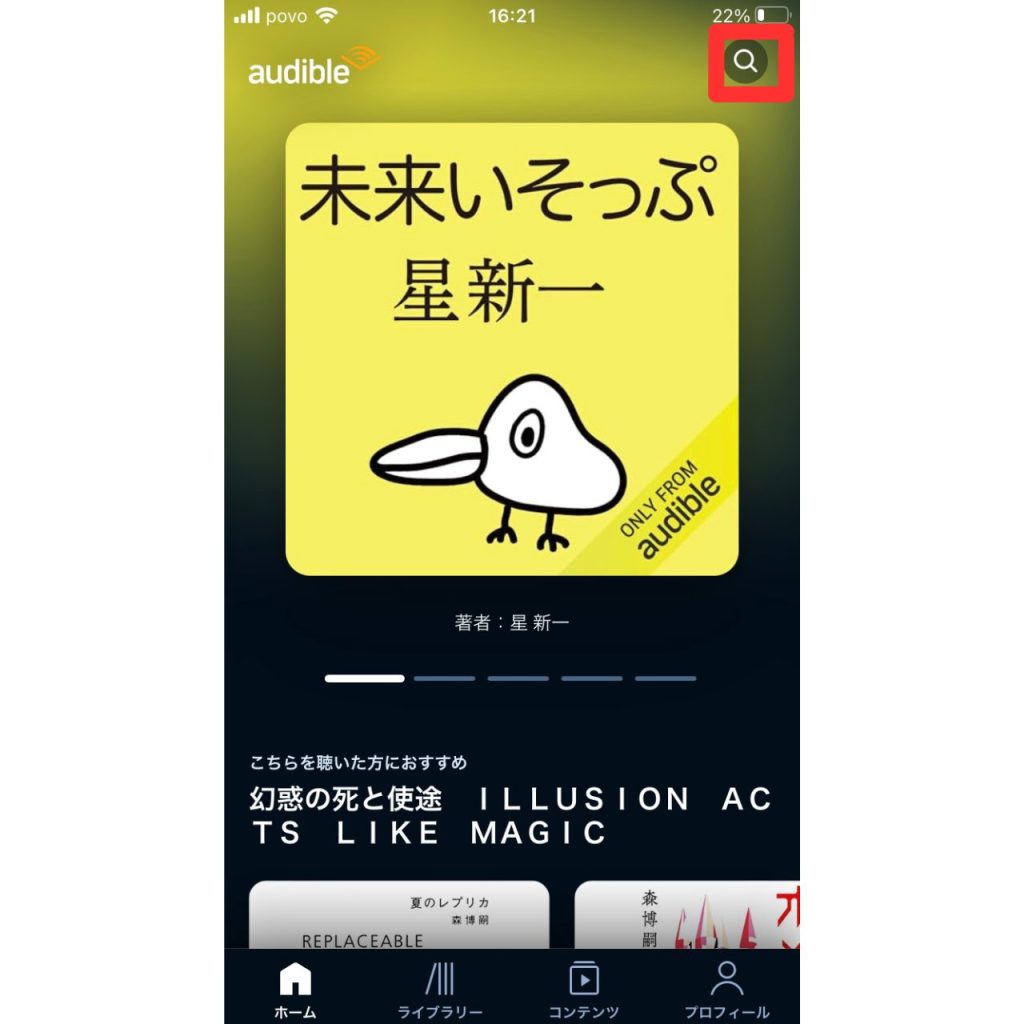
オーディブルアプリを開き、右上の虫眼鏡(検索)マークをタップしてください。
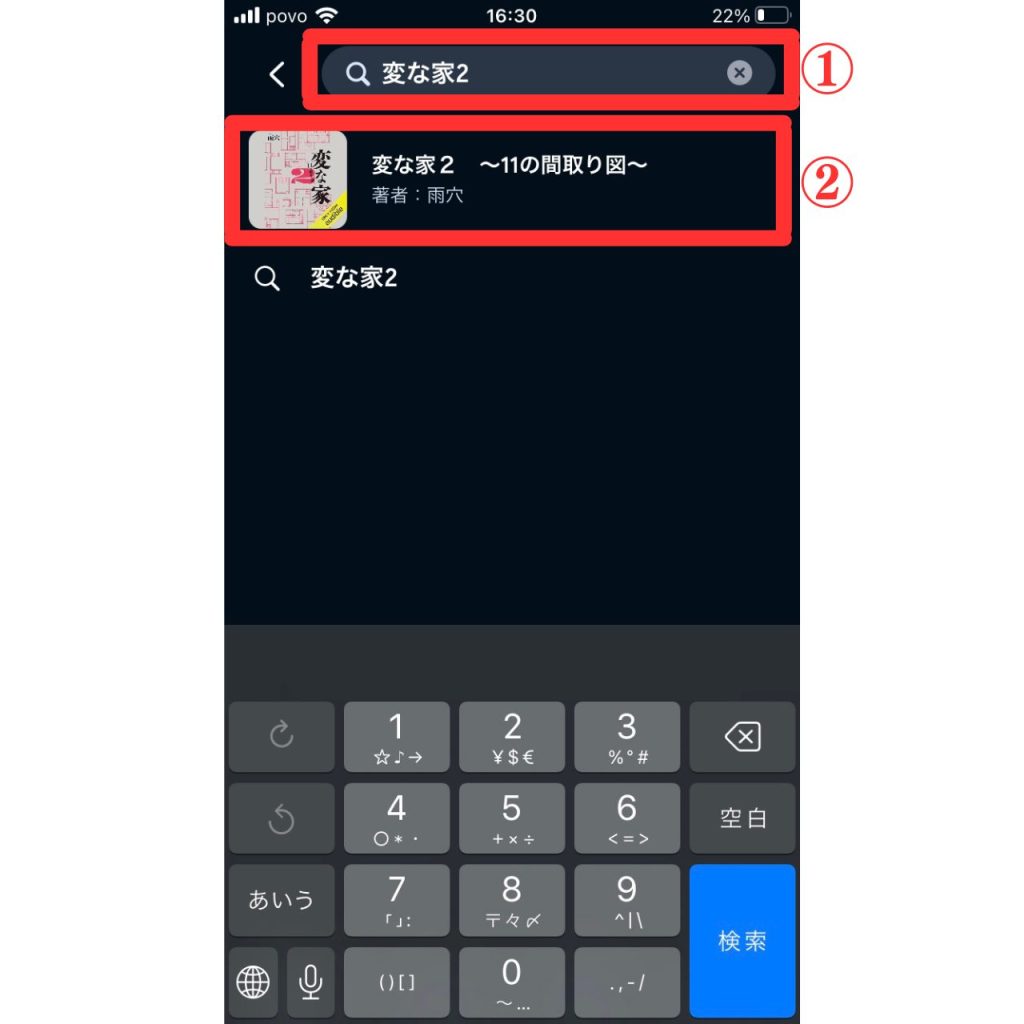
ライブラリーに追加したい①作品のタイトルを入力し、②出てきた作品をタップします。
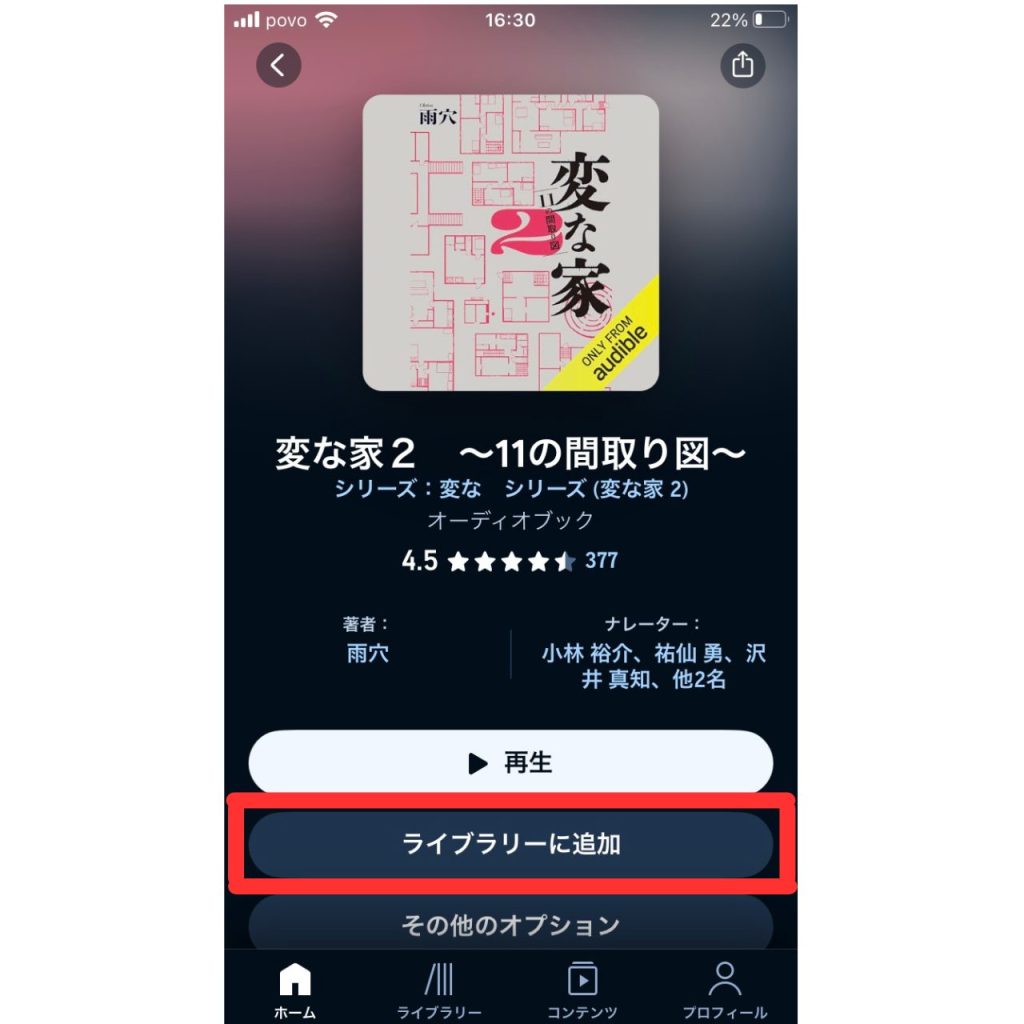
「ライブラリーに追加」をタップしてください。
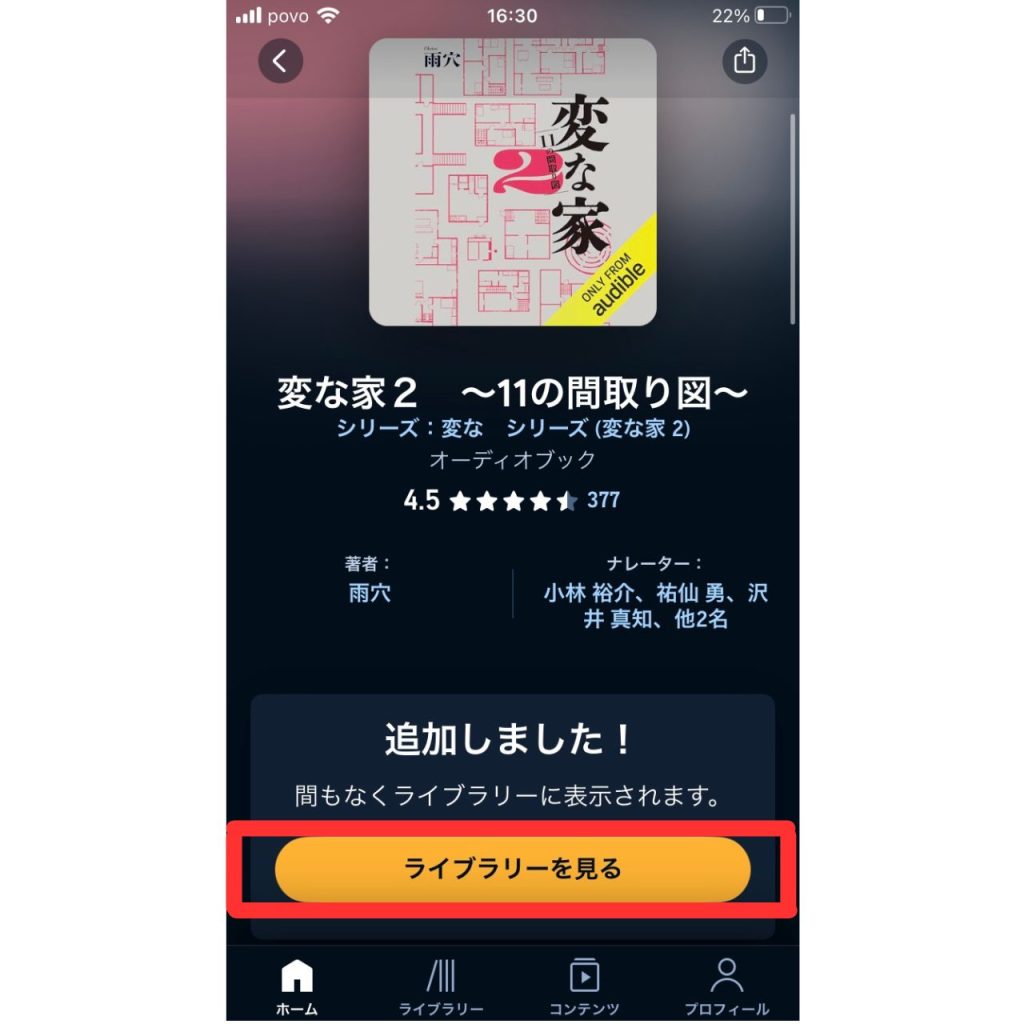
「ライブラリーを見る」をタップします。下の「ライブラリー」をタップしても大丈夫です。
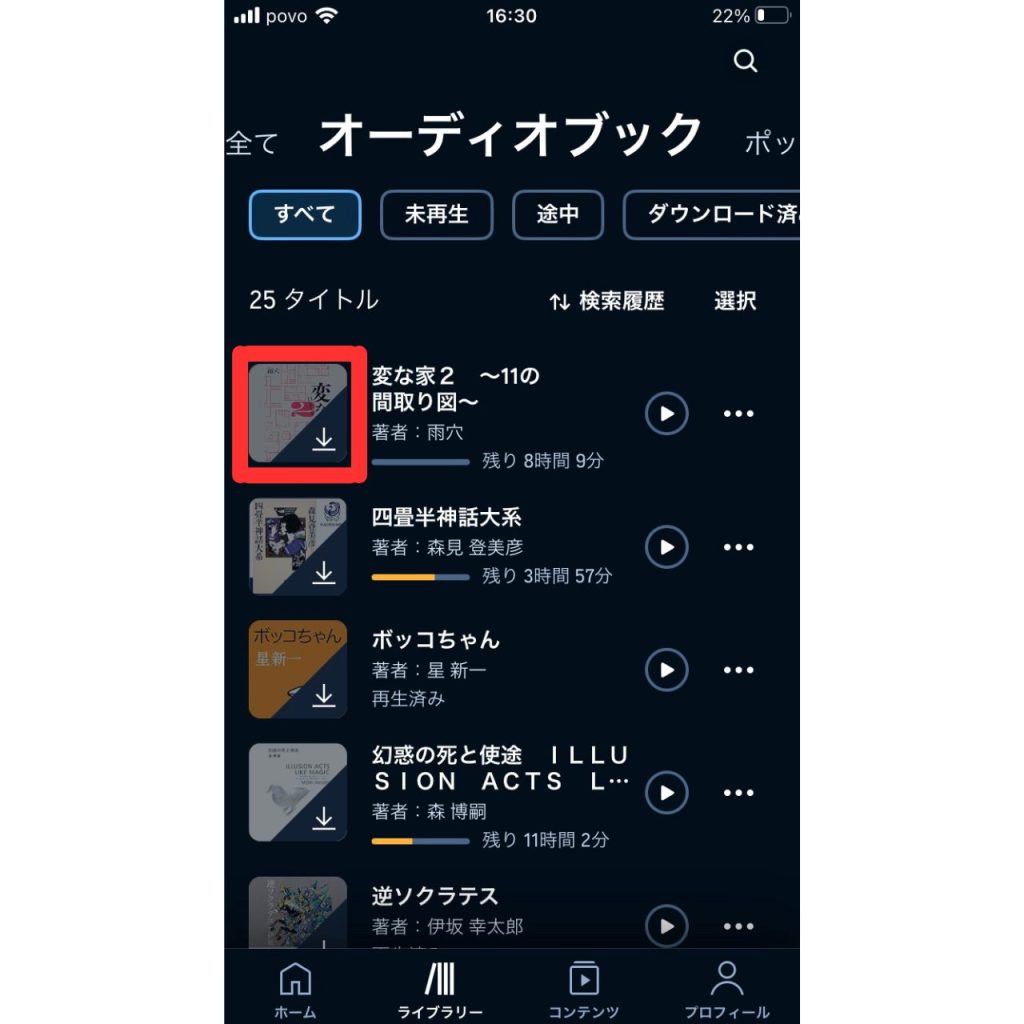
上記の画像のように『変な家2』が「ライブラリー」に追加されました。
右横の「再生ボタン」をタップすれば、ストリーミング再生で再生できます。
ストリーミング再生とは、スマホに作品をダウンロードせず、インターネットに接続して再生することです。
もし作品をインターネットに接続せずに再生(オフライン再生)したいなら、このままダウンロードする必要があります。
オーディブルで作品をダウンロードしてオフライン再生する方法を画像付きで詳しく知りたい人は、以下の記事を参考にどうぞ。

【画像付き】Audible(オーディブル)で作品をライブラリーから削除する手順
ライブラリーに作品を追加しすぎると、聴きたいオーディオブックを探すのが面倒です。
再生済みのオーディオブックはその都度削除し、ライブラリー内の作品は基本的に10冊以下にしておきましょう。
ここでは、オーディブルで作品をライブラリーから削除する手順を3枚の画像でわかりやすく解説します。
- ライブラリーの中から削除したい作品の右横の「…」をタップ
- 下にスクロールし、「ライブラリーから削除」をタップ
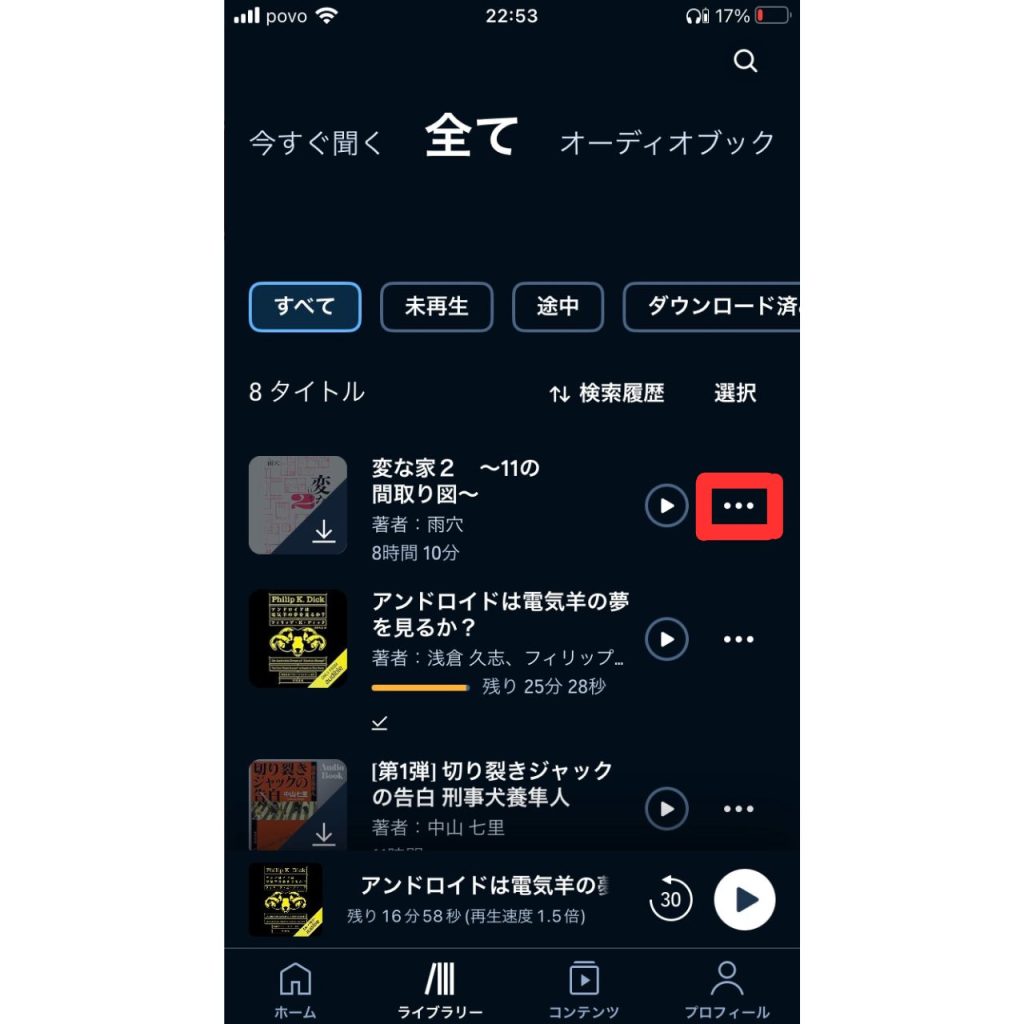
ライブラリーの中から削除したい作品の右横の「…」をタップしてください。
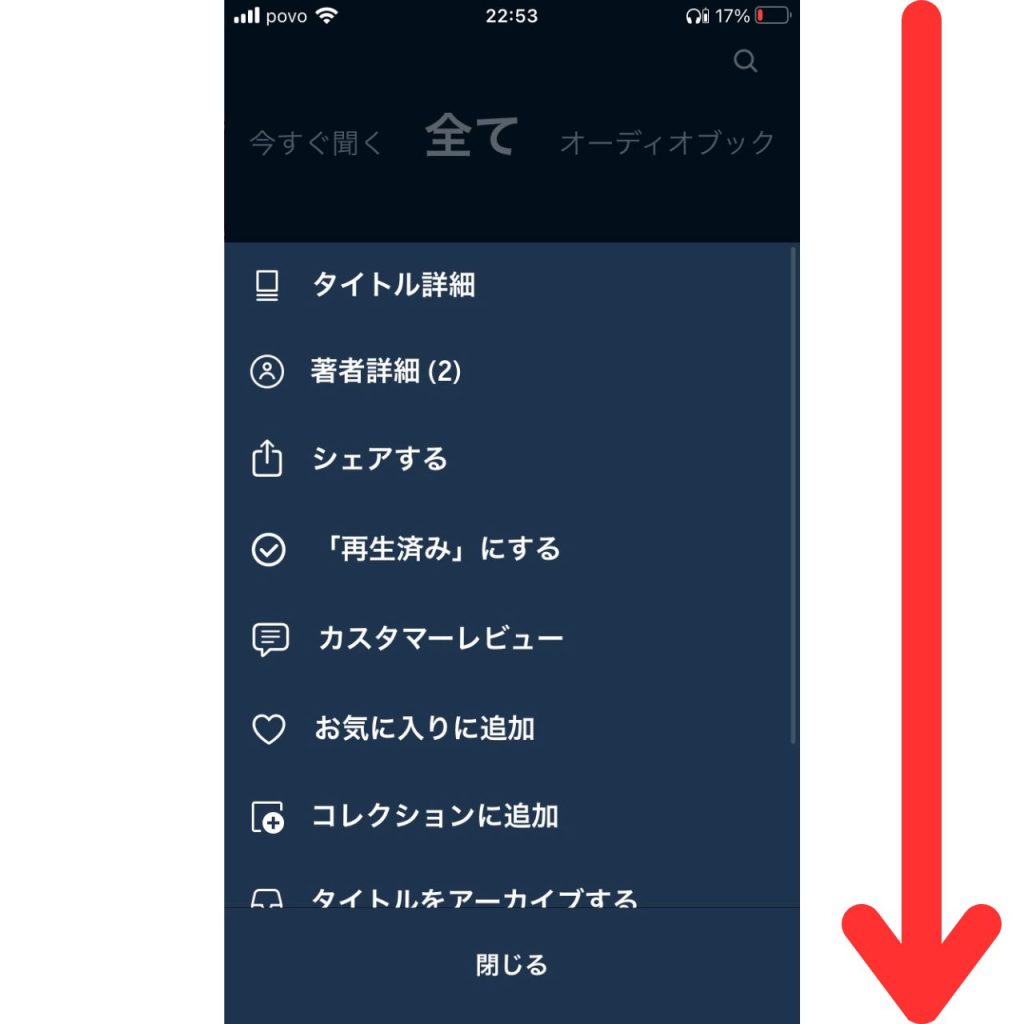
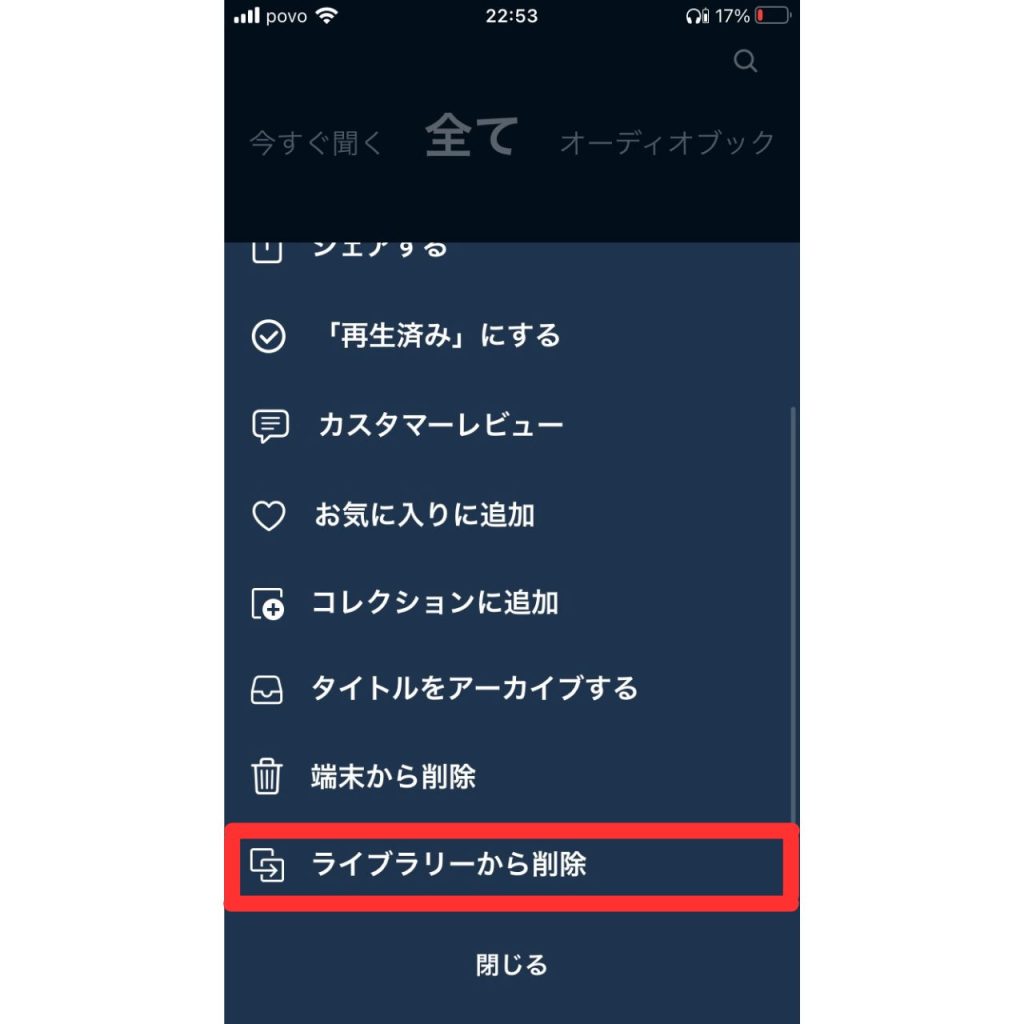
下にスクロールし「ライブラリーから削除」をタップします。
これで作品をライブラリーから削除できました。
オーディブルを利用している人の中には、「端末から削除」と「ライブラリーから削除」って何が違うの?と疑問に思っている人もいるでしょう。
オーディブルの「端末から削除」と「ライブラリーから削除」の違いを知りたい人は以下の記事を参考にしてください。
まとめ:Audible(オーディブル)アプリで作品をライブラリーに追加するのは簡単!

この記事では、オーディブルアプリで作品をライブラリーに追加する手順を画像付きでわかりやすく解説しました。
ライブラリーに追加すると、作品をダウンロードできるようになります。
ダウンロードした作品はオフライン再生できるようになり、外でもスマホのデータ容量(ギガ)を気にせずに利用可能です。
オーディブルを使いこなしたいなら、作品をライブラリーに追加できるようにしておきましょう。
オーディブルで作品をダウンロードしてオフライン再生する方法を画像付きで詳しく知りたい人は、以下の記事を参考にどうぞ。
コメント