

Audible(オーディブル)は「プロのナレーターが朗読したオーディオブックを手軽に聴ける」とても便利なサービスです。
しかし、ただオーディオブックを聴いているだけでは、少しもったいない使い方になっているかもしれません。
せっかく月額1,500円を払って利用しているわけですから、できればオーディブルのコスパを高めたいですよね。
そこでこの記事では、今日からできるオーデイブルの賢い使い方を5つ解説します。
この記事を読めば、オーディブルのポテンシャルを最大限まで引き出せます。

Audible(オーディブル)の「賢い使い方」5選
それではさっそく、今日からできるオーディブルの賢い使い方を5つ解説します。
- ながら聴きをする
- 外国語の学習をする
- 資格の勉強をする
- ASMRを聴く
- 読み聞かせに活用する
①ながら聴きをする
オーディブルは手を使わずに耳から本を聴けるので、ながら聴きにぴったりです。
筆者がよくオーディブルのながら聴きをするのは以下の場面になります。
- 散歩をしているとき
- 皿を洗っているとき
- 歯磨きをしているとき
- 料理を作っているとき
- 洗濯物を干しているとき
筆者は家で仕事をしているためできませんが、電車やバス、車で通勤しているときにもながら聴きはオススメです。
社会人の中には、「仕事が忙しくて、なかなか読書をする時間がない…」という人も多いでしょう。
上記のような人は、オーディブルを利用して日常のスキマ時間に本をながら聴きしてみてください。
オーディブルを外で使用するなら、オフライン再生を利用しましょう。
オフライン再生とは、デバイスにオーディオブックをダウンロードし、インターネットに接続せずに再生することです。
オフライン再生にすれば、電車や車の中でもデータ容量(ギガ)を消費せずに、気軽にオーディブルを楽しめます。
Wi-Fi環境がない場所で頻繁にオーディオブックを聴きたいなら、オフライン再生を活用しましょう。
オーディブルでオフライン再生する方法を知りたい人は以下の記事を参考にしてください。

②外国語の学習をする
外国語の学習をするのも、オーディブルの賢い使い方のひとつです。
オーディブルでは、20万冊以上のオーディオブックが聴き放題で配信されています。
しかし、実は日本語の作品よりも外国語の作品の方が圧倒的に多いです。
オーディブルでは、日本語を含めて29種類の言語のオーディオブックが配信されており、各言語の聴き放題作品数は以下の表の通りです。
| 言語 | 聴き放題作品数 |
|---|---|
| 英語 | 5万本以上 |
| 日本語 | 2万本以上 |
| スペイン語 | 2万本以上 |
| イタリア語 | 1万本以上 |
| フランス語 | 5,000本以上 |
| アラビア語 | 3,000本以上 |
| ポーランド語 | 2,000本以上 |
| ポルトガル語 | 2,000本以上 |
| ドイツ語 | 1,000本以上 |
| ヒンディー語 | 1,000本以上 |
| 標準中国語 | 1,000本以上 |
| ロシア語 | 1,000本以上 |
| スウェーデン語 | 1,000本以上 |
| カタロニア語 | 600本以上 |
| タミール語 | 497本 |
| デンマーク語 | 482本 |
| 韓国語 | 413本 |
| ルーマニア語 | 383本 |
| オランダ語 | 329本 |
| フィンランド語 | 247本 |
| トルコ語 | 185本 |
| ハンガリー語 | 176本 |
| ヘブライ語 | 163本 |
| ギリシャ語 | 156本 |
| タイ語 | 145本 |
| ウルドゥー語 | 135本 |
| チェコ語 | 134本 |
| インドネシア語 | 132本 |
| マレー語 | 28本 |
※上記の表は2025年3月6日時点の情報をまとめたものです。作品数は少しずつ変動します。
オーディブルはアメリカの大企業「Amazon」のサービスなので、英語のオーディオブックが5万本以上と一番多いです。
また、他の言語のオーディオブックもかなり配信されているので、オーディブルは外国語のリスニング力や発音力を身に付けるにはうってつけです。
- 外国語の学習に興味がある
- すでに外国語を勉強している
上記のような人は、ぜひオーディブルで外国語のオーディオブックを聴いてみてください。
オーディブルで外国語の学習をする際は、自分に合った再生速度で聴きましょう。
オーディブルの再生速度は以下の画像のように、0.05刻みで0.5倍速から3.5倍速まで変更できます。

もし外国語のオーディオブックが速くて聴き取れないなら、まずは0.5倍速から試してみましょう。
③資格の勉強をする
オーディブルでは、以下のような資格に関するオーディオブックも配信しています。
- 『ゼロからスタート! 岩田美貴のFP1冊目の教科書』
- 『ゼロからスタート! 澤井青治の社労士1冊目の教科書』
- 『ゼロからスタート! 金城順之介の中小企業診断士1冊目の教科書』
- 『2024年版 パーフェクト宅建士聞くだけ 宅建業法』
- 『2024年版 パーフェクト宅建士聞くだけ 権利関係』など
オーディブルで資格に関するオーディオブックを聴くだけで試験に受かるのは難しいでしょう。
資格試験に合格するためには、過去問対策は必須です。
しかし、「日常のちょっとしたスキマ時間に資格に関する知識を浅く広くインプットする」という使い方なら、オーディブルも役立つはずです。
- これから資格を取りたいと思っている
- すでに資格の勉強を始めている
上記のような人は、ぜひ資格の勉強にオーディブルを活用してみてください。
④ASMRを聴く
ASMRを聴くのもオーディブルの賢い使い方です。
ASMRとは「脳を気持ちよくさせるような心地よい感覚を与えてくれる音声・映像コンテンツ」のことです。
言葉の説明だけではイメージしづらい人は、実際の動画を見てみるとわかりやすいかもしれません。
試しにイヤホンやヘッドホンを付けて以下の動画を見てみてください。
YouTubeでも多くの動画が投稿されており、日本では2010年代前半から知られるようになりました。
ASMRの具体的なジャンルは以下の通りです。
- 囁き声
- 咀嚼音
- 耳かき
- マッサージ
- 筆記音
- ページめくり
- 焚火など
実は以下の画像のように、オーディブルでもASMR系のオーディオブックを多数配信しています。
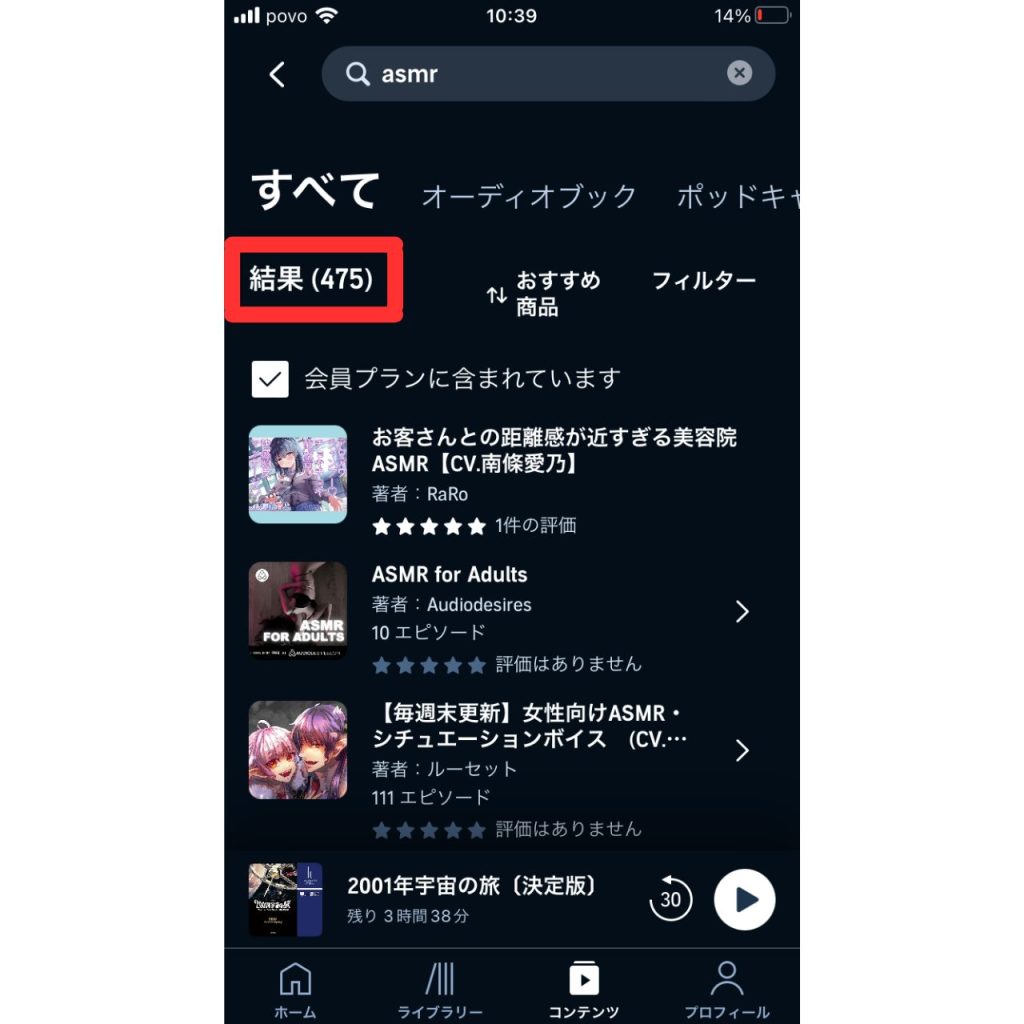
オーディブルで配信されている中でも、特に多いASMRのジャンルが「耳かき」です。
2025年3月15日時点だと、以下の画像のように146作品が聴き放題で配信されています。
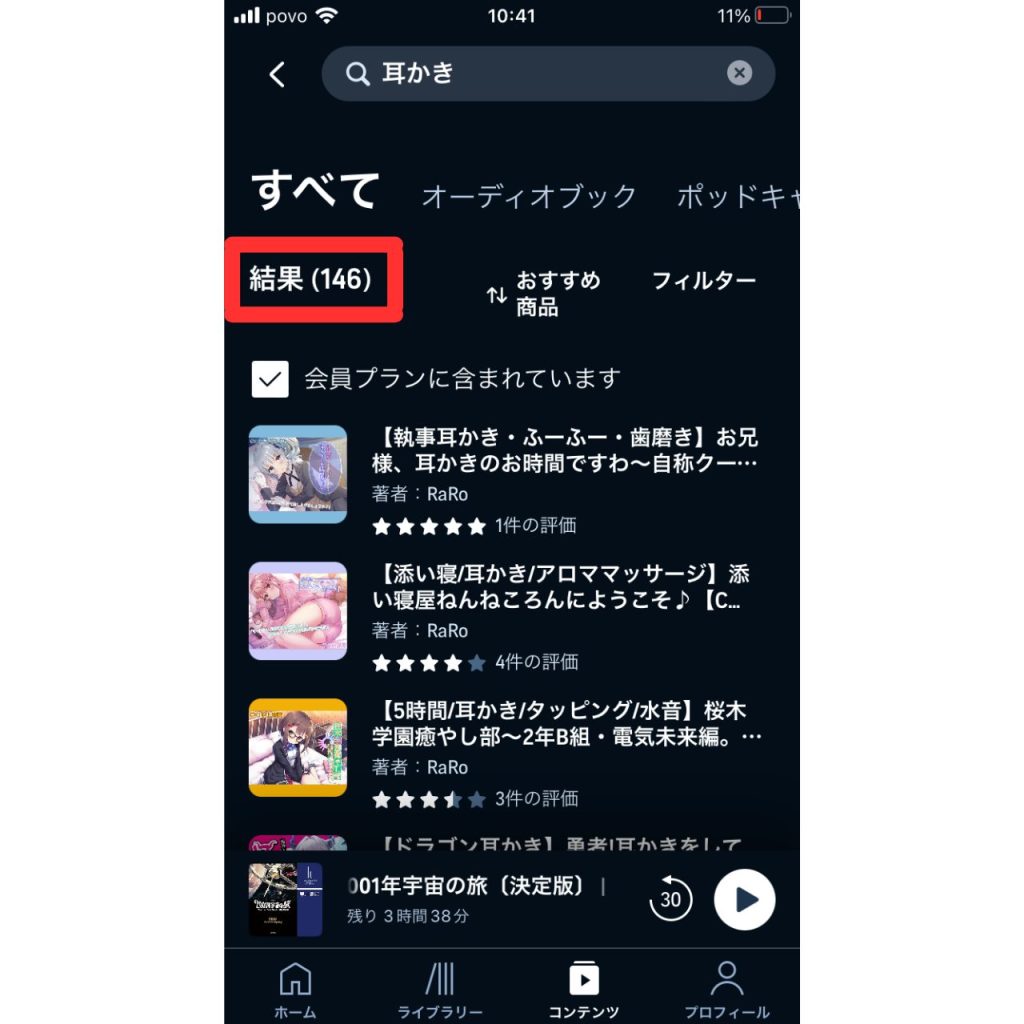
筆者も実際に耳かきのオーディオブックを聴いたのですが、めちゃくちゃ耳が心地よくてハマってしまいました。
本当に専門店に行って耳かきをされているような感覚を味わえるので、聴いているだけでうっとりとしてリラックスできます。
 かおす
かおす特に寝る前でリラックスしたいときに、筆者はASMRを聴いています。
小説やビジネス書、自己啓発本と違って頭を使う必要がなく、手軽に聴けるのもASMRのオススメポイントです。
最近疲れていてリラックスしたいなと感じている人は、ぜひASMRを聴いてみてください。
寝落ち前提でASMR系のオーディオブックを聴くなら、タイマーを設定しておくと便利です。
オーディブルのタイマーは一番下のカスタマイズを使えば、1分から23時59分まで自由に設定できます。
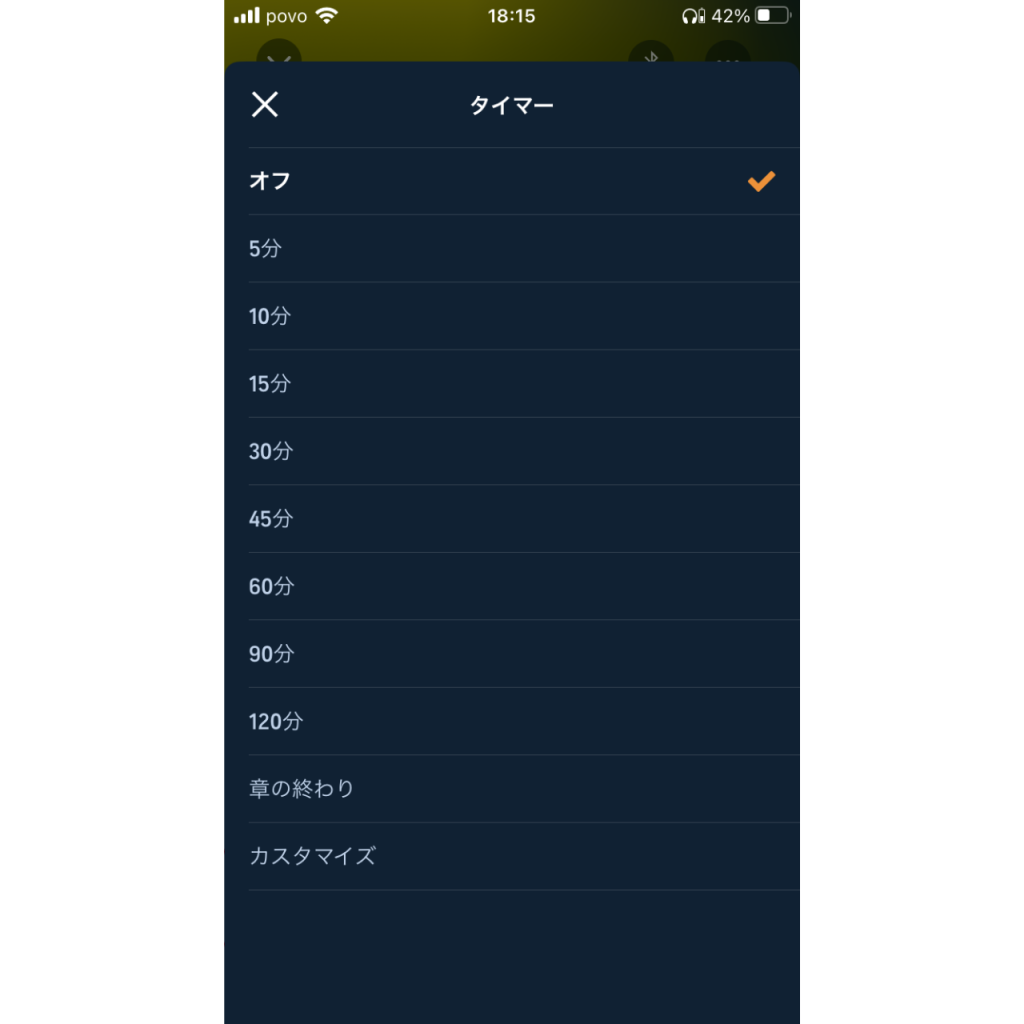
タイマーを設定しておけば、次聴くときに「どこまで聴いたかわからない…」という事態になるのを防げます。
筆者は基本的に30分から1時間で寝落ちするので、その間の時間でタイマーをセットします。
寝るときにASMRを聴くなら、タイマーを設定しておきましょう。
タイマーを設定する方法を知りたい人は以下の記事を参考にしてください。
⑤読み聞かせに活用する
オーディブルは読み聞かせに活用することもできます。
実はオーディブルは大人向けの本だけでなく、子ども向けの童話も多数配信しています。
2025年3月15日時点だと、以下の画像のように520作品が聴き放題で配信されていました。
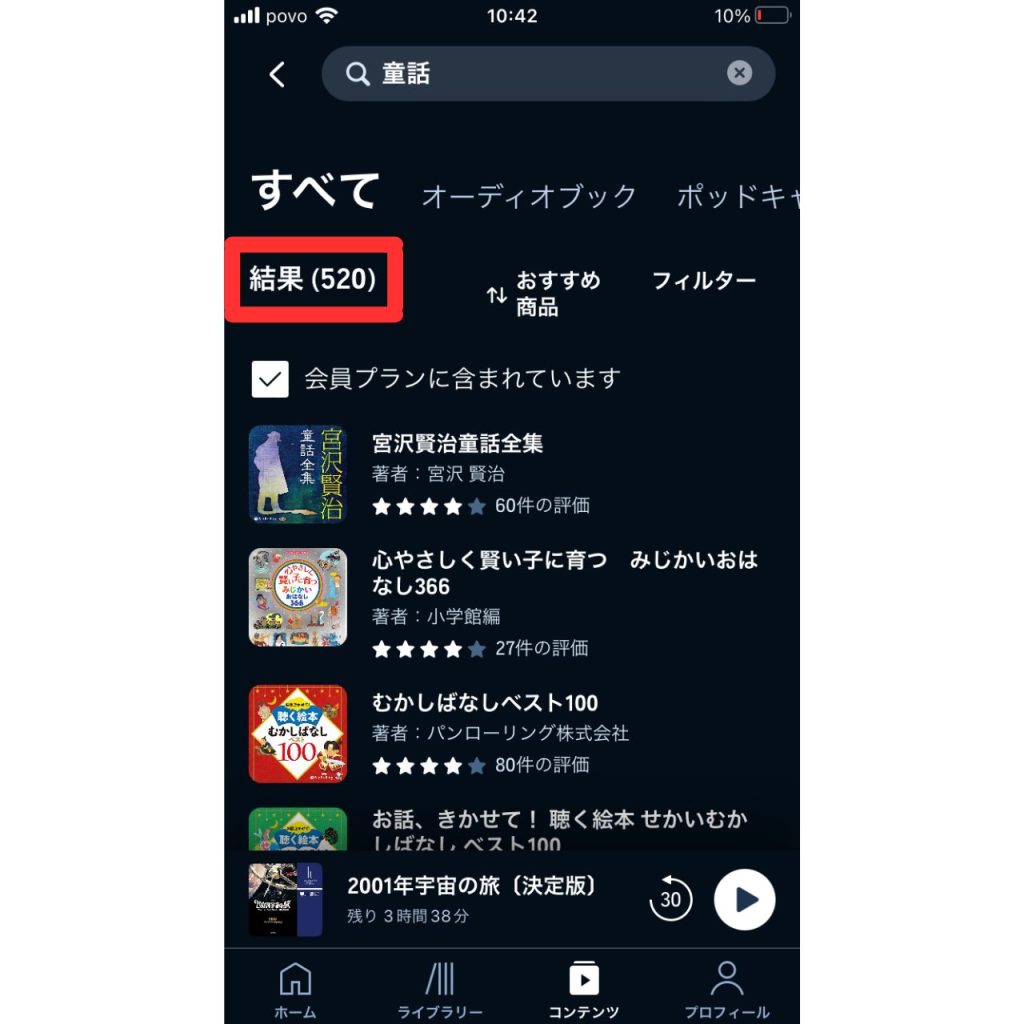
お子さんがいる人の中には、「子どもに本を読み聞かせてあげたいけど、疲れるし面倒くさい…」と感じる人もいるでしょう。
上記のような人は、オーディブルを利用して子どもに童話を読み聞かせるのもアリです。
作品のラインナップは元から多いですし、少しずつ追加されるので、読み聞かせる本がなくなる心配もありません。
ただし、無理にAudible(オーディブル)を使い倒そうとしなくていい
ここまでオーディブルの賢い使い方を解説しましたが、無理にオーディブルを使い倒そうとしなくても大丈夫です。
なぜなら、「お金を払ってるから色々な使い方をして元を取らなきゃ…!」という姿勢でオーディブルを利用していると、オーディオブックを聴くのが嫌になってくるからです。
オーディブルはあくまで娯楽なので、やめたくなったらいつでもやめていいんです。
筆者も聴きたい作品がなくなったり、仕事が忙しくなったりしてオーディブルをやめた経験が3回あります。
オーディブルはいつでもやめられるので、サービスに魅力を感じなくなったら自分のタイミングで解約・退会しましょう。
オーディブルを解約・退会する方法を知りたい人は以下の記事を参考にどうぞ。
 かおす
かおすやりたくなったらまたオーディブルを始めればいいだけです。
まとめ:Audible(オーディブル)を賢く使ってコスパを高めよう!
この記事では、今日からできるオーディブルの賢い使い方を5つ解説しました。
- ながら聴きをする
- 外国語の学習をする
- 資格の勉強をする
- ASMRを聴く
- 読み聞かせに活用する
上記の使い方をすれば、今よりもさらにオーディブルのコスパを高められます。
せっかく月額料金1,500円を払ってサービスを利用しているわけですから、オーディブルを賢く使ってコスパを最大化しましょう。
ただし、無理に使い倒そうとする必要はありません。
オーディブルはいつでもやめられるので、あまり使わなくなったら自分のタイミングで解約・退会しましょう。
オーディブルを解約・退会する方法を知りたい人は以下の記事を参考にしてください。
コメント