

Audible(オーディブル)のカスタマーサービスに問い合わせたところ、オーディブルは1つのアカウントで「iOS端末3台」「Android端末3台」まで利用できることがわかりました。
ご利用端末数は、「iOS端末3台」、「Android端末3台」を推奨しております。
Audibleカスタマーサービスの問い合わせに対する返信
なので、メールアドレスとパスワードを共有すれば、家族でオーディオブックを楽しめます。
例えば、以下の図のように、母親がオーディブルのアカウントを持っていれば、父親と子どもも同じアカウントで利用できるというわけです。

また、複数端末での同時再生もできるので、「母親が料理中にオーディブルを利用しながら、父親がリビングでオーディブルを利用する」といったことも可能です。
もし母親・父親・子どもの3人それぞれがオーディブルのプレミアムプランに会員登録をすると、月額料金の合計は4,500円(1,500円×3人分)になります。
一方、1つのアカウントを共有すれば、3人合わせて1,500円で利用できるようになり、家計の節約にもつながるでしょう。
ただし、アカウント共有には問題点もあります。
この記事では、オーディブルを家族で共有する際に発生する3つの問題とその対処法を解説します。
この記事を読めば、オーディブルのアカウントについて、
- 家族で共有するべきなのか
- それとも家族で別々のアカウントを持つべきなのか
を見極められるでしょう。

Audible(オーディブル)を家族で共有する際に発生する3つの問題とその対処法
オーディブルを家族で共有する際に発生する3つの問題とそれぞれの対処法は以下の表の通りです。
| 問題 | 対処法 |
|---|---|
| ①どんな作品を聴いたのかバレる | 再生履歴を削除する |
| ②どんな作品をライブラリーに追加したのかバレる | ライブラリーに追加せずに聴く |
| ③同じ作品を聴くと再生位置がズレる | 再生位置の同期をオフにする |
 かおす
かおすそれでは問題と対処法について詳しく解説していきます。
①どんな作品を聴いたのか家族にバレる
オーディブルは以下の画像のように再生履歴を確認できます。

自分1人で使うなら、今までにどんな作品を聴いたのか振り返ることができる便利な機能です。
ただし、家族でアカウントを共有すると、どんな作品を聴いたのかすぐにバレてしまいます。
かおす再生履歴は作品を再生した時点で残ります。
対処法:再生履歴を削除する
オーディブルは以下の画像のように再生履歴(リスニング履歴)を削除できます。

再生履歴を削除すれば、どんな作品を聴いたのか家族に知られる心配はありません。
再生履歴を削除する方法は以下の通りです。
- オーディブルアプリを開き、右下の「プロフィール」をタップ
- 下にスクロールし、「再生履歴」をタップ
- 再生履歴を削除したい作品を選び、右横の「…」をタップ
- 「リスニング履歴から削除する」をタップし、再生履歴の削除完了
どんな作品を聴いたのか家族にバレたくないなら、聴いた作品の再生履歴を削除しましょう。
オーディブルで再生履歴を削除する方法を画像付きで詳しく知りたい人は、以下の記事を参考にしてください。

②どんな作品をライブラリーに追加したのかバレる
オーディブルは以下の画像のように、1つのアカウントでライブラリー(気になった本を保存できる場所)は1つしかありません。

アカウントを共有しているからといって、「父親はこのライブラリー、子どもはこのライブラリー」といったように分けることはできないのです。
なので、アカウントを共有している家族には、どんな作品をライブラリーに追加したのかは確実にバレます。
例えば、うっかり官能小説をライブラリーに追加してしまうと、「誰かが官能小説を読んでいる」と家族にバレてしまうわけです。
追加する作品のジャンルによっては、家族にツッコまれて恥ずかしい思いをしたり、何も言われなくても微妙な空気になったりする可能性があります。
対処法:ライブラリーに追加せずに聴く
聴きたい作品を検索して以下の画像のように「▶再生」ボタンを押せば、ライブラリーに追加せずにオーディオブックを再生できます。

どんな作品をライブラリーに追加したのか家族にバレるのが嫌なら、ライブラリーに追加せずに聴くのがオススメです。
ただし、ライブラリーに追加せずに聴く場合、ストリーミング再生しかできません。
ストリーミング再生は、インターネットに接続していれば、作品をスマホにダウンロードしなくても聴けるというメリットがあります。
しかし、頻繁にストリーミング再生を利用すると、スマホの月間のデータ容量(ギガ)をオーバーして通信制限にかかるというデメリットもあります。
- データ無制限のプランの加入している
- 家のWi-Fiでオーディブルを利用するつもり
上記のような人はストリーミング再生でも問題ありません。
しかし、それ以外なら「通信制限にかかる」というデメリットが重くのしかかってくるでしょう。
もしスマホのデータ容量(ギガ)を消費したくないなら、インターネットに接続していなくても聴けるオフライン再生を利用するしかありません。
ただし、オフライン再生を利用するためには、作品をライブラリーに追加してダウンロードする必要があります。
つまり、オフライン再生を利用する場合、どんな作品をライブラリーに追加したのかはバレてしまうということです。
オフライン再生&どんな作品をライブラリーに追加したのかバレたくないなら、家族で別々のアカウントを持つしかありません。
③再生位置がズレる
オーディブルは以下の画像のように設定しておくと、デバイス間で再生位置を同期してくれます。
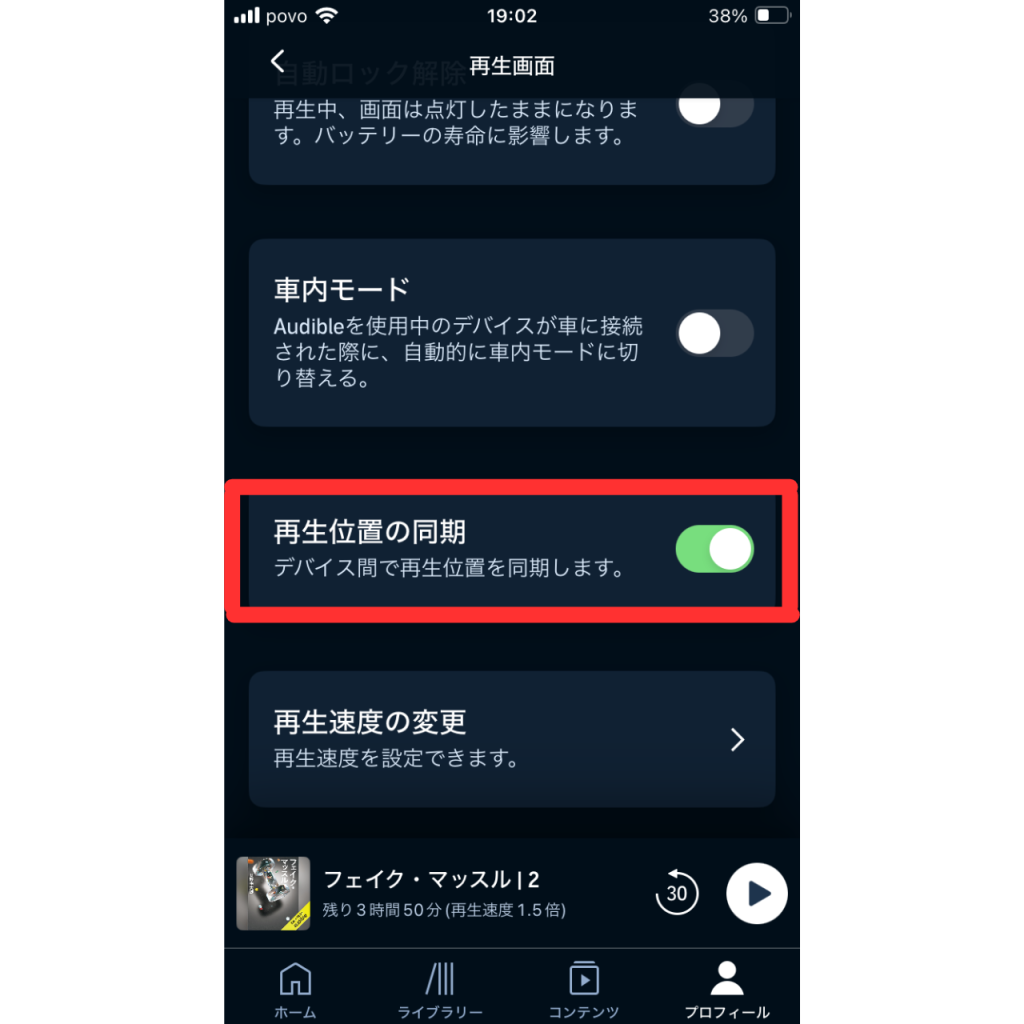
自分1人で使うなら、スマホで聴いてもタブレットで聴いても再生位置がズレないのでとても便利です。
しかし、2人で同じを作品を聴いた場合、後に聴いた人の再生位置に設定されてしまいます。
なので、再生位置が自分で聴いたときよりも先に行き過ぎていたり、逆に前に戻っていたりすることもあり得ます。
対処法:「再生位置の同期」をオフにする
以下の画像のように「再生位置の同期」をオフにすれば、デバイス間で再生位置は同期されません。

例えば、2人で同じ作品を聴いたとしても、再生位置は個人によって違うことになるのです。
再生位置がズレるのが嫌な人は、「再生位置の同期」をオフにしておきましょう。
「再生位置の同期」をオフにする方法はこちら
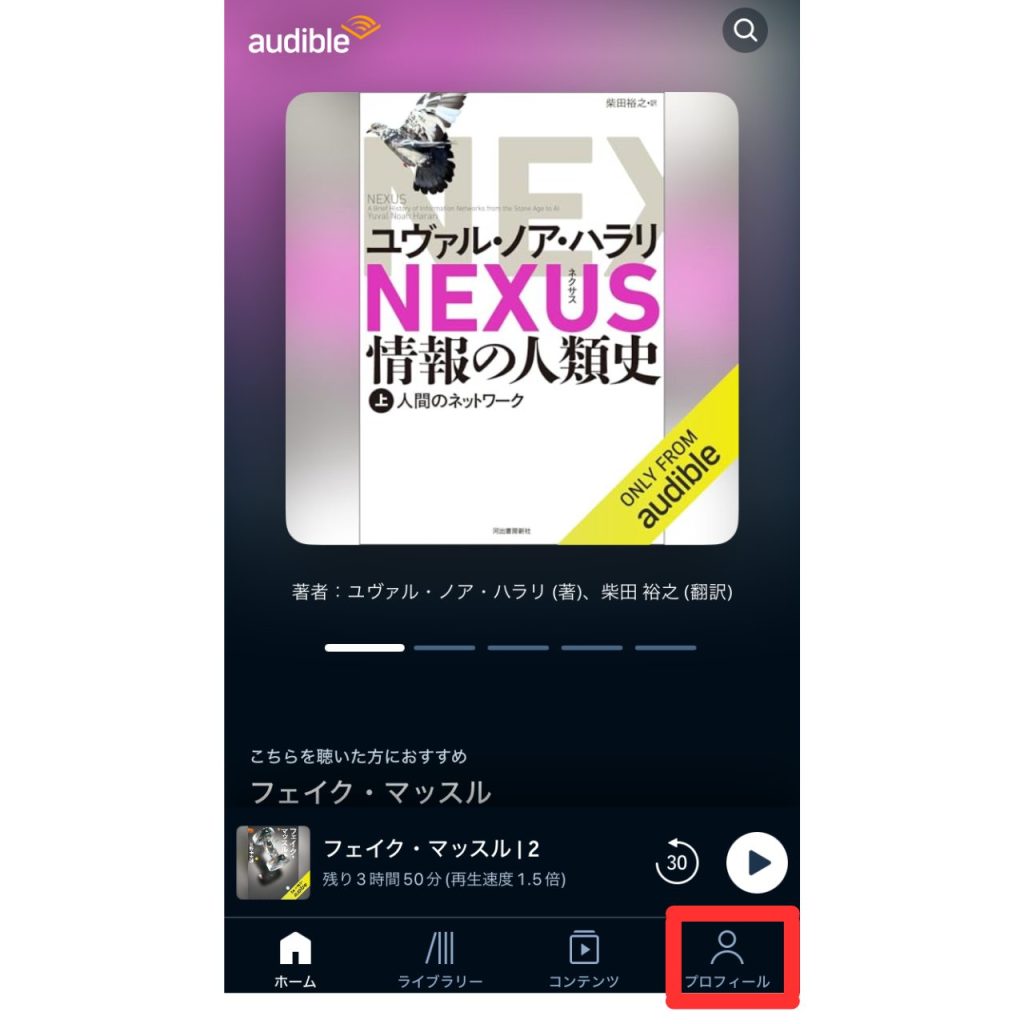
オーディブルアプリを開き、右下のプロフィールをタップします。
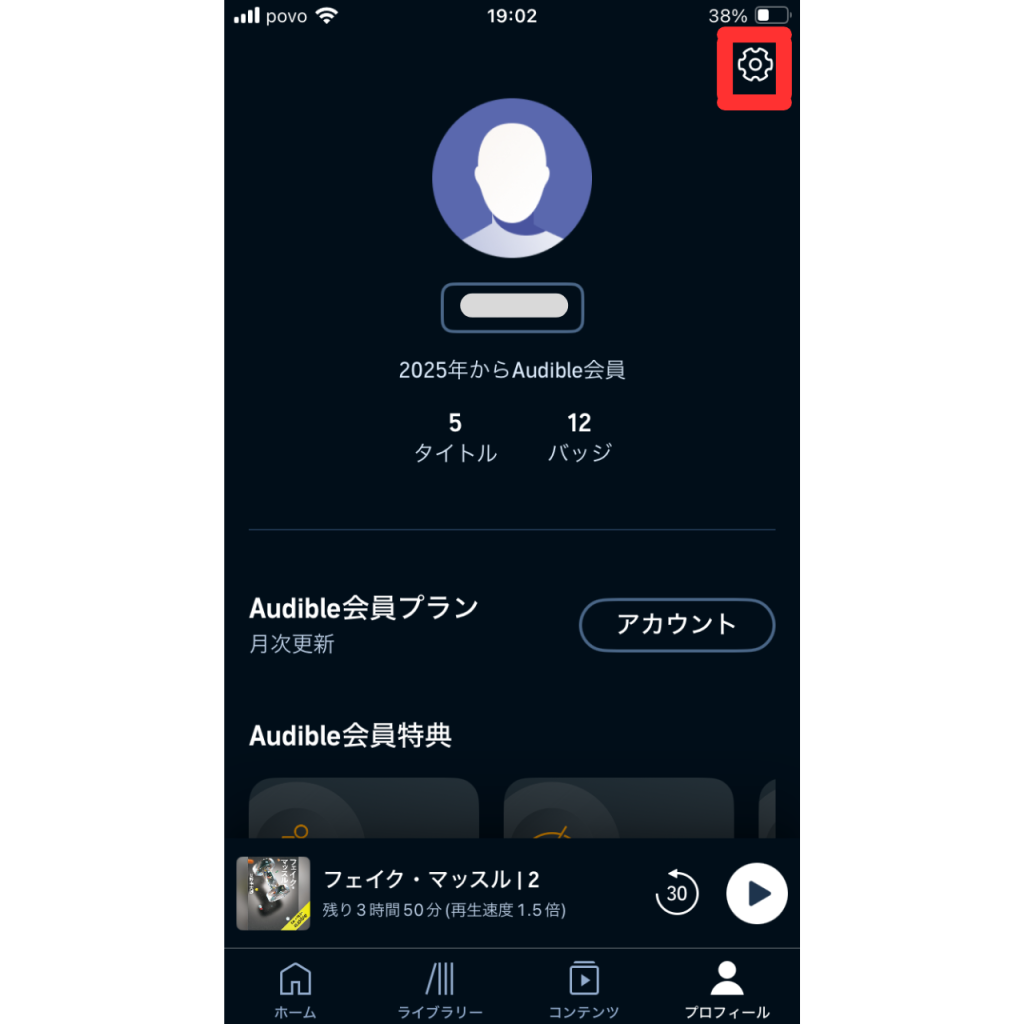
右上の歯車マークをタップしてください。
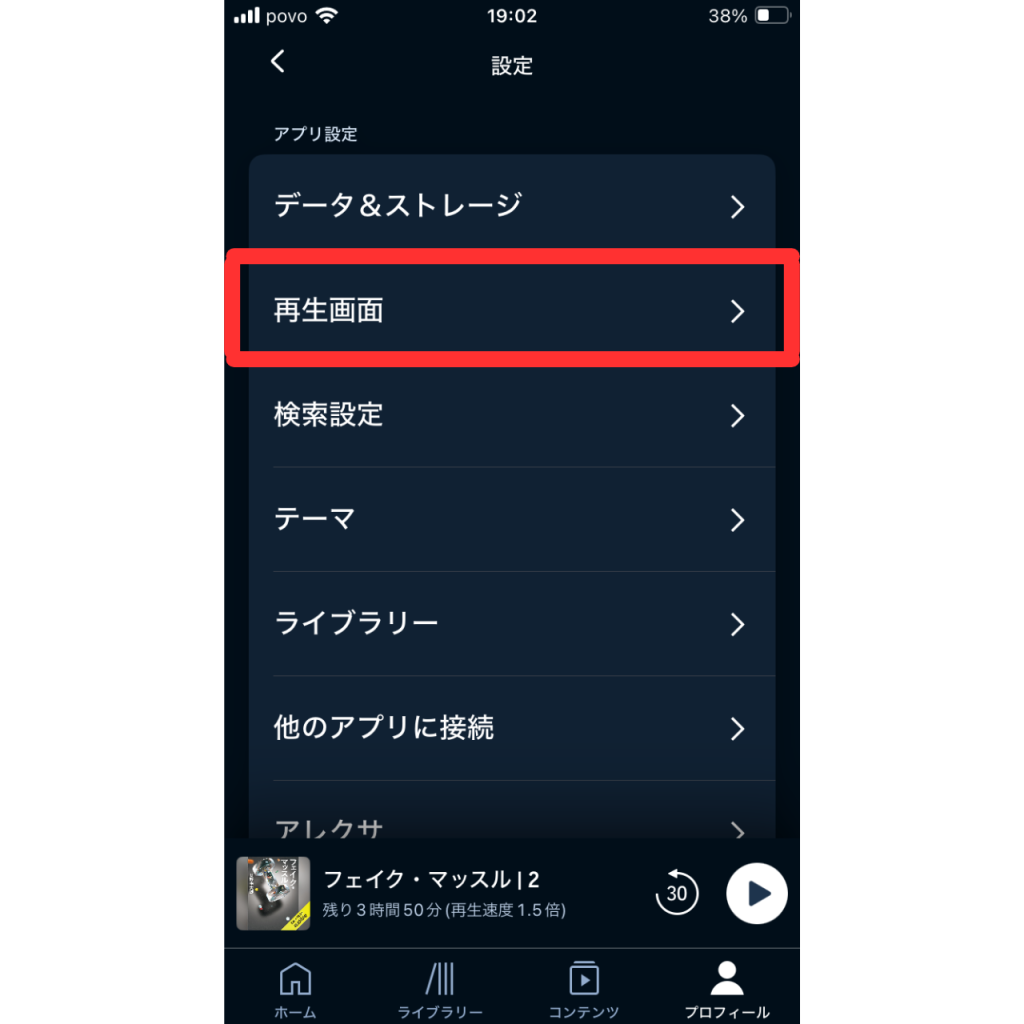
アプリ設定の上から2番目の「再生画面」をタップします。
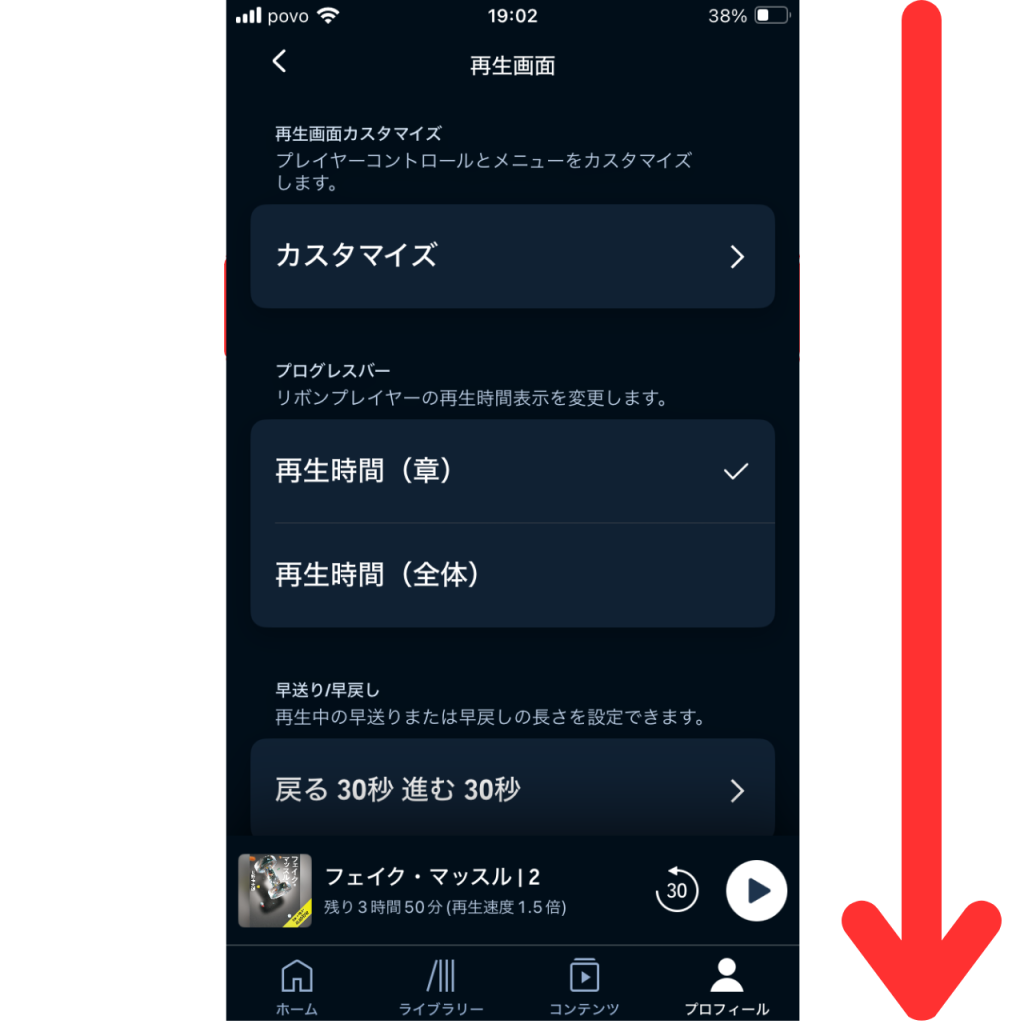
一番下までスクロールし、「再生位置の同期」をオフ(緑ではない状態)にしてください。
これでデバイス間の再生位置は同期されません。
上記3つの問題をまとめて解決したいなら、家族で別々にAudible(オーディブル)アカウントを作るのがオススメ
ここまで紹介した3つの問題には、以下の表のようにそれぞれに対処法があります。
| 問題 | 対処法 |
|---|---|
| ①どんな作品を聴いたのかバレる | 再生履歴を削除する |
| ②どんな作品をライブラリーに追加したのかバレる | ライブラリーに追加せずに聴く |
| ③同じ作品を聴くと再生位置がズレる | 再生位置の同期をオフにする |
③「同じ作品を聴くと再生位置がズレる」の対処法「再生位置の同期をオフにする」は、設定を変えるだけなのでカンタンです。
しかし、①「どんな作品を聴いたのかバレる」の対処法「再生履歴を削除する」は、いちいち再生履歴を削除するのが面倒です。
また、②「どんな作品をライブラリーに追加したのかバレる」の対処法「ライブラリーに追加せずに聴く」は、ストリーミング再生でしか作品を聴けないというデメリットがあります。
上記3つの問題をまとめて解決したいなら、家族で別々にオーディブルアカウントを作るのがオススメです。
月額料金はそれぞれで払わなければいけませんが、作品をライブラリーに追加してオフライン再生ができますし、他人を気にせず自分の好きな作品を楽しめます。
- オーディブルのアカウントを持っていて家族と共有しようと思っていたけど、ライブラリーに作品を追加せずに聴くのは面倒…
- オーディブルのアカウントを持っていなくて母親と共有しようと思っていたけど、いちいち再生履歴を消すのはめんどくさい…
上記のような人は家族で別々のオーディブルアカウントを持つことを検討してみましょう。
オーディブルのプレミアムプランを初めて利用するなら、以下の画像のように誰でも30日間の無料体験を利用できます。

無料体験期間中に解約すれば、料金は一切かかりません。
オーディブルのアカウントを家族と共有しようと思っていたけど、やっぱり自分専用のアカウントを持ちたい
上記のように思う人は、ぜひ以下の公式サイトからオーディブルのプレミアムプランを気軽に試してみてください。
おまけ:小さいお子さんがいるなら、「キッズプロフィール」を作成するのもアリ
小さいお子さんがいるなら、以下の画像のように「キッズプロフィール」を作成するのもアリです。

キッズプロフィールとは、1つのアカウントにつき1つ作れる、通常とは別の子ども用のアカウントになります。
キッズプロフィールでは、ライブラリーに作品を追加することはできず、アカウント所有者が共有した作品しか聴けません。
端的に言うと、子どもが大人向けの作品を聴けないように制限を加えられているアカウントといった感じです。
小学生くらいのお子さんがいるなら、キッズプロフィールを作成してアカウントの共有を行うのもアリだと思います。
オーディブルでキッズプロフィールを作成する方法を詳しく知りたい人は以下の記事を参考にどうぞ。

まとめ:Audible(オーディブル)のアカウントを家族で共有すると家計の節約になるが、問題もある
この記事では、オーディブルを家族で共有すると発生する3つの問題とそれぞれの対処法を解説しました。
| 問題 | 対処法 |
|---|---|
| ①どんな作品を聴いたのかバレる | 再生履歴を削除する |
| ②どんな作品をライブラリーに追加したのかバレる | ライブラリーに追加せずに聴く |
| ③同じ作品を聴くと再生位置がズレる | 再生位置の同期をオフにする |
問題それぞれに対して対処法がありますが、3つの問題をまとめて解決したいなら、家族で別々にオーディブルアカウントを作るのがオススメです。
月額料金はそれぞれで払わなければいけませんが、他人を気にせずに好きな作品を楽しめます。
- オーディブルのアカウントを持っていて家族と共有しようと思っていたけど、ライブラリーに作品を追加せずに聴くのは面倒…
- オーディブルのアカウントを持っていなくて母親と共有しようと思っていたけど、いちいち再生履歴を消すのはめんどくさい…
上記のような人は家族で別々のオーディブルアカウントを持つことを検討してみましょう。
オーディブルのプレミアムプランを初めて利用するなら、以下の画像のように誰でも30日間の無料体験を利用できます。
無料体験期間中に解約すれば、料金は一切かかりません。
オーディブルのアカウントを家族と共有しようと思っていたけど、やっぱり自分専用のアカウントを持ちたい
上記のように思う人は、ぜひ以下の公式サイトからオーディブルのプレミアムプランを気軽に試してみてください。
コメント