

車内でAudible(オーディブル)を使うなら、車載モードが便利です。車載モードは車の中でも安全にオーディブルを利用するための機能です。
車載モードにすると、以下の右画像のように、シンプルな画面&ボタンが大きくなり、車に乗っていてもカンタンにオーディブルの再生や停止、巻き戻しができるようになります。

この記事では、オーディブルで車載モードにする方法を8枚の画像でわかりやすく解説します。
この記事を読めば、車内でも安全にオーディブルを利用できるようになりますよ。

Audible(オーディブル)を車内で利用する前にしておく3つの準備
まずは、オーディブルを車内で利用する前にしておく3つの準備を解説します。
- 聴きたい作品を決めてダウンロードする
- デバイスをカーオーディオに接続する方法を決める
- 車載ホルダーを用意する
①聴きたい作品を決めてダウンロードする
オーディブルを車内で利用するなら、事前に聴きたい作品を決めてダウンロードしておきましょう。
作品を事前にダウンロードしておくと、インターネットに接続しなくてもオーディオブックを再生できるようになります(オフライン再生が可能になる)。
オフライン再生なら、運転中でもスマホのデータ容量(ギガ)を気にせずに利用できます。
 かおす
かおす運転中にオーディオブックを聴くなら、事前にダウンロードしておくことが大事です。
オーディブルで作品をダウンロードしてオフライン再生する方法を画像付きで詳しく知りたい人は、以下の記事を参考にしてください。

ちなみに、車内で聴くのは付属資料・PDFが付いていないオーディオブックがオススメです。
なぜなら、運転中に付属資料・PDFを見るためにスマホを確認するのは危険だからです。
イラストや図解があるオーディオブックは、以下の画像のように「付属資料・PDF」から見れます。
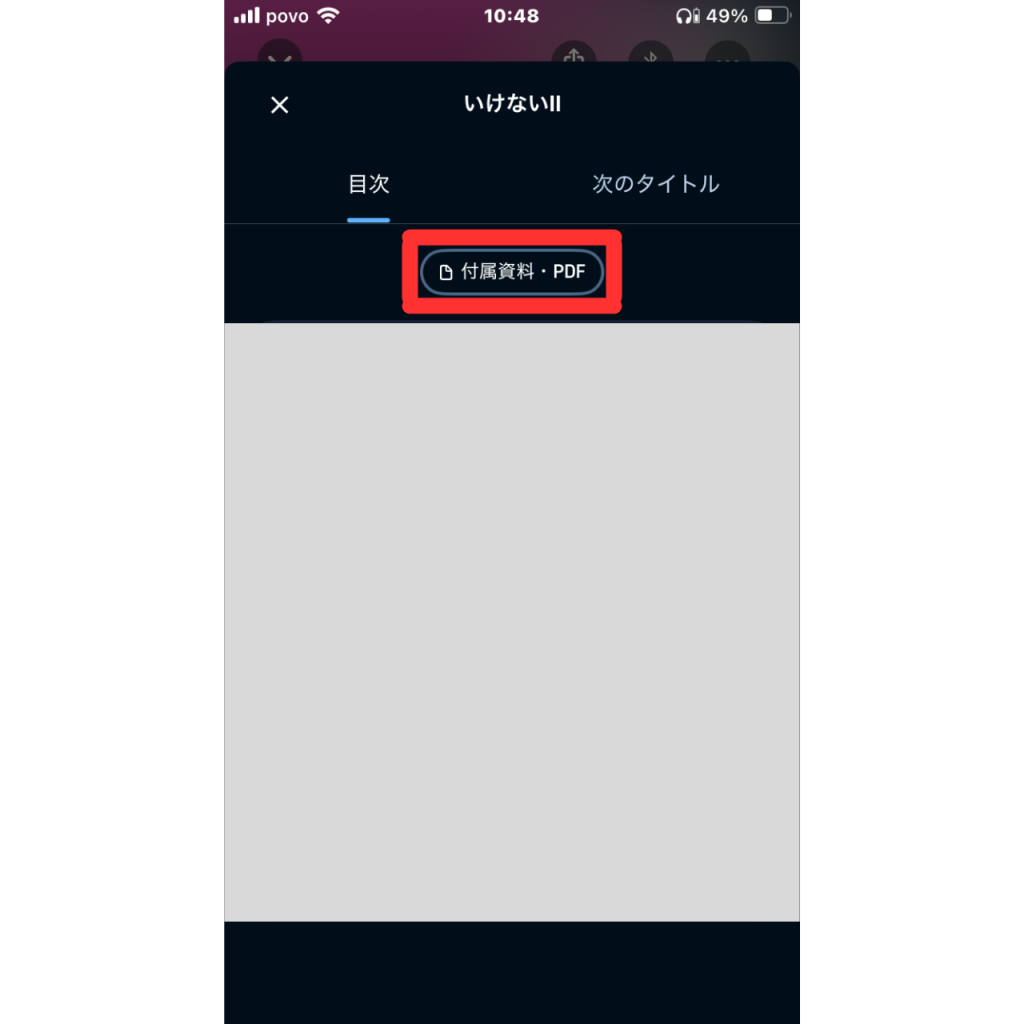
イラストや図解には、それぞれ「図1、図2、…」と番号が振られています。
そして、「図1参照」と朗読されたら付属資料・PDFを開き、該当のイラストや図解を確認して読み進めます。
イラストや図解があると、本の内容を理解しやすくなるのでとても便利です。
しかし、運転中によそ見をして付属資料・PDFを確認すると、取り返しのつかない事故を起こしてしまうかもしれません。
車内でオーディブルを利用するつもりなら、付属資料・PDFが付いていないオーディオブックを選びましょう。
②デバイスをカーオーディオに接続する方法を決める
オーディブルを車内で利用するなら、オーディブルアプリの入ったデバイスをカーオーディオに接続する方法も決めておきましょう。
デバイスをカーディオに接続する主な方法は以下の通りです。
- Bluetooth
- USBケーブル
- AUXケーブルなど
上記の中で一番オススメなのはBluetooth接続です。初回接続時にデバイスと車をペアリングすると、次回からは自動で接続できます。
かおすUSBやAUXとは違いケーブルも必要ないので、基本的にはBluetoothで接続しましょう。
カーオーディオに接続するのが面倒なら、デバイスから直接オーディオブックを再生する方法もあります。
しかし、カーオーディオに接続する方が、音質は確実に良くなります。
聴きやすさを重視するなら、デバイスをカーオーディオに接続しましょう。
③車載ホルダーを用意する
車内でオーディブルを快適に利用するなら、車載ホルダーを用意しましょう。
車載ホルダーとは、車内でスマホやタブレットなどを固定する、以下の画像のようなアイテムです。
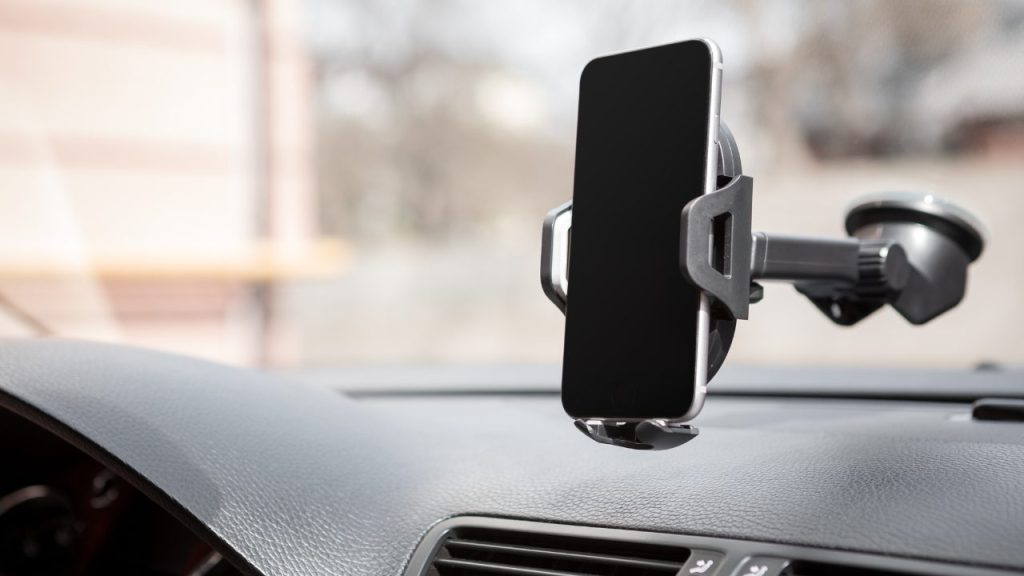
車載ホルダーを使えば、スマホを持たずに操作できるので、安全にオーディブルを操作できます。
車内でスマホは使わないから車載ホルダーは持っていない
上記のような人は、これを機に車載ホルダーの購入を検討してみるのもいいでしょう。

【8枚の画像で解説】Audible(オーディブル)で車載モードにする方法
それでは、オーディブルで車載モードにする方法を8枚の画像でわかりやすく解説します。
- ライブラリーで聴きたい作品を選び、「車載モード」をタップ
- 車載モードになり、シンプルな画面&ボタンが大きくなる
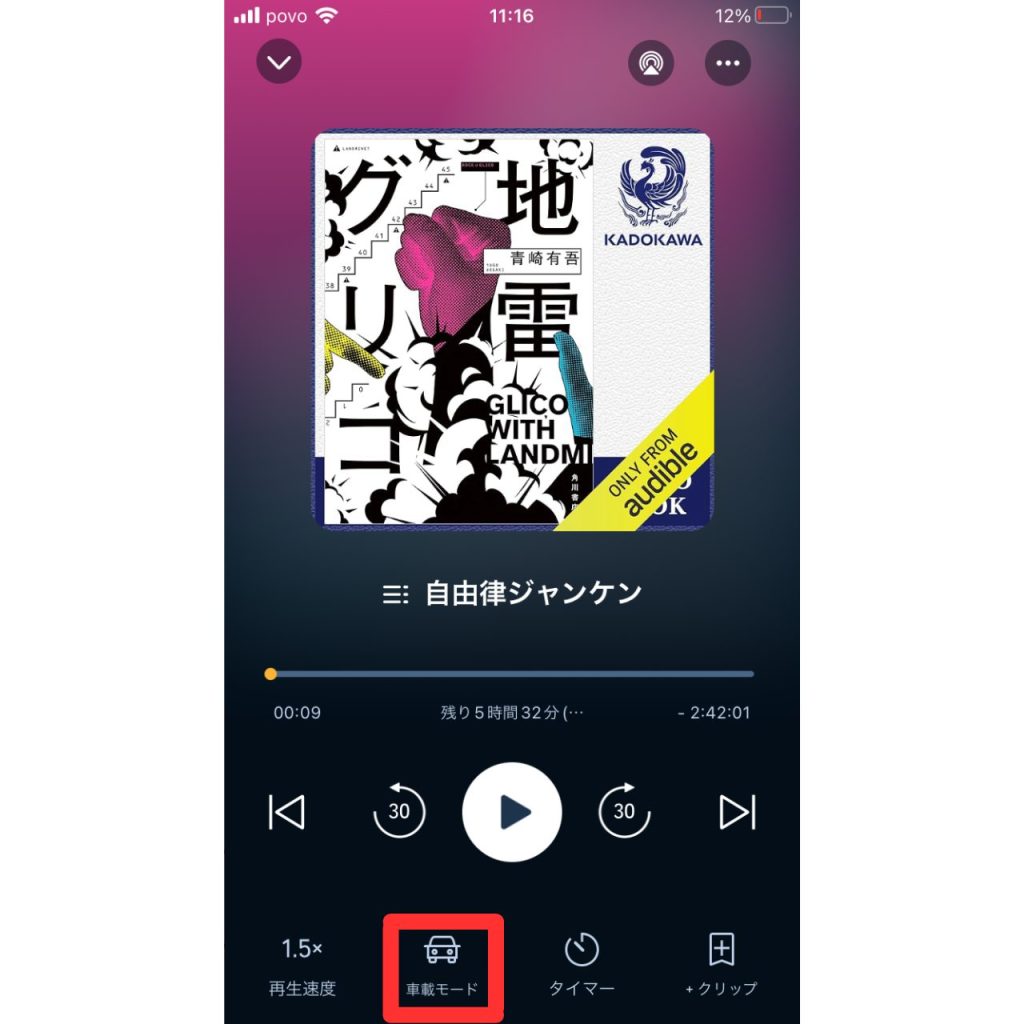
ライブラリーで聴きたい作品を選び、「車載モード」をタップします。
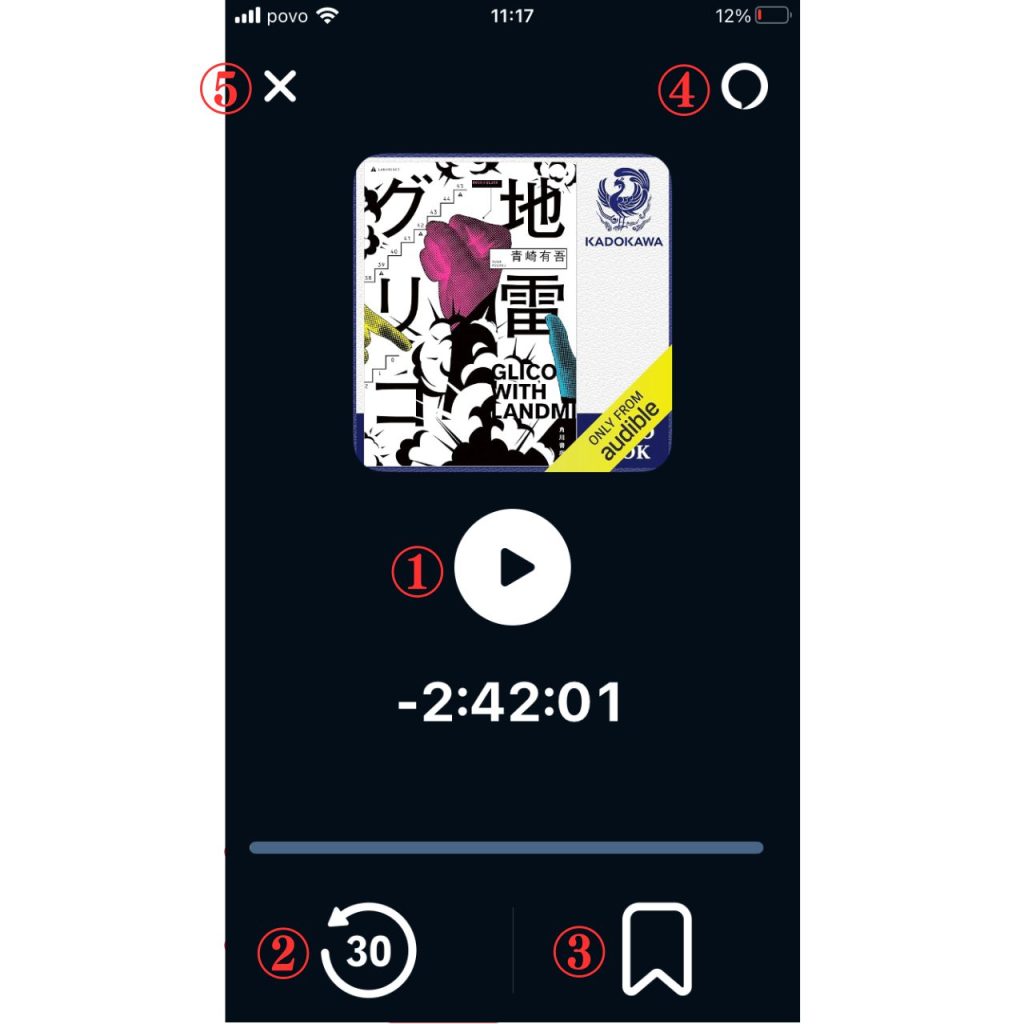
車載モードになると、シンプルな画面&ボタンが大きくなります。
各番号の右横のボタンの意味は以下の通りです。
①再生/停止ボタン
②30秒巻き戻しボタン
③ブックマークボタン(ブックマークを付けた位置から聴き返せるようになる)
④Alexa(アレクサ)との連携ボタン
⑤車載モード終了ボタン
これで車内でも安全にオーディブルを操作できるようになりました。
補足:車載モードを利用するならしておいた方が良い設定
補足として、車載モードを利用するならしておいた方が良い設定も解説します。
以下の設定をしておくと、オーディブルを使用中のデバイスが車に接続されたときに、自動的に車載モードに切り替わります。
車内ではずっと車載モードを使うつもりなら、最初に設定しておくと良いでしょう。
- オーディブルアプリを開き、右下の「プロフィール」をタップ
- 右上の歯車マークをタップ
- 「再生画面」をタップ
- 一番下までスクロールし、「車内モード」をオンにする
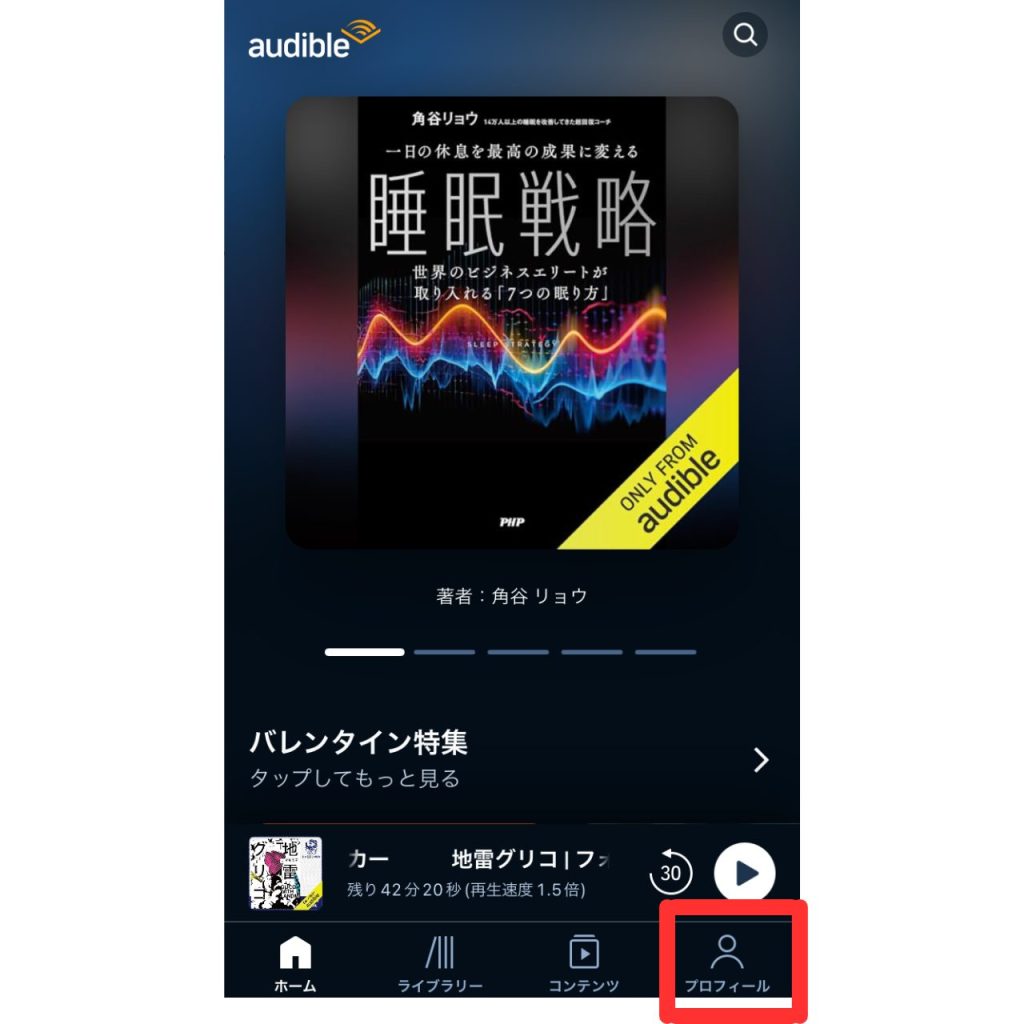
オーディブルアプリを開き、右下の「プロフィール」をタップします。
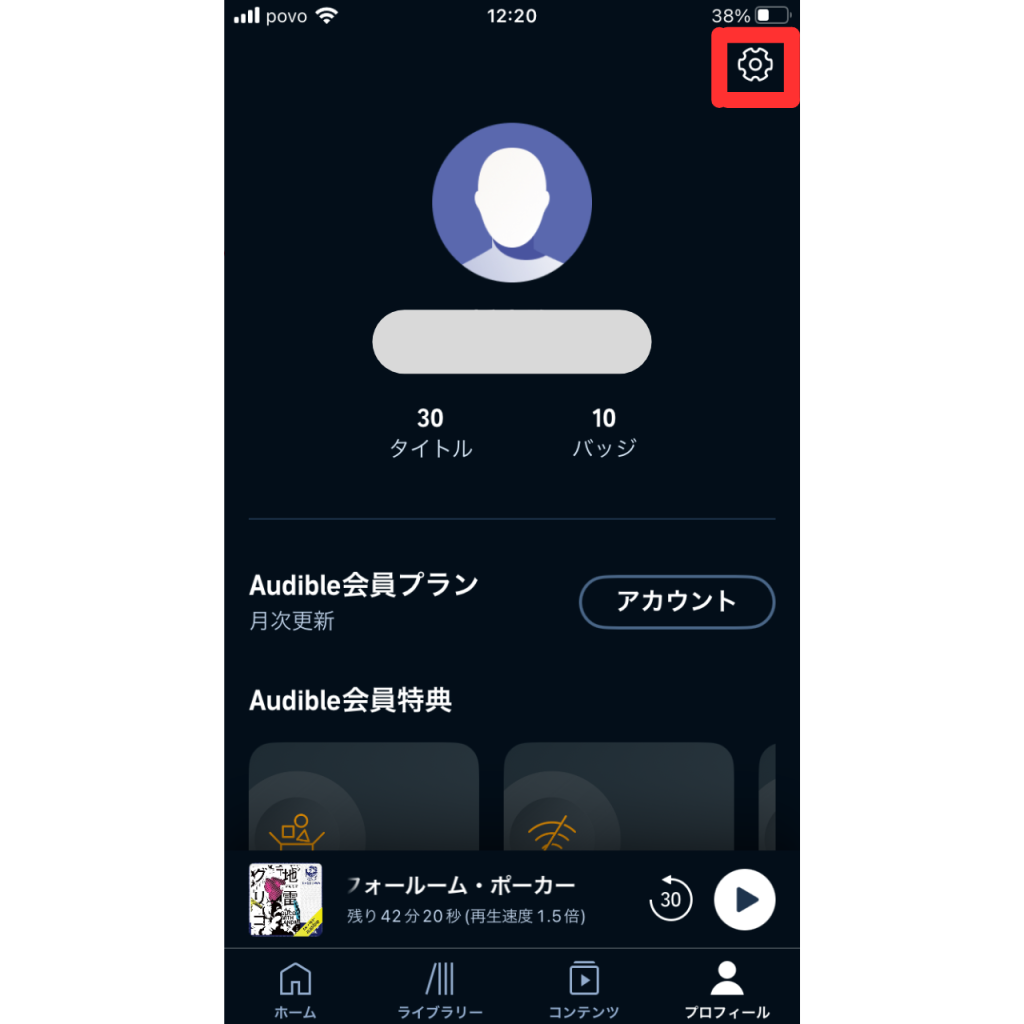
右上の歯車マークをタップしてください。
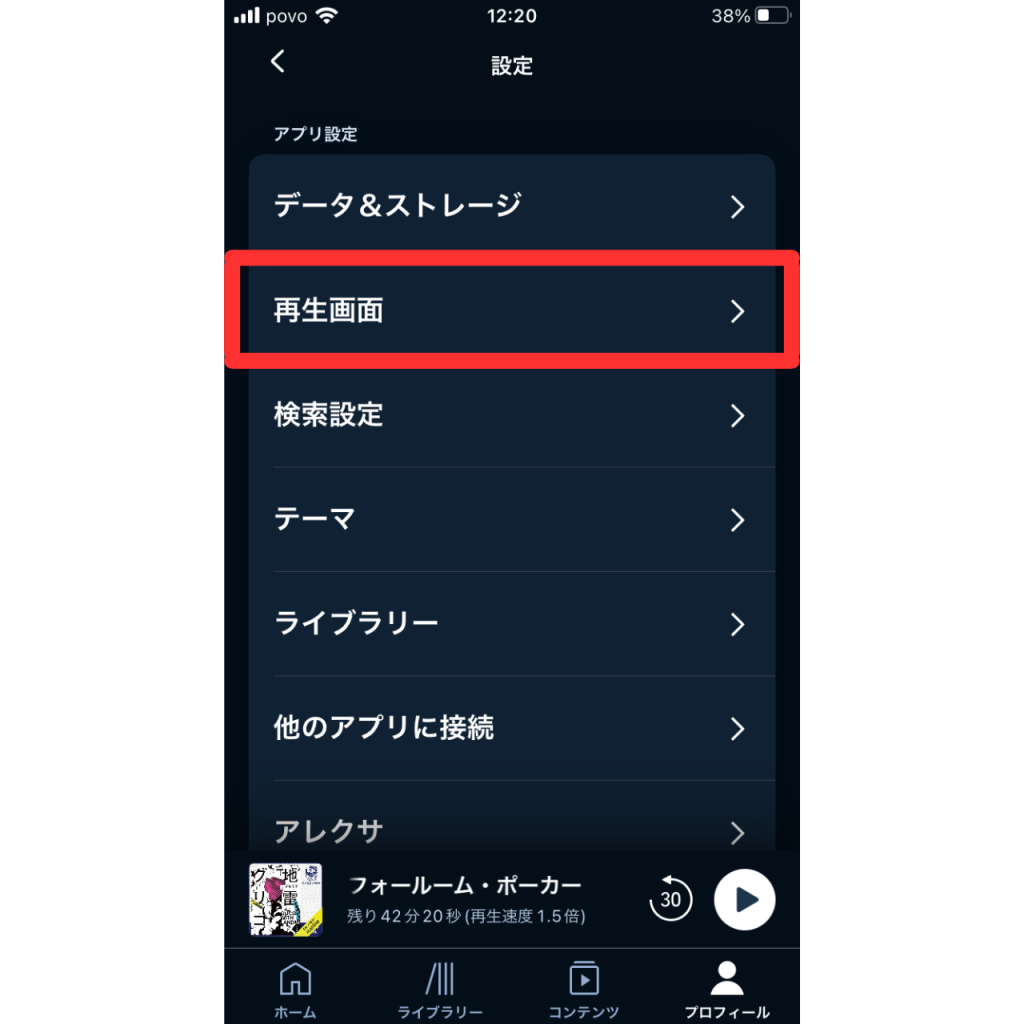
「再生画面」をタップします。
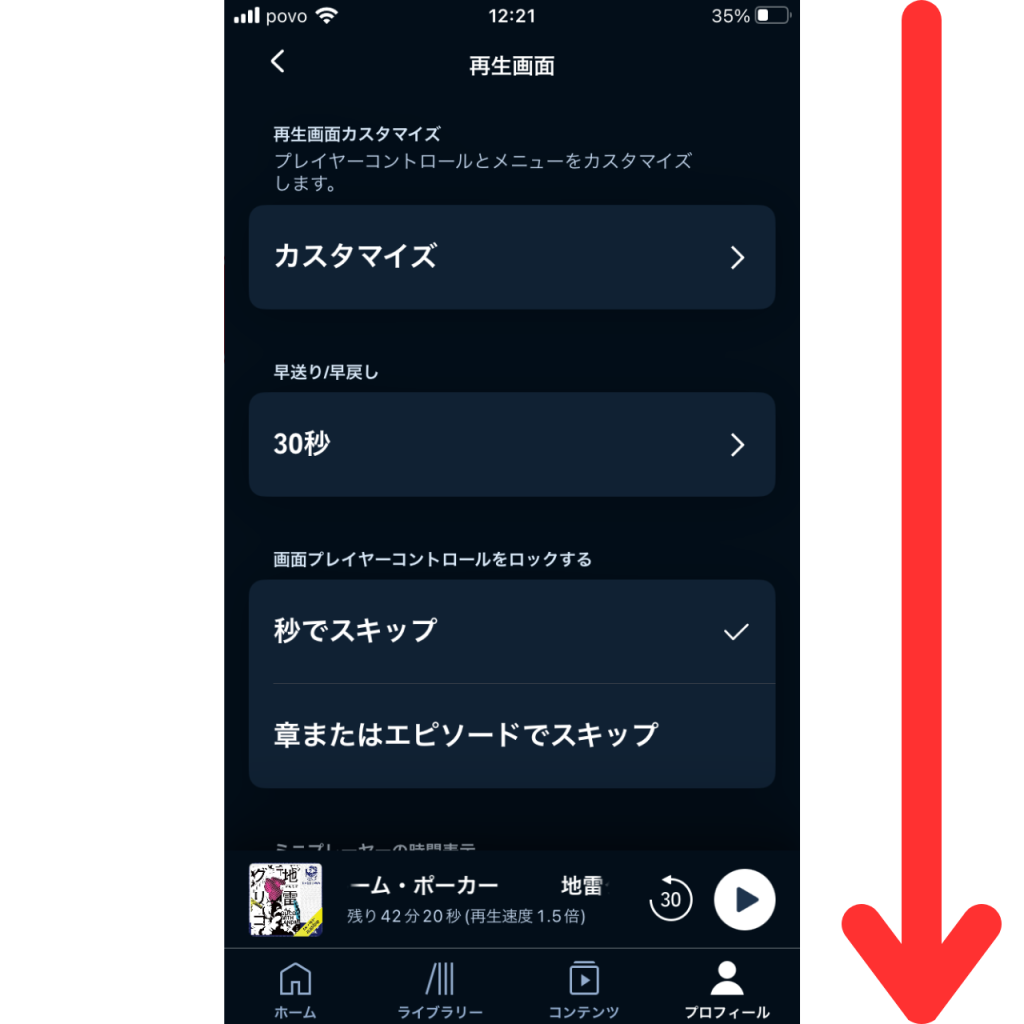
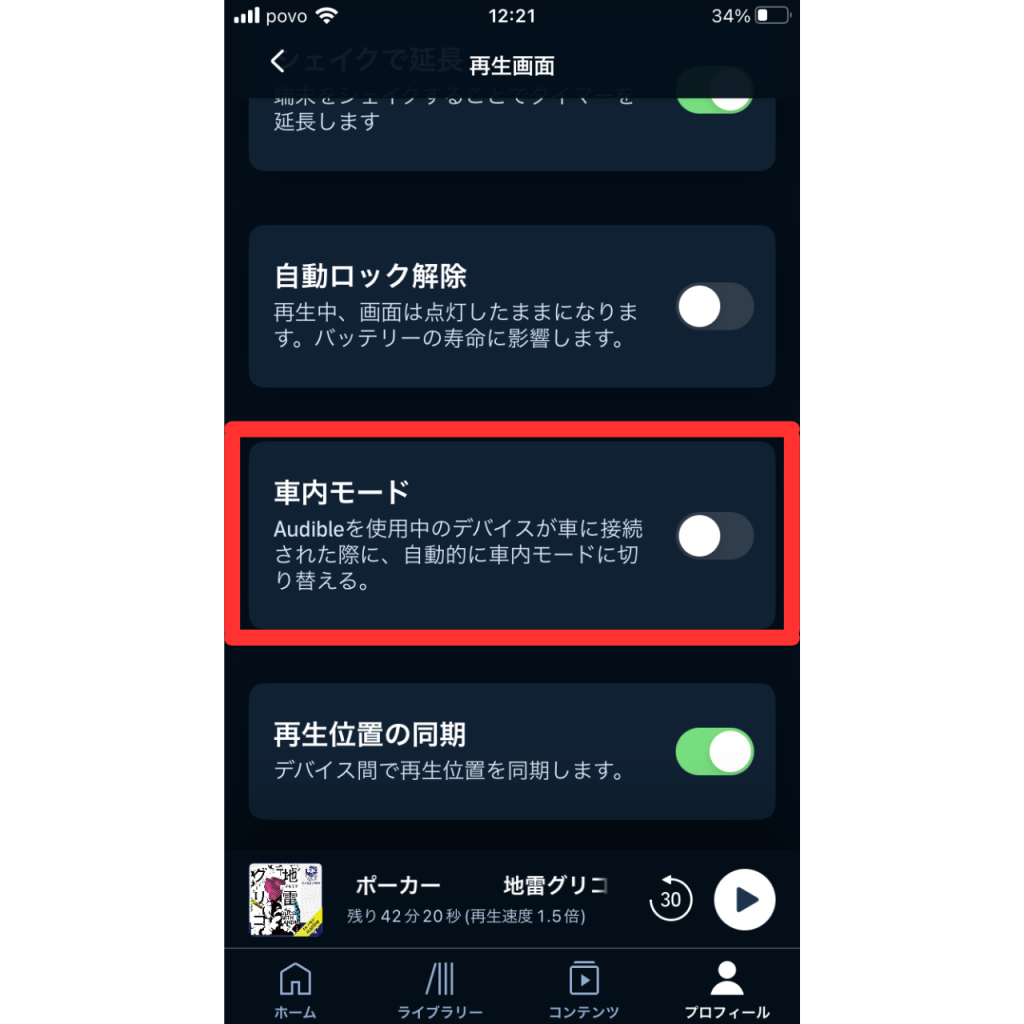
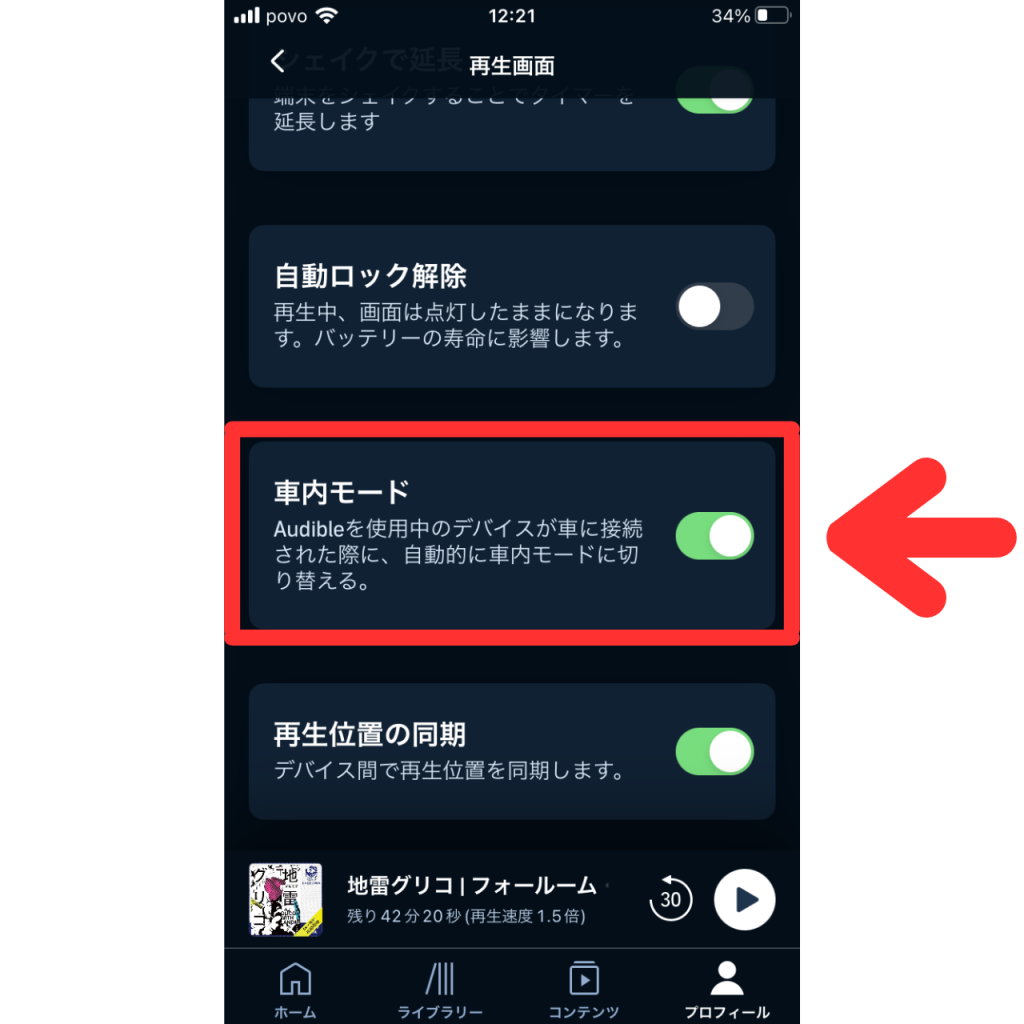
一番下までスクロールし、「車内モード」をオンにします。
これでオーディブルを使用中のデバイスが車に接続されたときに、自動的に車載モードに切り替わります。
Audible(オーディブル)を車内で利用する際の2つの注意点
最後に、オーディブルを車内で利用する際の2つの注意点を解説します。
- 運転中は操作しない
- イヤホンやヘッドホンを使用しない
①運転中は操作しない
オーディブルを車内で利用する際は、運転中は操作しないようにしましょう。
なぜなら、運転中にオーディブルを操作するためによそ見をすると、事故が起きる可能性が高まるからです。
道路交通法でも、以下のように、車が運転しているときにスマホやタブレットを使用するのは禁止しています。
(運転者の遵守事項)
第七十一条 車両等の運転者は、次に掲げる事項を守らなければならない。
五の五 自動車、原動機付自転車又は自転車(以下この号において「自動車等」という。)を運転する場合においては、当該自動車等が停止しているときを除き、携帯電話用装置、自動車電話用装置その他の無線通話装置(その全部又は一部を手で保持しなければ送信及び受信のいずれをも行うことができないものに限る。第百十八条第一項第四号において「無線通話装置」という。)を通話(傷病者の救護又は公共の安全の維持のため当該自動車等の走行中に緊急やむを得ずに行うものを除く。同号において同じ。)のために使用し、又は当該自動車等に取り付けられ若しくは持ち込まれた画像表示用装置(道路運送車両法第四十一条第一項第十六号若しくは第十七号又は第四十四条第十一号に規定する装置であるものを除く。第百十八条第一項第四号において同じ。)に表示された画像を注視しないこと。
道路交通法|e-Gov 法令検索
オーディブルの操作は、必ず車が停止している間に行いましょう。
かおす車載モードにしているしていないに関わらず、運転中の操作はとても危険です。
もしiPhoneやiPadを利用している&オーディブルを運転中に操作したいなら、音声アシスタントの「Siri(シリ)」を使うのがオススメです。
Siriを使えば、話しかけるだけでオーディオブックを再生したり停止したりできます。
筆者もiPhoneで「Hey Siri、オーディブルでオーディオブックを再生して」と話しかけたら、以下の画像のように実際に再生してくれました。
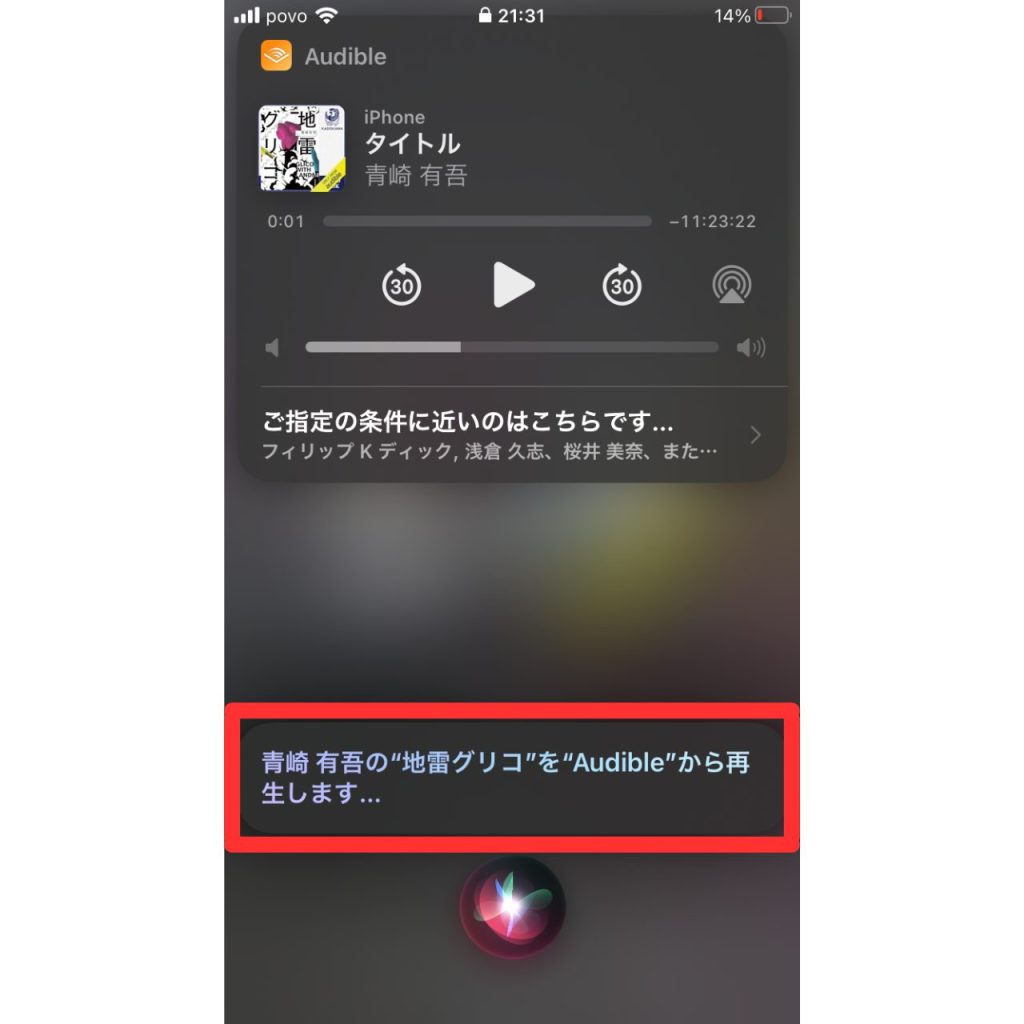
iPhoneやiPadの画面を見て操作する必要がないので、運手中でも安全にオーディブルを利用できます。
運転中にハンズフリーで安全にオーディオブックを聴きたいなら、Siriを活用するのもアリです。
かおすオーディブルを使うときのSiriの音声コマンドの例は、Amazon公式サイトで公開されています。
②イヤホンやヘッドホンを使用しない
オーディブルを車内で利用する際は、イヤホンやヘッドホンは使用しないようにしましょう。
なぜなら、外部の音を完全に遮断してしまうと、他の車のクラクションや救急車のサイレンなどを聴き逃す可能性が高まるからです。
道路交通法ではイヤホンやヘッドホンの使用を禁止する記述はありません。
しかし、茨城県のように、条例でイヤホンの使用を禁止している都道府県もあります。
(運転者の遵守事項)
第13条 法第71条第6号に規定する車両等の運転者が遵守しなければならない事項は、次に掲げるものとする。
第16号 イヤホン又はヘッドホン(以下この号において「イヤホン等」という。)を使用して音楽等を聴くなど安全な運転に必要な音又は声が聞こえないような状態で自動車、原動機付自転車又は自転車を運転しないこと。ただし、難聴者が補聴器を使用する場合又は公共目的を遂行する者が当該目的のための指令を受信する場合にイヤホン等を使用するときは、この限りでない。
茨城県道路交通法施行細則
事故を起こさないためにも、運転中のイヤホンやヘッドホンの装着は避けましょう。
かおすオーディオブックはカーオーディオに接続して聴いてください。
まとめ:車内でAudible(オーディブル)を利用するなら、車載モードがオススメ!
この記事では、オーディブルで車載モードにする方法を8枚の画像でわかりやすく解説しました。
車内でオーディブルを使うなら、車載モードを使うのが便利です。
車載モードにすると、シンプルな画面&ボタンが大きくなり、車に乗っていても簡単にオーディオブックの再生や停止、巻き戻しができます。
車の中でオーディオブックを聴く際は、積極的に車載モードを利用しましょう。
ただし、運転中は事故の危険があるので、スマホなどを見て操作するのは危険です。
もしiPhoneやiPadを利用しているなら、音声アシスタントの「Siri(シリ)」を活用してください。
停車中にオーディブルを快適に使いたい人は、スマホやタブレットを固定できる車載ホルダーを持っておくと便利です。
コメント