

Audible(オーディブル)でオーディオブックを聴きたいんだけど、登録するのが始めてて何もわからない…。
新しいサービスを始めるときは、
- どういう手順で進めていけばいいの?
- どこに何を入力すればいいの?
- どんな情報が必要なの?
とわからないことだらけですよね。
そこでこの記事では、初心者向けにオーディブルの始め方を3つのSTEPに分けてわかりやすく解説します。
この記事を読めば、迷うことなく5分でオーディブルを始められます。

【STEP1】Audible(オーディブル)を始める前にした方がいいこと
まずは、オーディブルを始める前にした方がいいことを解説します。
①2つあるプランのどちらで登録するかを決める
オーディブルの会員プランは、以下の画像のようにスタンダードプランとプレミアムプランの2種類があります。

2つの会員プランの違いをカンタンに説明すると、
- スタンダードプランは月額880円で1冊のオーディオブックが聴けるプラン
- プレミアムプランは月額1,500円で数十万以上のオーディオブックが聴き放題のプラン
となります。
オーディブルのスタンダードプランとプレミアムプランの違いを詳しく知りたい人は以下の記事を参考にしてください。

どちらのプランで登録するにせよ、初めて利用する場合は30日間の無料体験を利用できます。
そのため、基本的には、30日間でたくさんの作品を楽しめるプレミアムプランがオススメです。
もし継続する場合でも、途中でプラン変更はできます。
例えば、「プレミアムプランで登録したけど、後でスタンダードプランに変更する」といったことも可能です。
 かおす
かおす何か特別な理由がない限りは、プレミアムプランでオーディブルを始めましょう。
筆者も以下の画像のように、プレミアムプランでオーディブルを利用しています。

②1か月のスケジュールを確認する
オーディブルを始めるときは、1か月のスケジュールを確認しておきましょう。
先ほども言った通り、初めてオーディブルを利用する場合、以下の画像のように30日間の無料体験を利用できます。
 かおす
かおす無料体験会員と有料会員でサービスの差はありません。
無料体験を上手く活用すれば、「オーディブルが本当に自分に合ったサービスなのか」をお金をかけずに見極められます。
しかし、学校や仕事、プライベートが忙しくて1か月の予定が詰まっていると、思う存分オーディブルを利用できません。
そのため、オーディブルを始める前に、1か月のスケジュールを確認しておくことが大切です。
かおすオーディブルは、ある程度スケジュールに余裕がある時期に始めるのがベストです。
ただし、オーディブルはながら聴きができるので、通勤・通学や家事をしている時間でも利用できます。
もし学校や仕事、プライベートが忙しくても、
- 通勤・通学中はやることがなくて暇…
- 家事をしている時間が苦痛だから少しでも楽しくしたい!
という人ならオーディブルを始めても問題ないでしょう。
③メリットとデメリットを把握する
オーディブルを始める前に、メリットとデメリットをきちんと把握しておきましょう。
本ブログ「すきあらばリスニング」を運営している筆者が、1年8か月実際に使って感じたオーディブルのメリットとデメリットは以下の通りです。
- 好みの再生速度に調整できる
- オフライン再生ができる
- 目が疲れない
- ながら読書ができる
- 取り扱っている作品のジャンルが豊富
- 朗読の質が高い
- 収納スペースが必要ない
- 音声データなので劣化しない
- 本を買うお金を節約できる
- 外国語の作品も多数配信している
- ASMRを聴いてリラックスできる
- 会員を一時停止できる
- バックグラウンド再生ができる
- カスタマーサービスの対応がいい
- 2つの会員プランから選べる
- さまざまなデバイスで利用できる
- 複数のデバイスで同時に利用できる
- デバイス間で再生位置を同期できる
- お得なキャンペーンを定期的に開催している
- いつでも解約できていつでも再開できる
メリットとデメリット把握しておけば、登録した後に「思ってたサービスじゃなかった…」とがっかりするのを防げます。
オーディブルのメリットとデメリットを詳しく知りたい人は以下の記事を参考にしてください。

④公式サイトでサンプルを試し聞きする
耳から本を聴くのが自分に合っているのかどうかを確かめたいなら、オーディブルの公式サイトでサンプルを試し聞きしましょう。
オーディブルの公式サイトで作品を選び、以下の画像のように「▶プレビューの再生」をタップすれば、冒頭5分のサンプルを聞けます。

サンプルを聞くだけなら、オーディブルに登録する必要はありません。
耳で聞く読書が初めてなら、まずはサンプルを試し聞きして内容が頭に入ってくるかをチェックしましょう。
オーディブルのサンプルを試し聞きする方法を詳しく知りたい人は以下の記事を参考にしてください。

⑤聴きたい本が聴き放題になっているかをチェックする
プレミアムプランでオーディブルに登録するなら、事前に聴きたい本が聴き放題になっているかをチェックしましょう。
オーディブルには、聴き放題対象作品と聴き放題対象外作品があります。
聴き放題対象作品は月額1,500円で何冊でも聴けますが、聴き放題対象外作品は別途購入しないと聴けません。
プレミアムプランなら、以下の画像のように30%OFFでオーディオブックを購入できます。

しかし、割引されても1冊2,000円くらいするので、基本的にオーディオブックの購入はオススメできません。
そのため、プレミアムプランで登録するなら、事前に目当ての作品が聴き放題になっているかを調べておくことが大切です。
オーディブルの聴き放題と聴き放題対象外作品の見分け方を詳しく知りたい人は以下の記事を参考にしてください。

オーディブルに興味はあるけど、まだ聴きたい作品は決まっていない…
上記のような人は、以下のオーディブルでオススメの小説ランキングBEST10を参考にしてください。
 かおす
かおすオーディオブックを450時間以上聴いた筆者が厳選しました。
【STEP2】Audible(オーディブル)に登録しよう!
オーディブルのプレミアムプランの登録方法は以下の2つです。
どちらを選んでも手順はほとんど同じなので、好きな方を選びましょう。
①スマホから登録する
スマホからオーディブルのプレミアムプランに会員登録する手順は以下の通りです。
- オーディブルの公式サイト
 にアクセスし、「30日間の無料体験を試す」をタップ
 - Amazonアカウントにログイン
- 支払い方法と請求先住所を入力
- 最後に「無料体験を試す」をタップして登録完了
かおすそれでは、画像付きで詳しく解説していきます。


①Amazonアカウントを作る際に登録した携帯電話またはメールアドレスを入力し、②「次に進む」をタップします。
Amazonアカウントを持っていない人は、以下を参考にしてまずはアカウントを作成しましょう。
Amazonアカウントの作成手順はこちら

①Amazonに登録したいメールアドレスを入力し、②「次に進む」をタップします。

③「アカウントの作成に進む」をタップしてください。

④氏名と⑤設定するパスワードを入力し、⑥「メールアドレスを確認する」をタップします。

アカウントを保護するために、⑦「クイズを開始する」をタップしてクイズを解いてください。
筆者が解いたクイズは、絵の中から指定された動物を選ぶ簡単なものでした。
かおす誰でも解けるようなクイズなので、心配する必要はありません。

⑧メールアドレスに届いたセキュリティコードを入力し、⑨「確認」をタップします。
セキュリティコードが間違っていなければ、これでAmazonアカウントの作成が完了です。

③Amazonのパスワードを入力し、④「ログイン」をタップしてください。

次回はパスワードをスキップするかどうかを聞かれますが、これはぶっちゃけどっちでもいいと思います。
筆者は「いいえ、引き続きパスワードを使用します」を選択しました。
Amazonアカウントで支払い方法や請求先住所を登録していない人は、ここで登録します。
ここで支払い情報を入力しても、30日間の無料期間中に解約すれば、料金は一切かからないので安心してください。

②パソコンから登録する
パソコンからオーディブルのプレミアムプランに会員登録する手順は以下の通りです。
- オーディブルの公式サイトにアクセスし、「30日間の無料体験を試す」をタップ
- Amazonアカウントにログイン
- 支払い方法と請求先住所を入力
- 最後に「無料体験を試す」をタップして登録完了
かおすそれでは、画像付きで詳しく解説していきます。画像が小さいと感じる方は、クリックして拡大してください。


①Amazonアカウントを作る際に登録した携帯電話番号またはメールアドレスを入力し、②「次に進む」をタップします。
Amazonアカウントを持っていない人は、以下を参考にしてまずはアカウントを作成しましょう。
Amazonアカウントの作成手順はこちら
①Amazonに登録したいメールアドレスを入力し、②「次に進む」をタップします。

③「アカウントの作成に進む」をタップしてください。

④氏名と⑤⑥設定するパスワードを入力し、⑦「メールアドレスを確認する」をタップします。

アカウントを保護するために、⑦「クイズを開始する」をタップしてクイズを解いてください。
筆者が解いたクイズは、絵の中から指定された動物を選ぶ簡単なものでした。
かおす誰でも解けるようなクイズなので、心配する必要はありません。

⑧メールアドレスに届いたセキュリティコードを入力し、⑨「確認」をタップします。
セキュリティコードが間違っていなければ、これでAmazonアカウントの作成が完了です。

③「パスワード」を入力し、④「ログイン」をタップしてください。
Amazonアカウントで支払い方法や請求先住所を登録していない人は、ここで登録します。
ここで支払い情報を入力しても、30日間の無料期間中に解約すれば、料金は一切かからないので安心してください。

最後に「無料体験を試す」をタップして登録完了です。
【STEP3】Audible(オーディブル)アプリをダウンロードしよう!
オーディブルに登録したなら、公式サイトにログインすればそのままオーディオブックを聴けます。
しかし、アプリをダウンロードして利用すると、以下のようなメリットがあります。
- オフライン再生が可能になる
- ブラウザのようにいちいちログインする必要がない
特に、インターネットに接続せずにオーディオブックが再生できる「オフライン再生」が可能になるのは大きなメリットです。
オフライン再生なら、以下の画像のように、データ容量(ギガ)の消費を気にせずにいつでもどこでもオーディブルを楽しめます。

会員登録が終わったら、オーディオブックを聴く前にオーディブルアプリをダウンロードしましょう。
iOSアプリのダウンロード手順は以下の通りです。
- 「App Store」をタップ
- 右下にある「検索」(虫眼鏡アイコン)をタップ
- 検索ボックスに「オーディブル」と入力して検索
- 「入手」をタップしてオーディブルをダウンロード
- 「開く」をタップしてアプリを起動
- 「サインイン」をタップ
- Amazonアカウントのメールアドレスとパスワードを入力し、「サインイン」をタップ
かおすそれでは、画像付きで詳しく解説していきます。

まずは「App Store」をタップしてください。

右下にある「検索」(虫眼鏡のアイコン)をタップします。

①検索ボックスに「オーディブル」と入力し、②右下にある「検索」をタップしてください。

オーディブルアプリが表示されたら、横の「入手」をタップしてダウンロードします。
※筆者はすでに一度ダウンロードしているので、上記画像では「入手」と表示されていません。

オーディブルアプリのダウンロードが終わったら、アプリの横の表示が「入手」から「開く」に変わります。
そこで「開く」をタップしてください。

オーディブルアプリに切り替わったら、「サインイン」をタップします。

①Amazonアカウントのメールアドレスとパスワードを入力し、②サインインをタップします。
これでオーディブルアプリが利用できるようになり、オフライン再生が可能になります。
オーディブルでオフライン再生する方法を詳しく知りたい人は以下の記事を参考にしてください。

Audible(オーディブル)の始め方に関するQ&A
最後に、オーディブルの始め方に関するQ&Aを紹介します。
①無料体験だけの利用でも支払い方法の登録は必要なの?
無料体験だけの利用でも支払い方法の登録は必要です。
支払い方法の登録ができない場合、オーディブルの無料体験を利用することはできません。
ただし、支払い方法を登録したとしても、無料期間中に解約すれば料金は一切かからないので、安心してください。
また、オーディブルはAmazonが運営しているので、Amazonアカウントを持っている人はアカウントに登録されている支払い方法が引き継がれます。
Amazonアカウントに支払い方法を登録しているなら、オーディブルを始める際に支払い方法の登録は必要ありません。
②できるだけ安く始める方法はある?
オーディブルを初めて利用する場合、誰でも30日間の無料体験を利用できます。
しかし、30日間の無料体験よりもお得な以下のようなキャンペーンが開催されることもあります。
- プライム会員限定3か月無料キャンペーン
- プライム会員限定半額キャンペーン
- 2か月無料キャンペーン
- 2か月99円リトライキャンペーン
- 30日間無料+100ポイントキャンペーンなど

オーディブルをできるだけ安く利用したいなら、上記のようなキャンペーンが開催されている時期に登録しましょう。
現在、オーディブルのキャンペーンが開催されているか詳しく知りたい人は以下の記事を参考にしてください。

③合わなかったらすぐにやめられる?
オーディブルはスマホで3分もかからずにやめられます。
30日間の無料体験期間中に解約すれば、料金は一切かかりません。
また、解約手続きを行ったとしても、次の更新日の前日までは問題なくオーディブルを利用できます。

もし30日の無料体験期間しかオーディブルを利用しないつもりなら、登録してすぐに解約するのがオススメです。
オーディブルを解約・退会する方法を画像付きで詳しく知りたい人は以下の記事を参考にしてください。
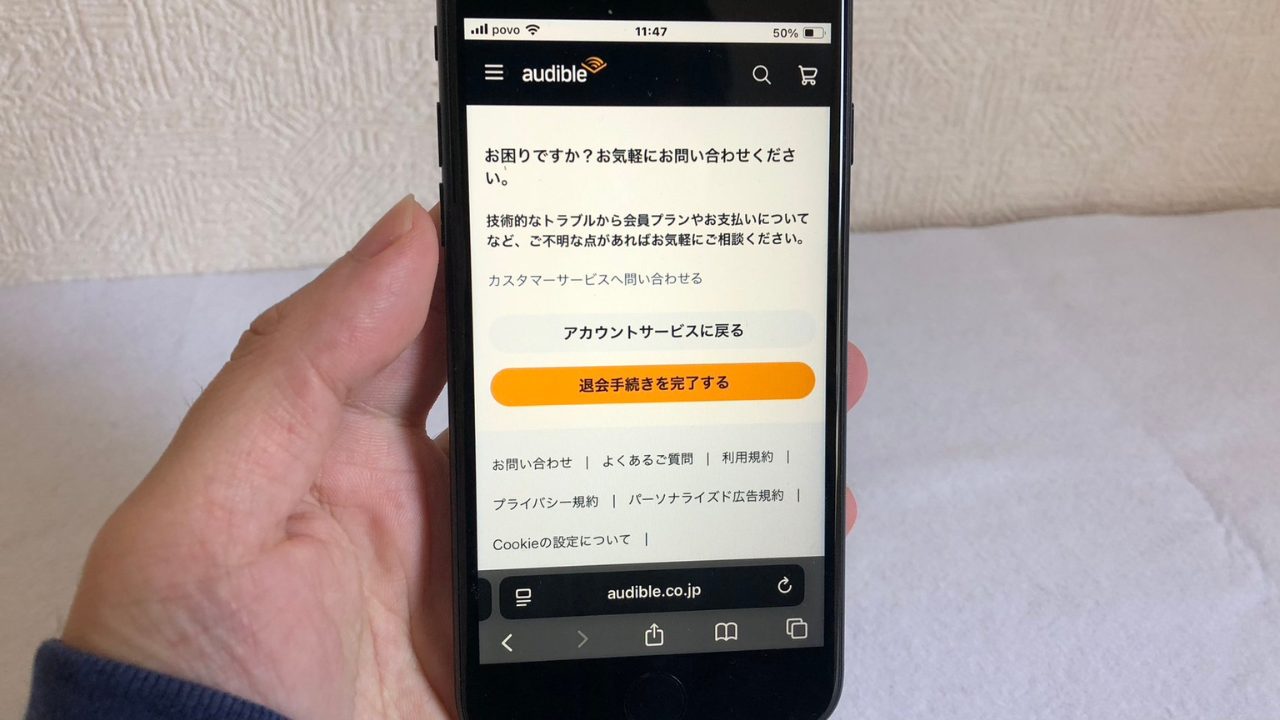
④オーディブルに登録できないときはどうすればいい?
オーディブルを始めようと思っても、何らかの原因で登録できないこともあります。
登録できない際は、原因に合わせた対処法を実行することが大切です。
オーディブルに登録できない主な原因と対処法は以下の表の通りです。
| 原因 | 対処法 |
|---|---|
| ①クレジットカードまたはデビットカードの情報が間違っている | 正しい情報を入力する |
| ②クレジットカードまたはデビットカードの有効期限が切れている | 有効期限が切れていない新しいカードを登録する |
| ③海外で発行したクレジットカードまたはデビットカードを登録している | 海外で発行したカードを削除し、日本のカードを登録する |
| ④過去12か月間にオーディブルを利用したことがある | 12か月経つまで待つ、もしくは無料体験を利用せずに登録する |
| ⑤オーディブル側に何らかの不具合が発生している | 少し待ってからやり直す |
オーディブルに登録できない原因とその対処法をもっと詳しく知りたい人は以下の記事を参考にしてください。

⑤月末に始めても損しない?
オーディブルは月末に始めても、無料体験期間や次の更新日までの日にちが短くなることはないので損しません。
好きなタイミングで始めて大丈夫です。
オーディブルを月末に始めることについて詳しく知りたい人は以下の記事を参考にしてください。

まとめ:Audible(オーディブル)を始めて聴く読書を思いっきり楽しもう!
この記事では、初心者向けにオーディブルの始め方を3つのSTEPに分けてわかりやすく解説しました。
オーディブルは音声コンテンツなので、文字を見なくても耳から本の内容が入ってきます。
そのため、忙しい毎日のスキマ時間を有効活用したかったり、何かをしながら読書を楽しみたかったりする人にピッタリです。
ぜひ本記事を参考にしてオーディブルを始め、聴く読書を思いっきり楽しんでください。
オーディブルは初めて利用する場合、以下の画像のように誰でも30日間の無料体験を利用できます。

無料体験期間中に解約すれば、料金は一切かかりません。
自分に合うかイマイチわからない人は、まずは以下のオーディブル公式サイトから無料体験から始めてみましょう。
無料体験を試す前に、オーディブルを実際に利用している筆者の感想を知りたい人は以下の記事を参考にしてください。

コメント