

Audible(オーディブル)のウィッシュリストとは、気になる作品を保存できる機能です。
本ブログ「すきあらばリスニング」を運営している筆者は、長らくライブラリーだけを使用していて、ウィッシュリストは全く使っていませんでした。
しかし、最近になって、「ウィッシュリストってけっこう使えるかも」と思ったので、本記事で共有します。
この記事では、オーディブルのウィッシュリストの活用方法や作品をウィッシュリストに追加・削除する方法を解説します。
この記事を読めば、オーディブルのウィッシュリストを使いこなせるようになるでしょう。

Audible(オーディブル)のウィッシュリストは、すぐには聴かないけど後で聴くかもしれない作品を保存するのにオススメ
最初にも言った通り、オーディブルのウィッシュリストとは、以下の画像のように気になる作品を保存できる機能です。
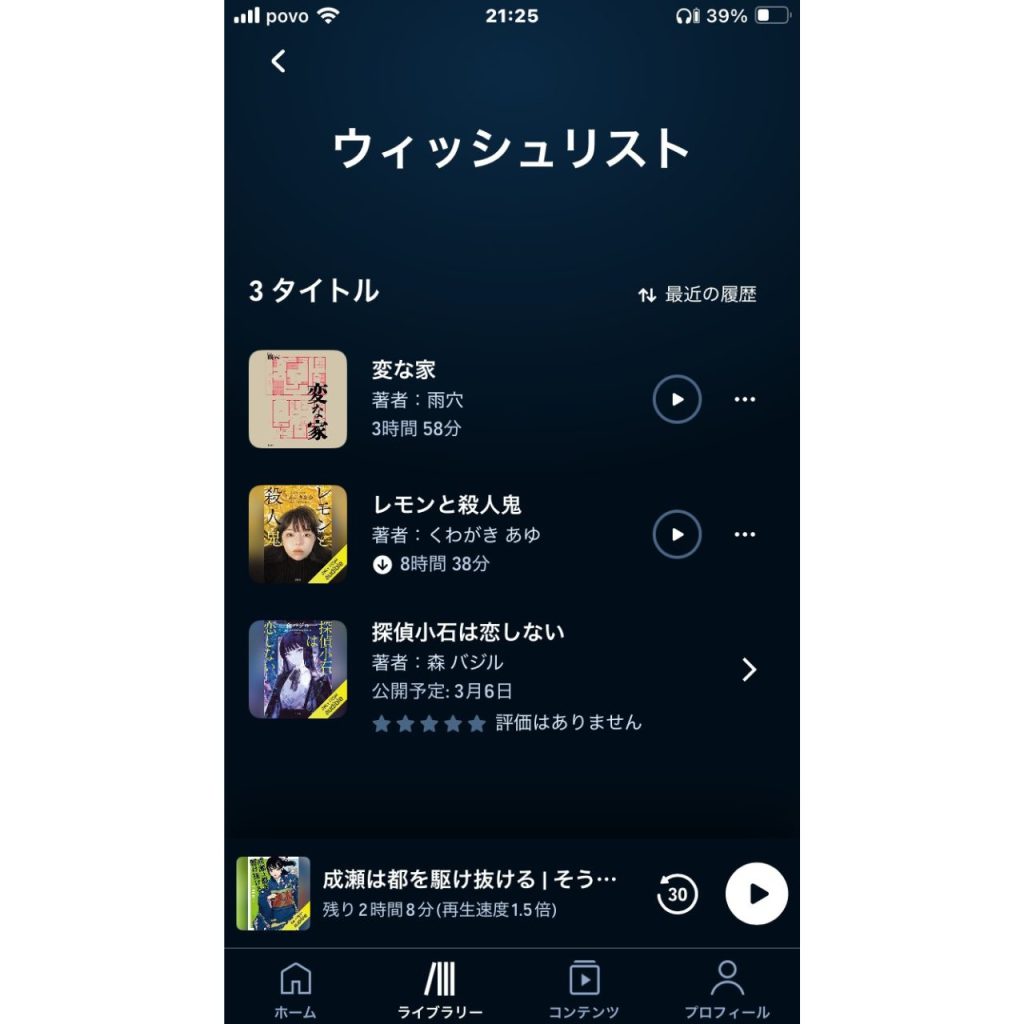
でも、気になる作品を保存するなら、別にライブラリーでいいんじゃない?
上記のように思う人もいるでしょう。筆者もずっとこのように思っていて、ウィッシュリストを全く使っていませでした。
しかし、オーディブルで気になる作品をライブラリーに追加していると、いつの間にか作品があり得ないくらい増えていることってありませんか?
筆者も忘れてしまわないように気になる作品をライブラリーにどんどん追加していったら、気付かない間にライブラリーがいっぱいになって見にくい状態に。
これは何とかしなきゃと思って思いついたのが、ウィッシュリストを活用することです。
 かおす
かおすウィッシュリストは、ライブラリーとは違う場所に保存されます。
そこで筆者は、すぐには聴かないからライブラリーには追加したくないけど、後で聴くかもしれない作品はウィッシュリストに追加することにしました。
- ライブラリー→すぐに聴きたい作品を追加
- ウィッシュリスト→すぐには聴かないけど、興味があるから後で聴くかもしれない作品を追加
上記のように、ライブラリーとウィッシュリストを使い分けることにしたのです。
これでライブラリーに作品をどんどん追加する必要がなくなったので、ライブラリーはめっちゃスッキリしました。
ライブラリーの作品が無尽蔵に増えるのが嫌な人は、ぜひウィッシュリストを活用してみてください。
Audible(オーディブル)で作品をウィッシュリストに追加・削除する方法【18枚の画像で解説】
ここでは、オーディブルで作品をウィッシュリストに追加・削除する方法を以下の3つに分けて、合計18枚の画像でわかりやすく解説します。
スマホサイトとパソコンサイトはAmazonアカウントでログインする必要があるので、少し面倒です。
基本的には、ログインする必要のないスマホアプリから作品をウィッシュリストに追加・削除するのがオススメです。
①スマホアプリから追加・削除する(一番オススメ!)
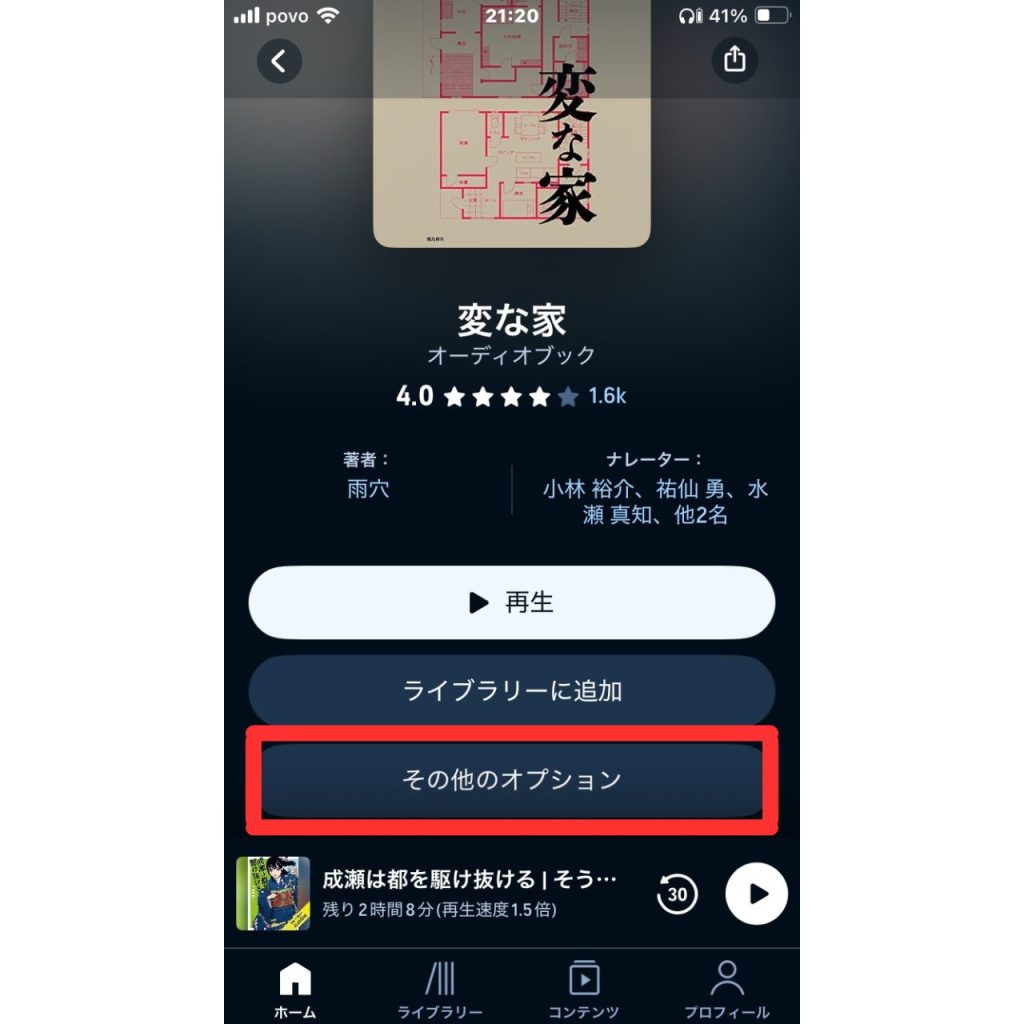
まずは、ウィッシュリストに追加したい作品を選び、「ライブラリーに追加」の下の「その他のオプション」をタップします。
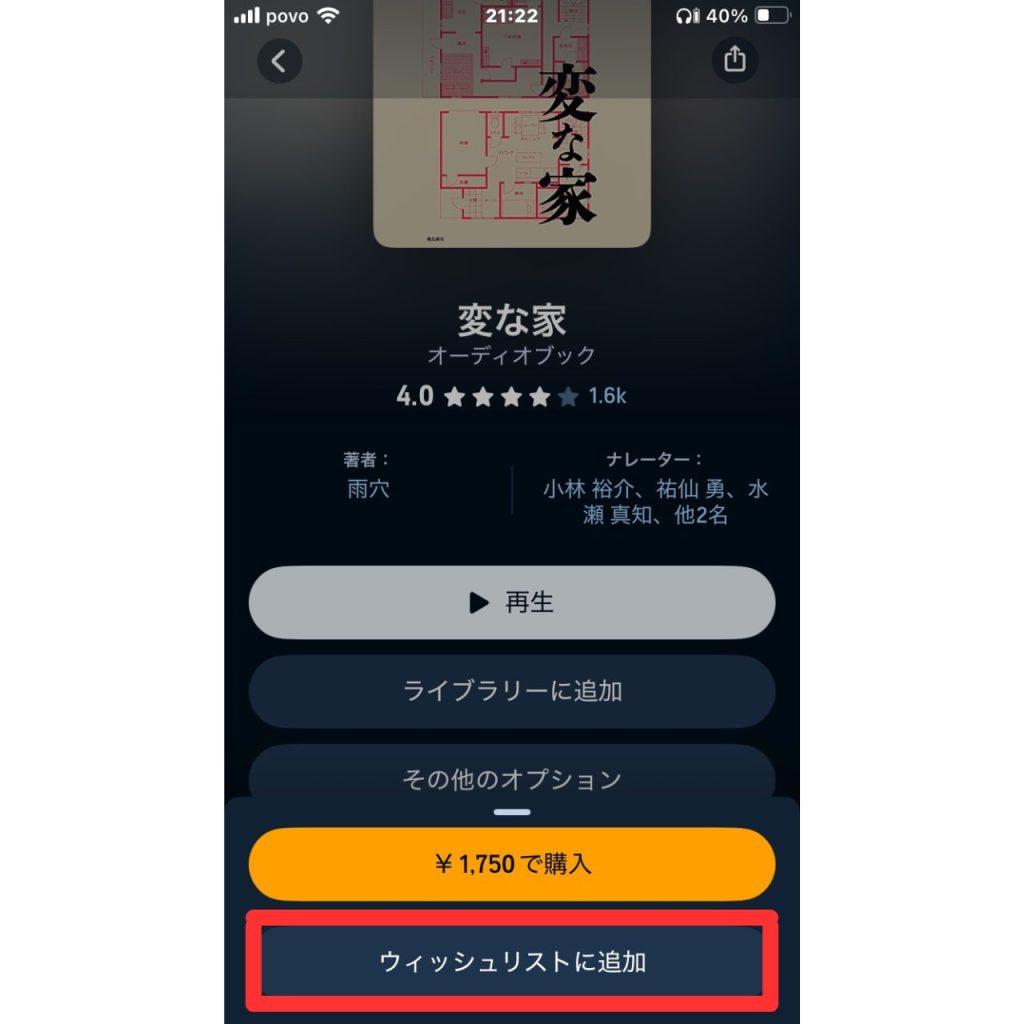
次に、「ウィッシュリストに追加」をタップしましょう。
これでウィッシュリストに『変な家』が追加されました。
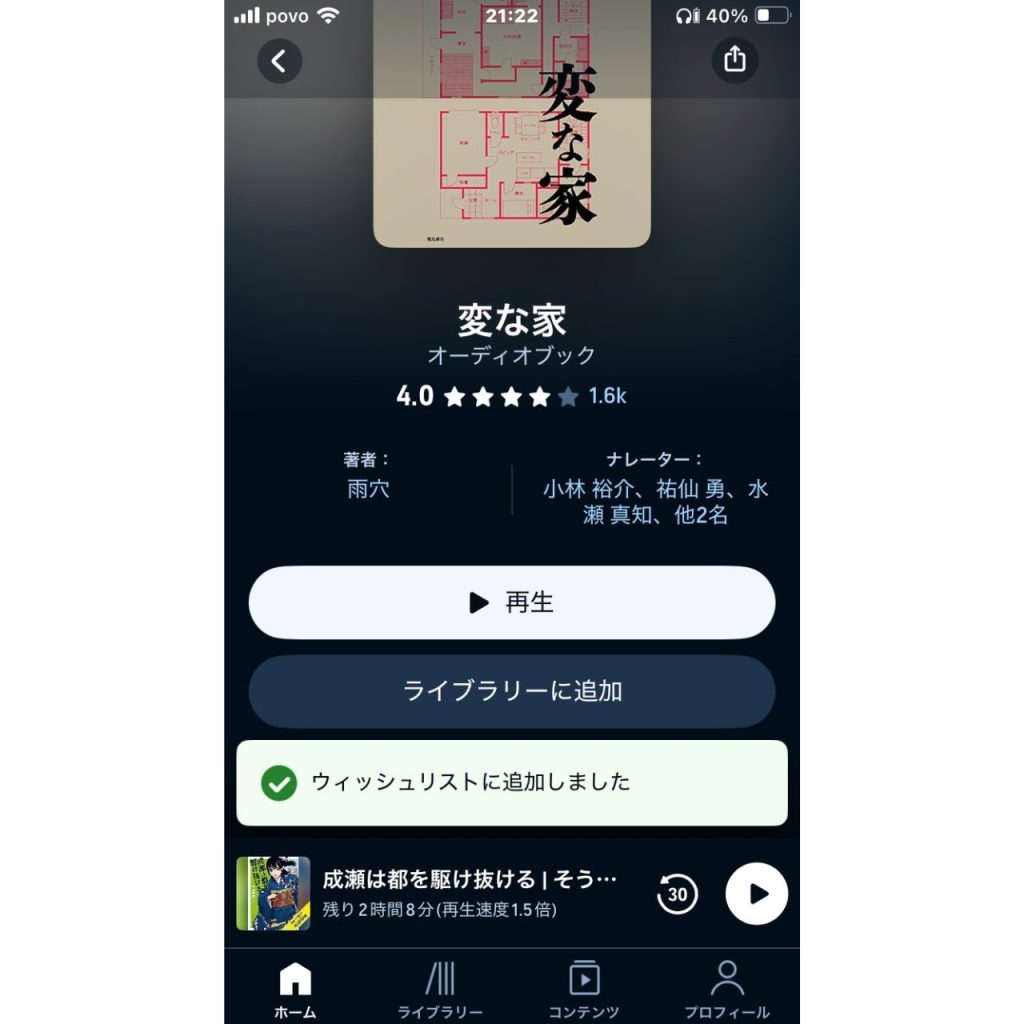
ウィッシュリストから作品を削除する場合は、再び「その他のオプション」を選び、「ウィッシュリストから削除」をタップしてください。
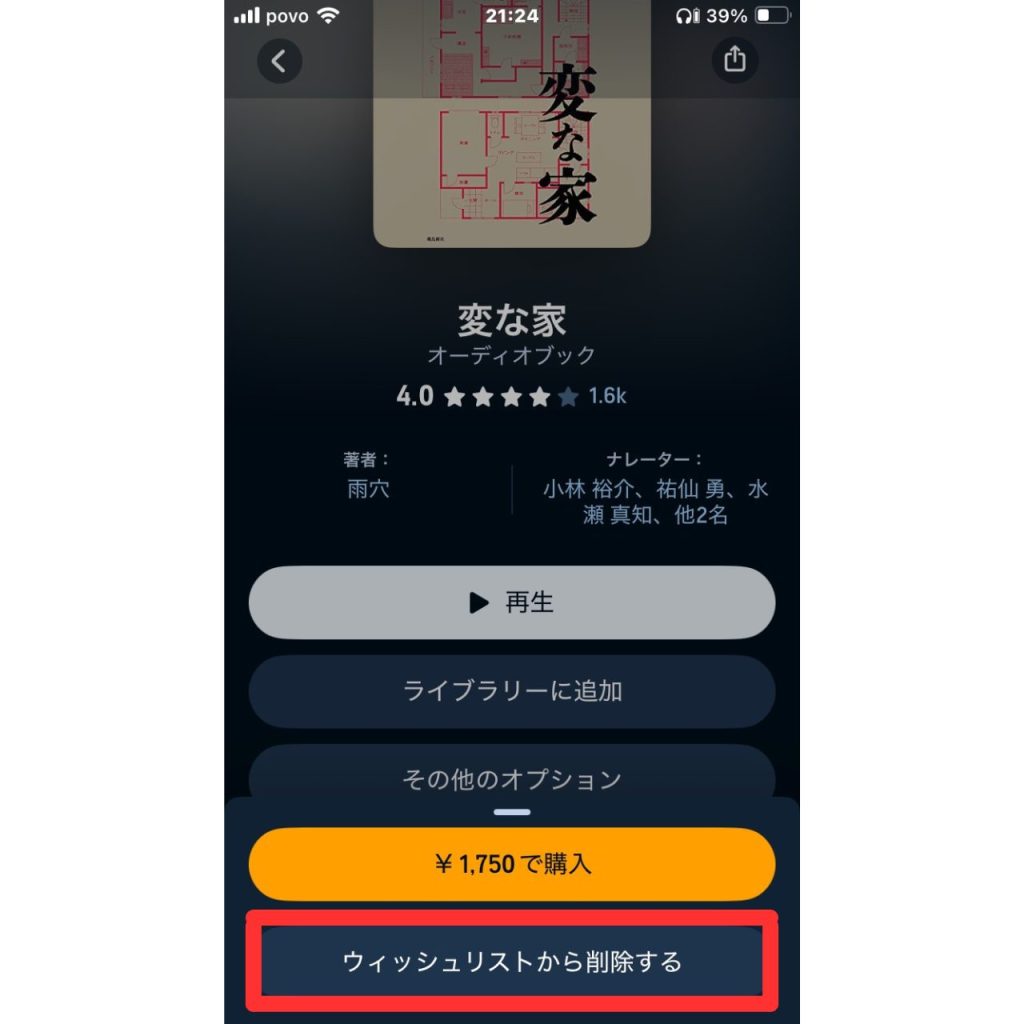
ちなみに、ウィッシュリストは「ライブラリー」→「リスト」→「ウィッシュリスト」で確認できます。
②スマホサイトから追加・削除する
スマホサイトからオーディブルの公式サイトにサインイン(ログイン)したら、ウィッシュリストに追加したい作品を選び、「ライブラリーに追加」の下の「その他のオプション」をタップします。
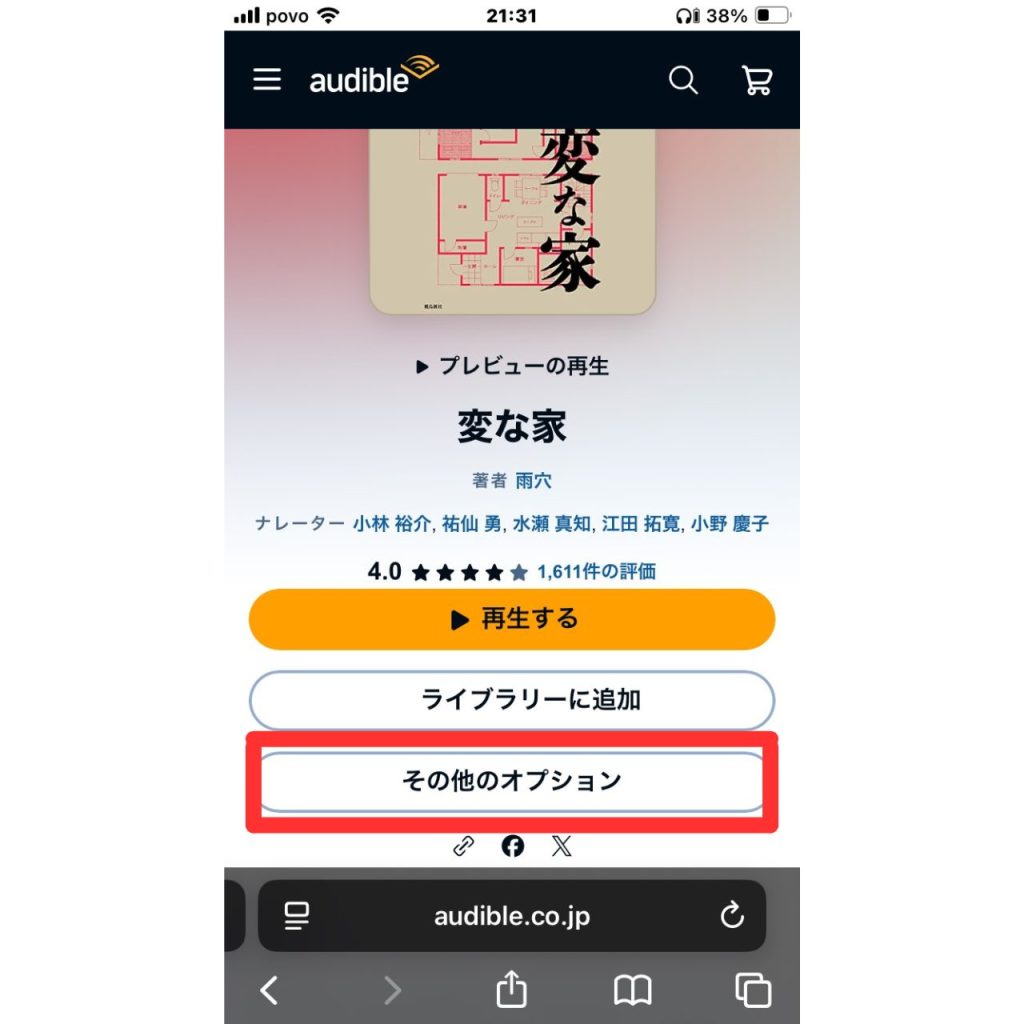
次に、「ウィッシュリストに追加」をタップしましょう。
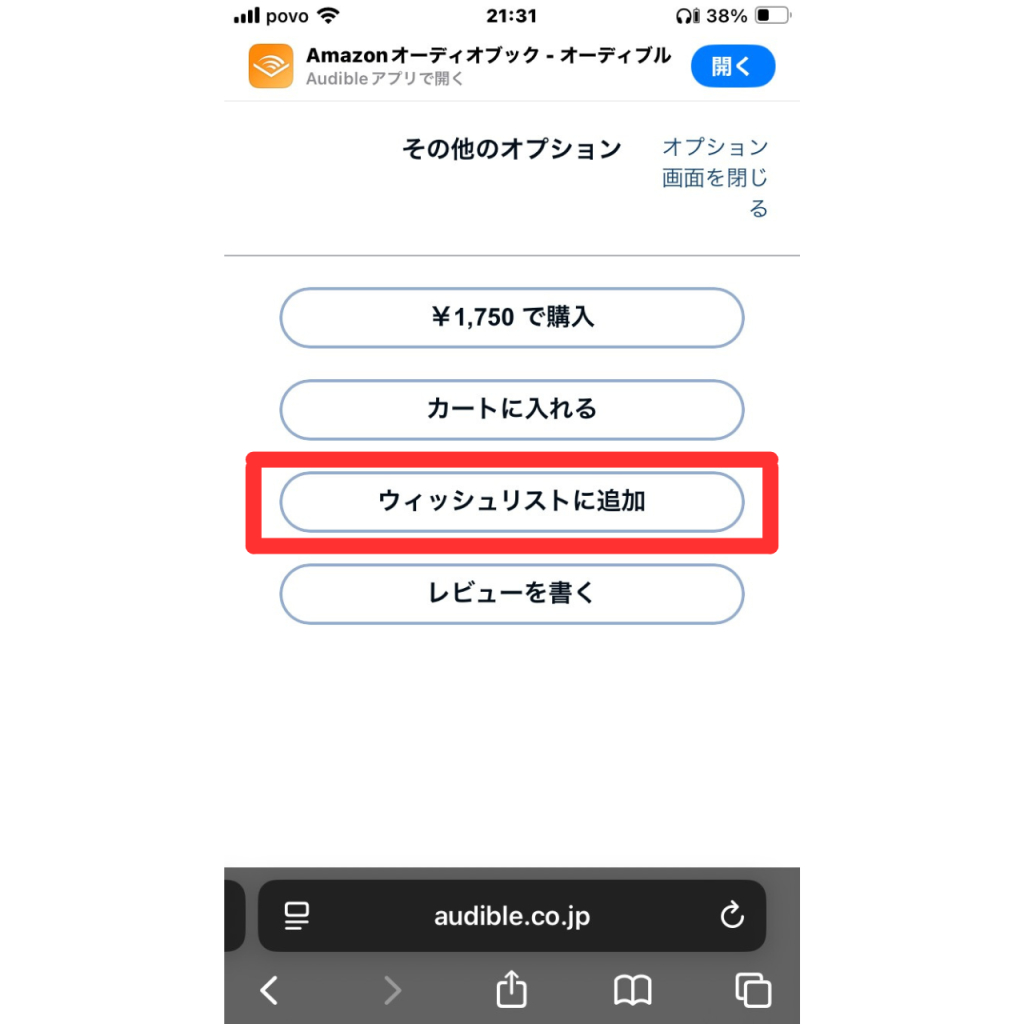
すると、「✔ウィッシュリストに追加済み」と表示され、『変な家』がウィッシュリストに追加されました。
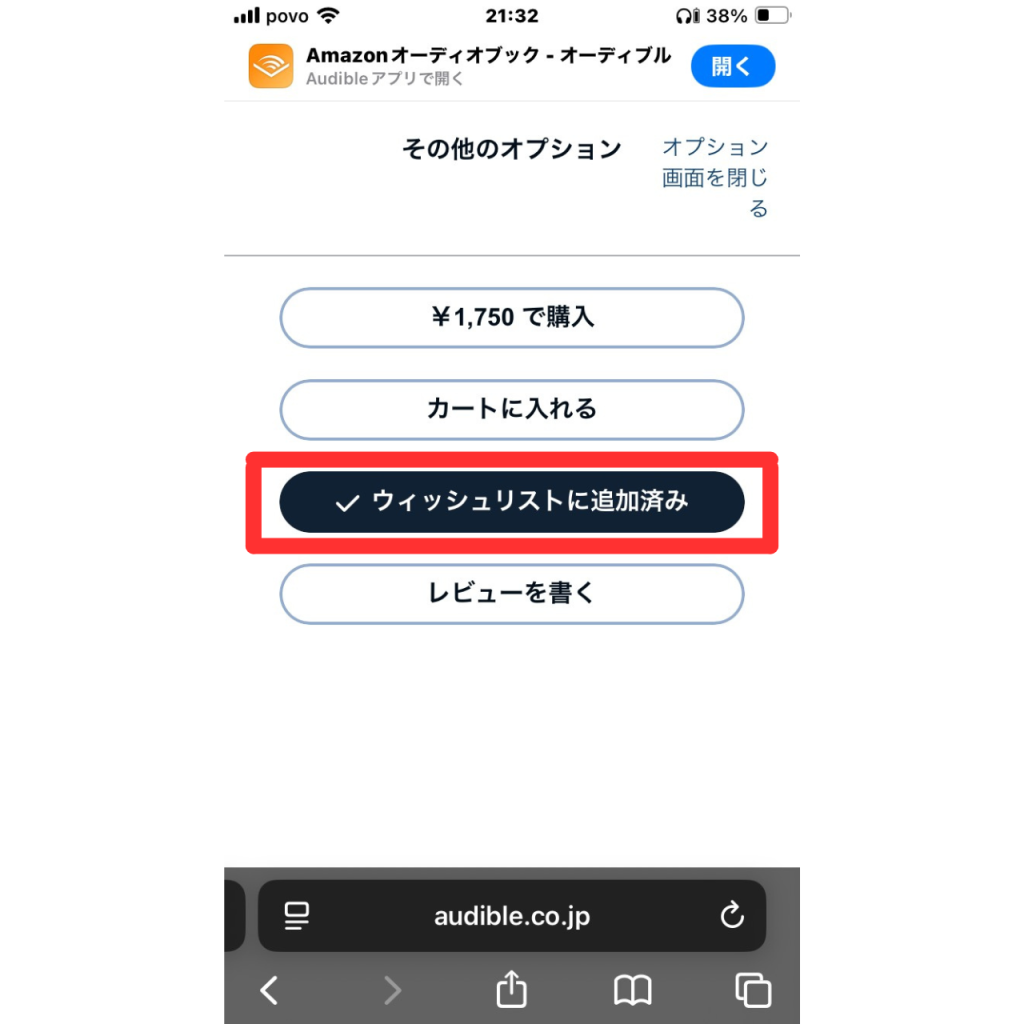
ウィッシュリストから作品を削除する場合は、「✔ウィッシュリストに追加済み」をタップし、ウィッシュリストに飛びます。
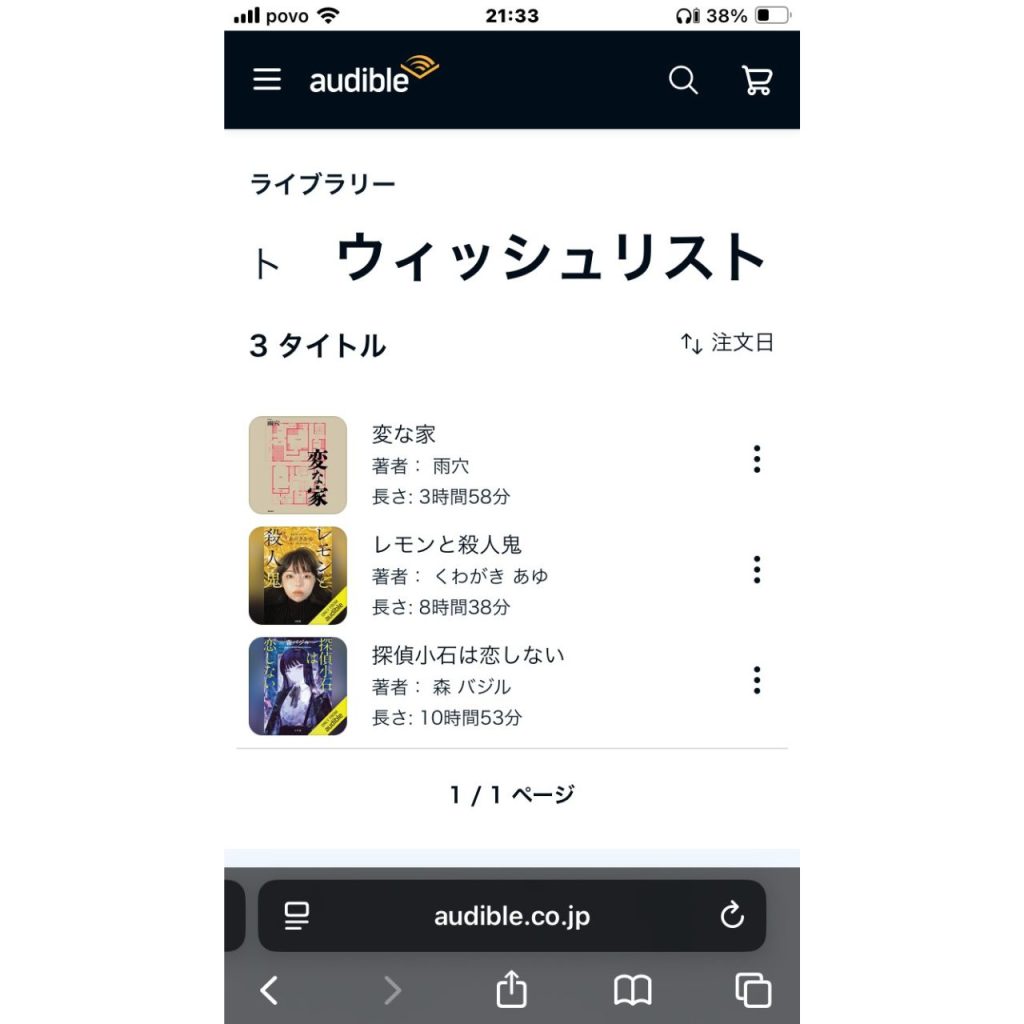
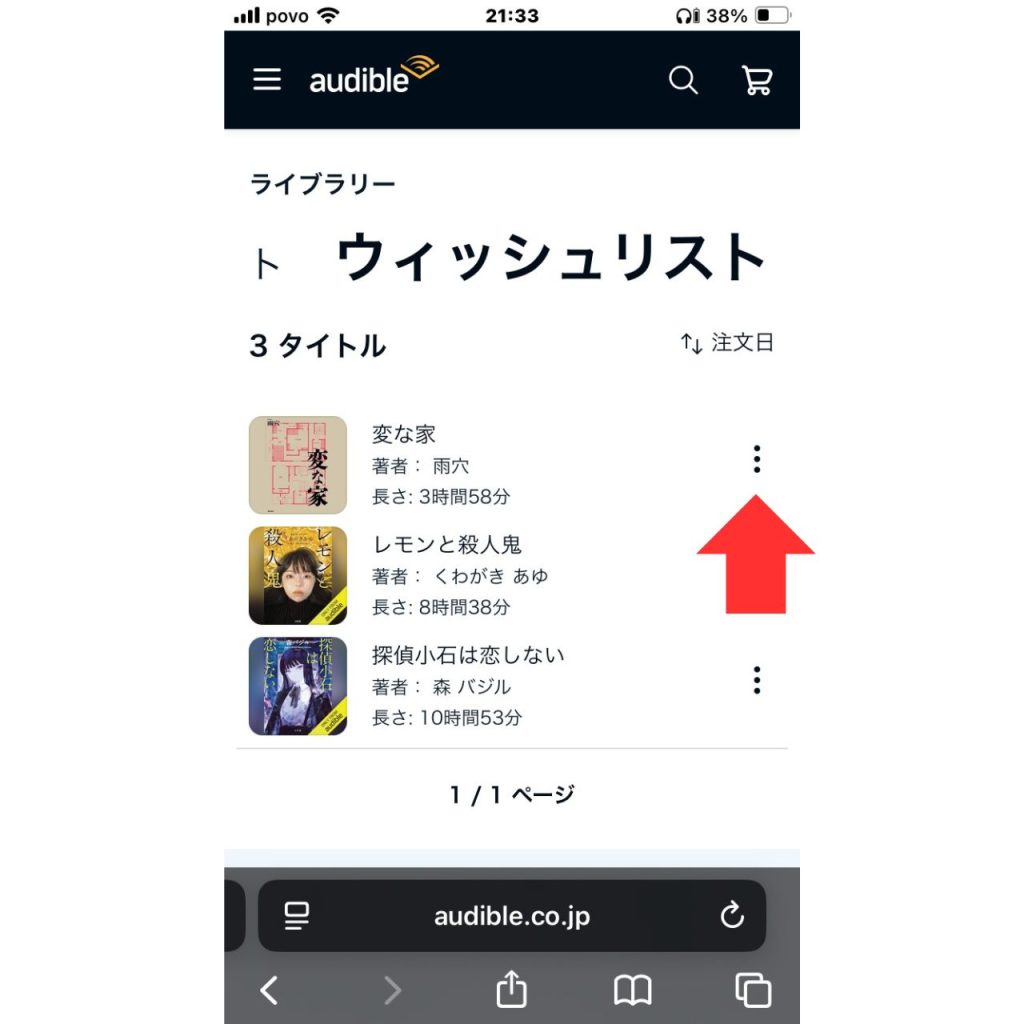
そして、ウィッシュリストから削除したい作品の右横の三点リーダーをタップし、「ほしい物リストから削除」をタップしてください。
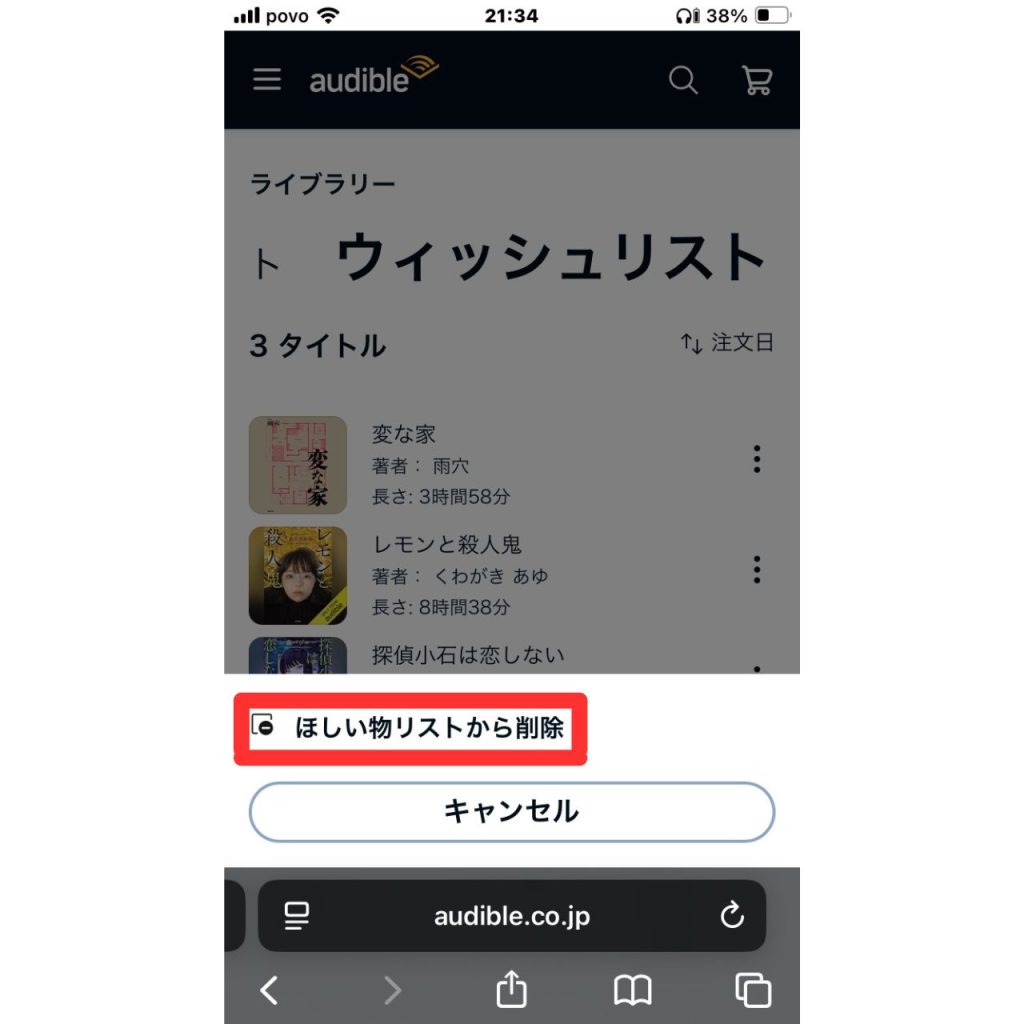
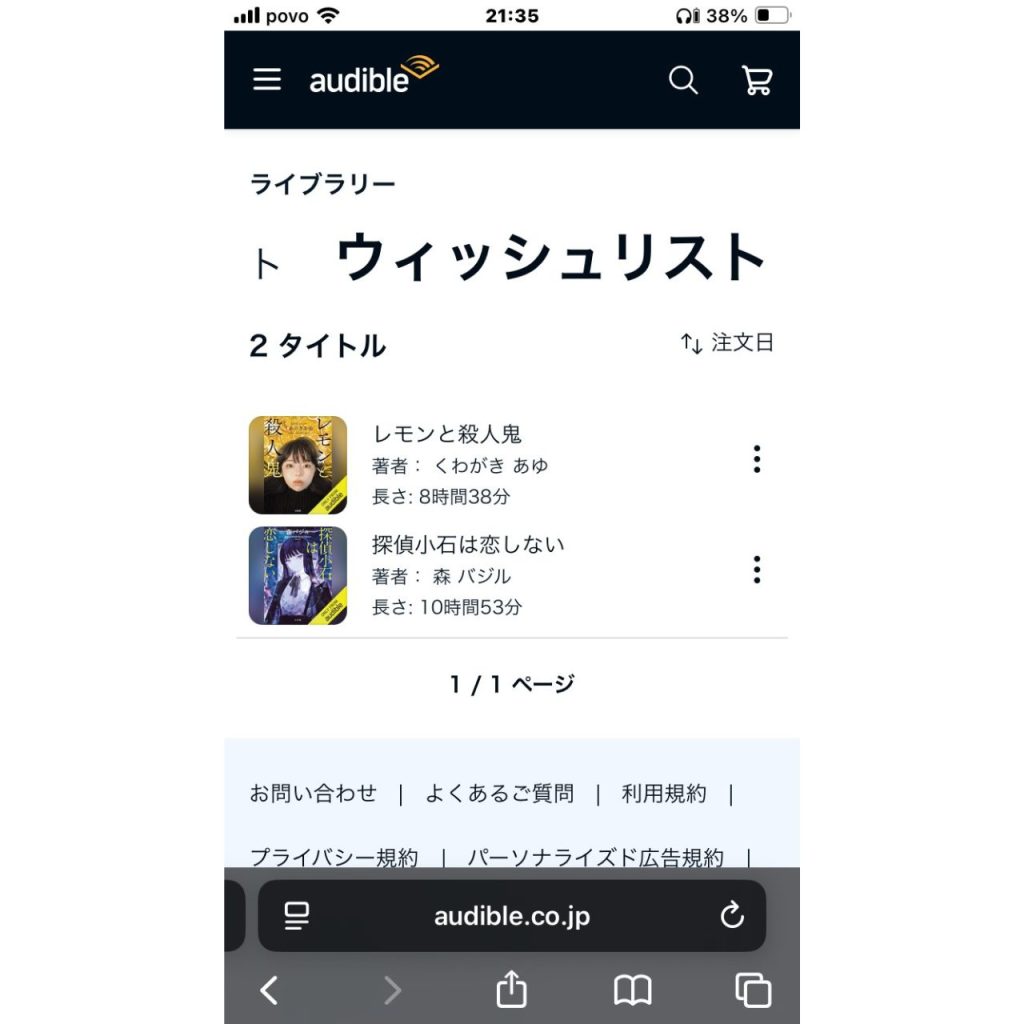
これで先ほど追加した『変な家』がウィッシュリストから削除されました。
③パソコンサイトから追加・削除する
パソコンからオーディブルの公式サイトにサインイン(ログイン)したら、ウィッシュリストに追加したい作品を選び、「ライブラリーに追加」の下の「その他のオプション」をクリックします。
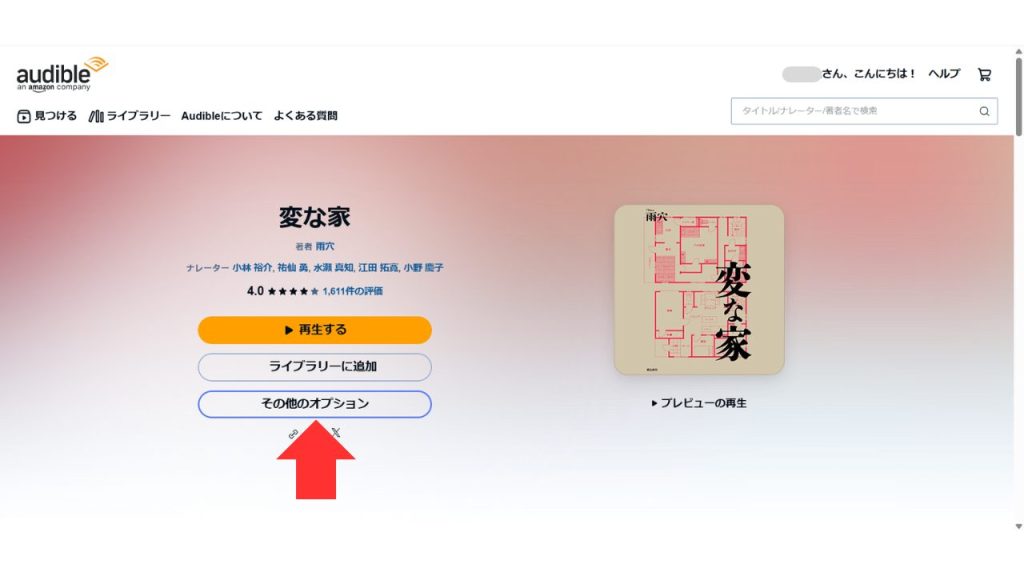
次に、「ウィッシュリストに追加」をタップしましょう。
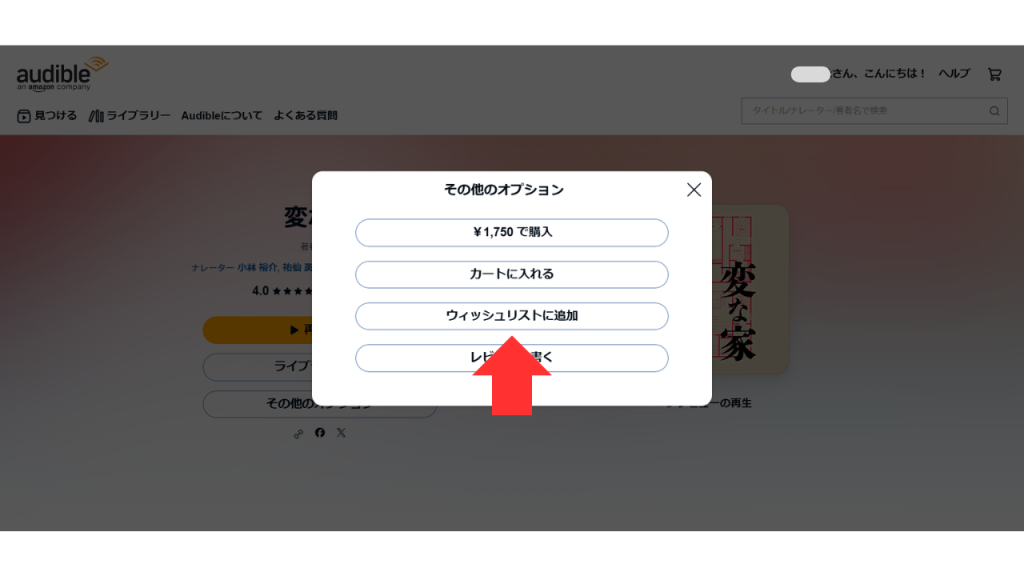
すると、「✔ウィッシュリストに追加済み」と表示され、『変な家』がウィッシュリストに追加されました。
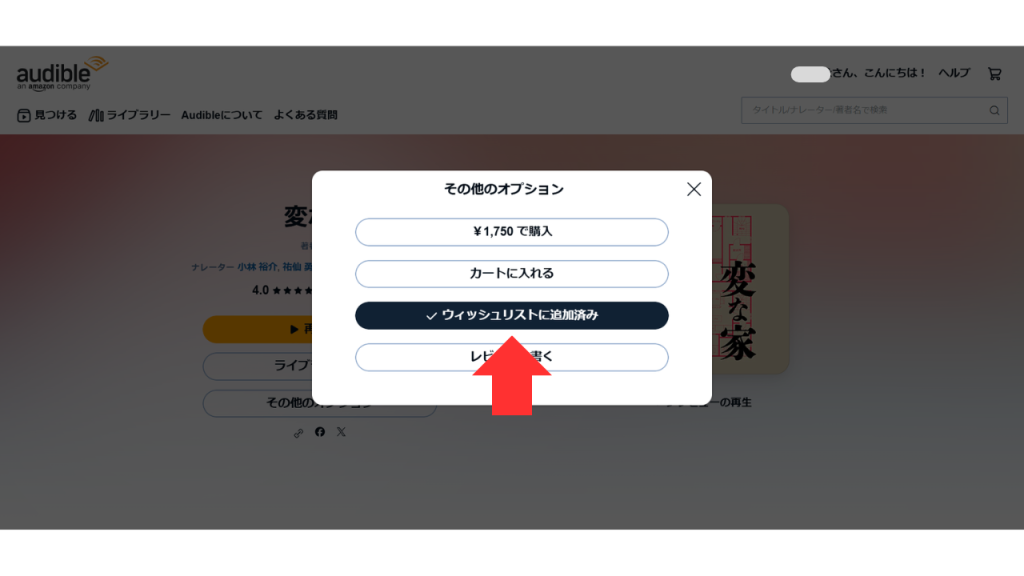
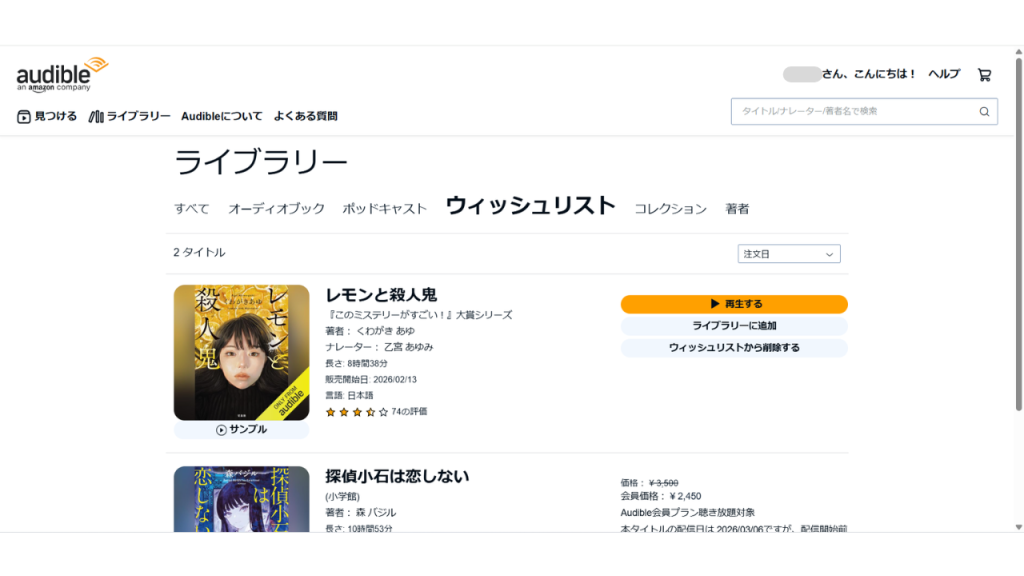
ウィッシュリストから作品を削除する場合は、「✔ウィッシュリストに追加済み」をクリックし、ウィッシュリストに飛びます。
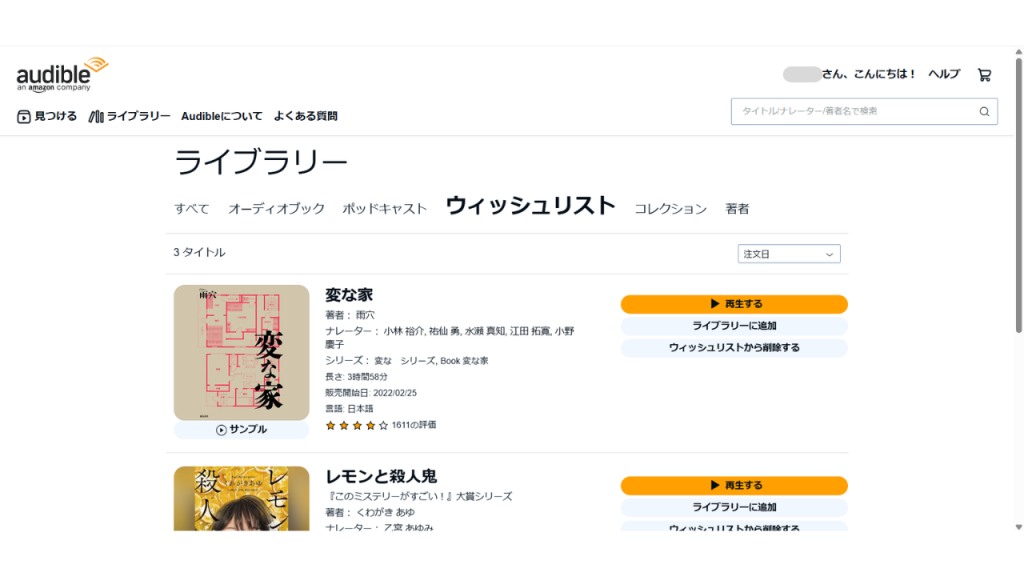
そして、「ウィッシュリストから削除」をクリックしてください。
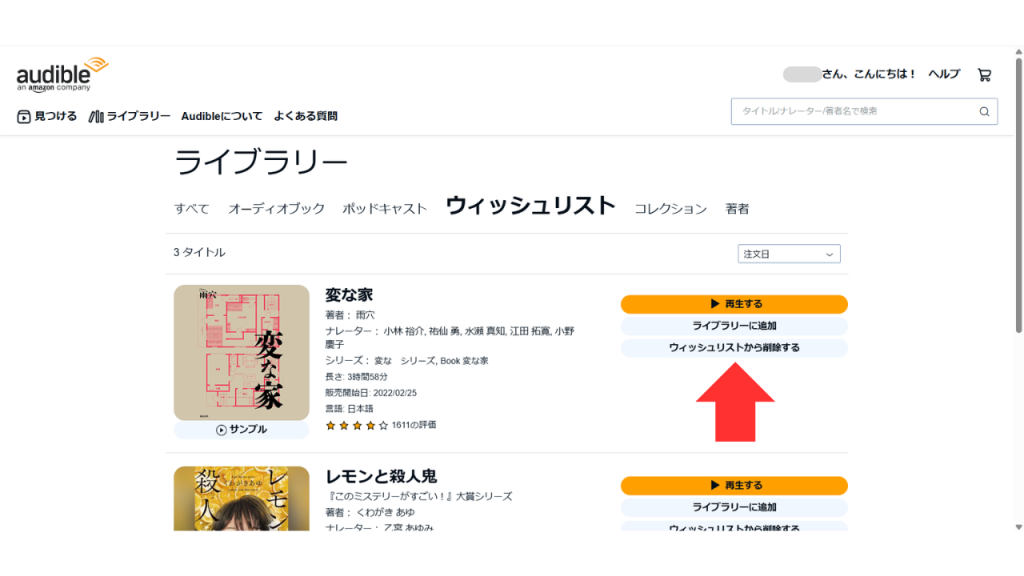
これで先ほど追加した『変な家』はウィッシュリストから削除されました。
Audible(オーディブル)のウィッシュリストに関するQ&A
最後に、オーディブルのウィッシュリストに関するQ&Aを紹介します。
①ウィッシュリストはどこにある?
スマホアプリは、「ライブラリー」→「リスト」→「ウィッシュリスト」でウィッシュリストを確認できます。
スマホサイトは、オーディブルの公式サイトにサインイン(ログイン)して左横のバーから「ウィッシュリスト」をタップすると、ウィッシュリストを確認できます。
パソコンサイトは、オーディブルの公式サイトにサインイン(ログイン)して、「ライブラリー」→「ウィッシュリスト」でウィッシュリストを確認できます。
②ウィッシュリストとライブラリーの違いは何?
ウィッシュリストとライブラリーの違いは保存される場所です。
ウィッシュリストはウィッシュリストに保存され、ライブラリーはライブラリーに保存されます。
ただし、作品を保存するという意味ではどちらも同じです。
本ブログ「すきあらばリスニング」を運営している筆者は、以下のようにライブラリーとウィッシュリストを使い分けています。
- ライブラリー→すぐに聴きたい作品を追加
- ウィッシュリスト→すぐには聴かないけど、興味があるから後で聴くかもしれない作品を追加
まとめ:Audible(オーディブル)で後で聴くかもしれない作品は、ウィッシュリストに追加しよう!
この記事では、オーディブルのウィッシュリストの活用方法や作品をウィッシュリストに追加・削除する方法を解説しました。
ウィッシュリストは気になる作品を保存できる機能で、すぐには聴かないけど後で聴くかもしれない作品を保存するのにオススメです。
ライブラリーの作品がどんどん増えるのが嫌な人は、ぜひウィッシュリストを活用してみて下さい。
コメント