

- オーディブルってどんな支払い方法が使えるの?
- オーディブルの支払い方法の変更ってどうやってやるの?
- オーディブルの支払い方法を追加する手順を教えて!
Audible(オーディブル)をこれから始める人、または始めたばかりの人の中には、支払い方法について上記のような疑問を持っている人も多いでしょう。
そこでこの記事では、オーディブルの支払い方法について初心者向けに詳しく解説します。
この記事を読めば、オーディブルでどんな支払い方法が使えるか、オーディブルの支払い方法を変更・追加・削除する手順がわかります。

Audible(オーディブル)の支払い方法は、公式サイトから登録する場合とアプリから登録する場合で異なる
オーディブルの支払い方法は、公式サイトから登録する場合とアプリから登録する場合で異なります。
ちなみに、オーディブルには、月額880円のスタンダードプランと月額1,500円のプレミアムプランがありますが、プランによって支払い方法は変わりません。
スタンダードプランとプレミアムプランの違いを詳しく知りたい人は以下の記事を参考にしてください。
①公式サイトから登録する場合
公式サイトから登録する場合、オーディブルの支払い方法は、請求先住所が日本国内になっているクレジットカードもしくはデビットカードになります。
Audibleでのお支払い方法は、クレジットカード/デビットカード(請求先住所が日本国内に限る)のみで承っております。
オーディブル公式サイト|お支払い情報の管理について
オーディブルはAmazonが提供するサービスです。
すでにAmazonアカウントを持っていて、クレジットカードまたはデビットカードを支払い方法として登録しているなら、その支払い方法がオーディブルに引き継がれます。
以下のような支払い方法には対応していないので注意してください。
- Amazonギフトカード
- Amazonポイント
- コンビニ支払い
- 電子マネー決済
- 銀行振り込みなど
ちなみに、バンドルカードの公式サイトを読む限り、オーディブルでは一部のプリペイドカードも支払い方法として利用できるようです。
ちなみに一部のプリペイドカードは使用可能で、バンドルカードは使用できます。
バンドルカード公式サイト|オーディブル(Audible)の支払い方法はクレカなしでも大丈夫?
クレジットカードやデビットカードを持っていないなら、プリペイドカードでオーディブルに登録するのもアリです。
②アプリから登録する場合
アプリから登録する場合、オーディブルの支払い方法は、App Store決済もしくはGoogle Play決済になります。
オーディブルをiPhoneからダウンロードしたならApp Store決済、AndroidからダウンロードしたならGoogle Play決済となります。
App Store決済・Google Play決済に登録できる支払い方法は、それぞれ以下の表の通りです。
- Apple Accountの残高
- Apple Pay
- メルペイ
- キャリア決済(au、NTT DOCOMO、SoftBank)
- 大半のクレジットカードとデビットカード
- PayPay
疑問:公式サイトから登録するのとアプリから登録するのはどっちがいいの?【結論:どっちでもOK】
初めてオーディブルに登録する人の中には、
公式サイトから登録するのとアプリから登録するのはどっちがいいの?
と迷う人もいるかもしれません。
 かおす
かおす結論から言うと、どっちでもOKです。
ネット上では、「アプリから登録すると30日間の無料体験が利用できない可能性があります」といった情報が多く存在します。
本ブログ「すきあらばリスニング」を運営している筆者も、その情報を参考にしてオーディブルは公式サイトから登録しました。
しかし、本記事を書くにあたり、「公式サイトから登録する場合とアプリから登録する場合で無料体験が利用できないなどの差はあるか」とオーディブルのカスタマーサービスに問い合わせてみたところ、以下のように「どちらも無料体験を利用できる」との回答をいただきました。
お問い合わせを頂きました「Audible無料体験」について、Audibleに未登録(過去に登録履歴がない)のアカウントでしたら、公式サイト、アプリ共に無料体験がご利用いただけます。
Audibleカスタマーサービスの問い合わせに対する返信
おそらく昔はアプリから登録すると無料体験を利用できなかったのが、現在ではアプリから登録しても無料体験を利用できるようになったのでしょう。
なので、現在はどっちから登録してもOKです。
できるだけ手間を省きたいなら、
- Amazonアカウントを持っていて支払い方法を登録している→オーディブル公式サイトから
- App Store決済、Google Play決済に支払い方法を登録している→オーディブルアプリ(App Store、Google Play)から
がオススメです。
Audible(オーディブル)の支払い方法を変更・追加・削除する手順【画像付き】
ここでは、オーディブルの支払い方法を変更・追加・削除する手順を、公式サイトから登録した場合とアプリから登録した場合に分けて画像付きで解説します。
ちなみに、公式サイトから登録したかアプリから登録したかわからない人は、アカウント情報を開き、会員タイプの項目を確認してください。
プランしか表示されていない場合は公式サイトから、プラン名-AppleもしくはGoogle Playと表示されている場合はアプリから登録したことになります。
①公式サイトから登録した場合
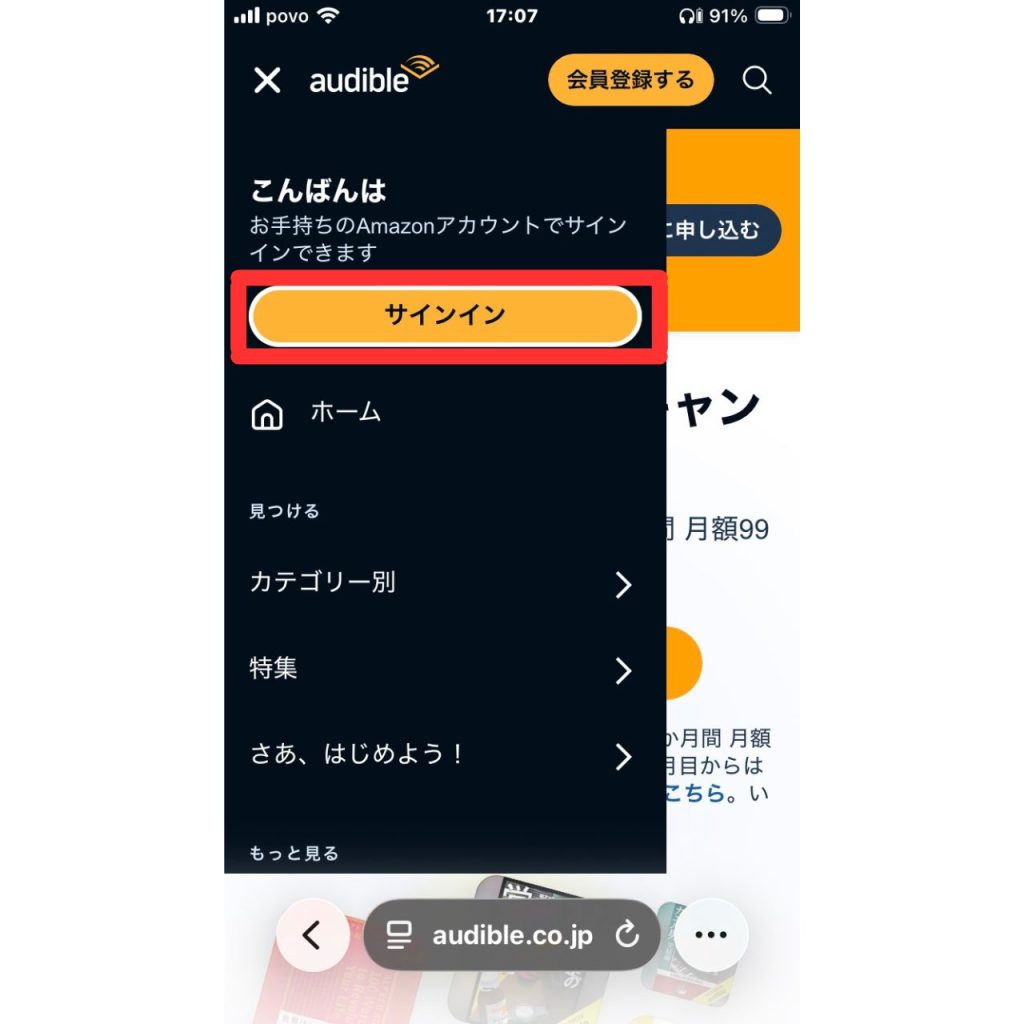
まずはオーディブルの公式サイトにアクセスし、「サインイン」をタップしてメールアドレスとパスワードを入力し、Amazonアカウントでログインしてください。
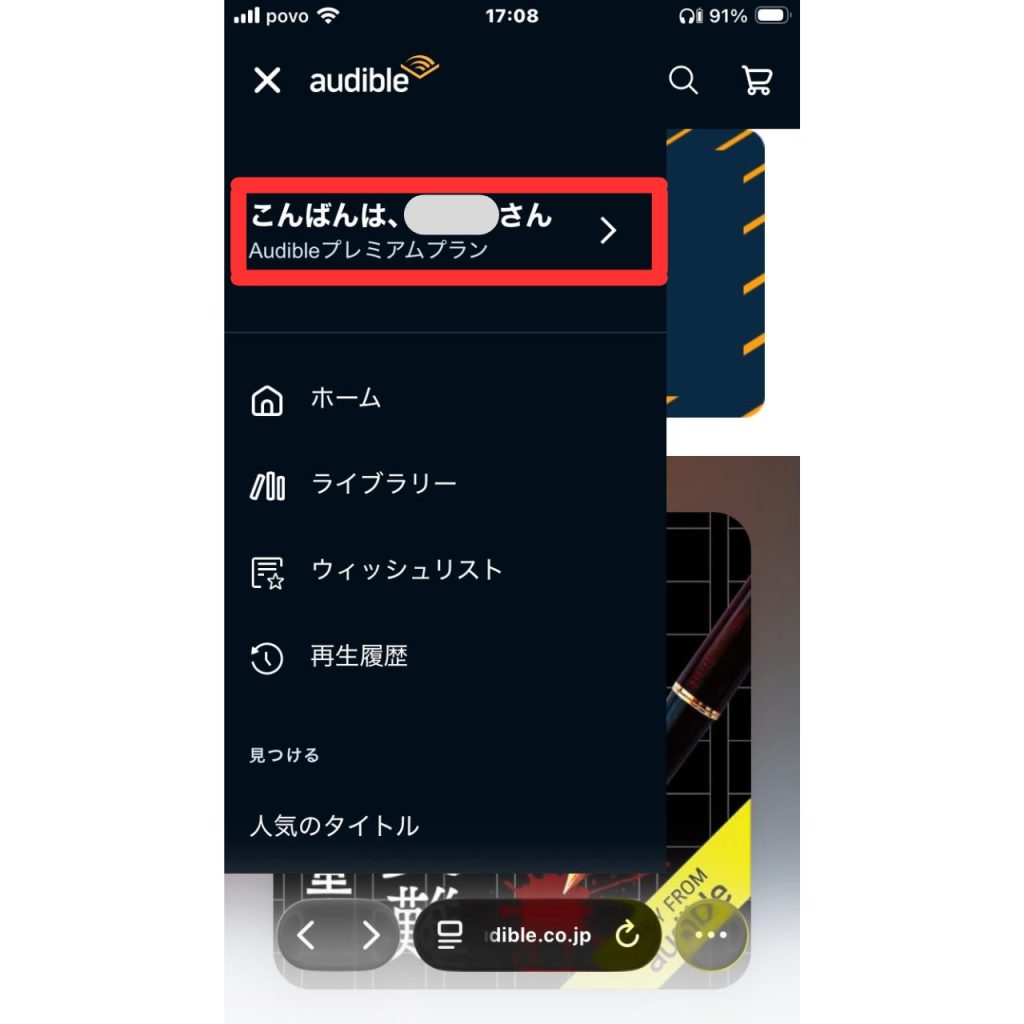
Amazonアカウントでログインできたら、「こんばんは、〇〇さん」の部分をタップします。
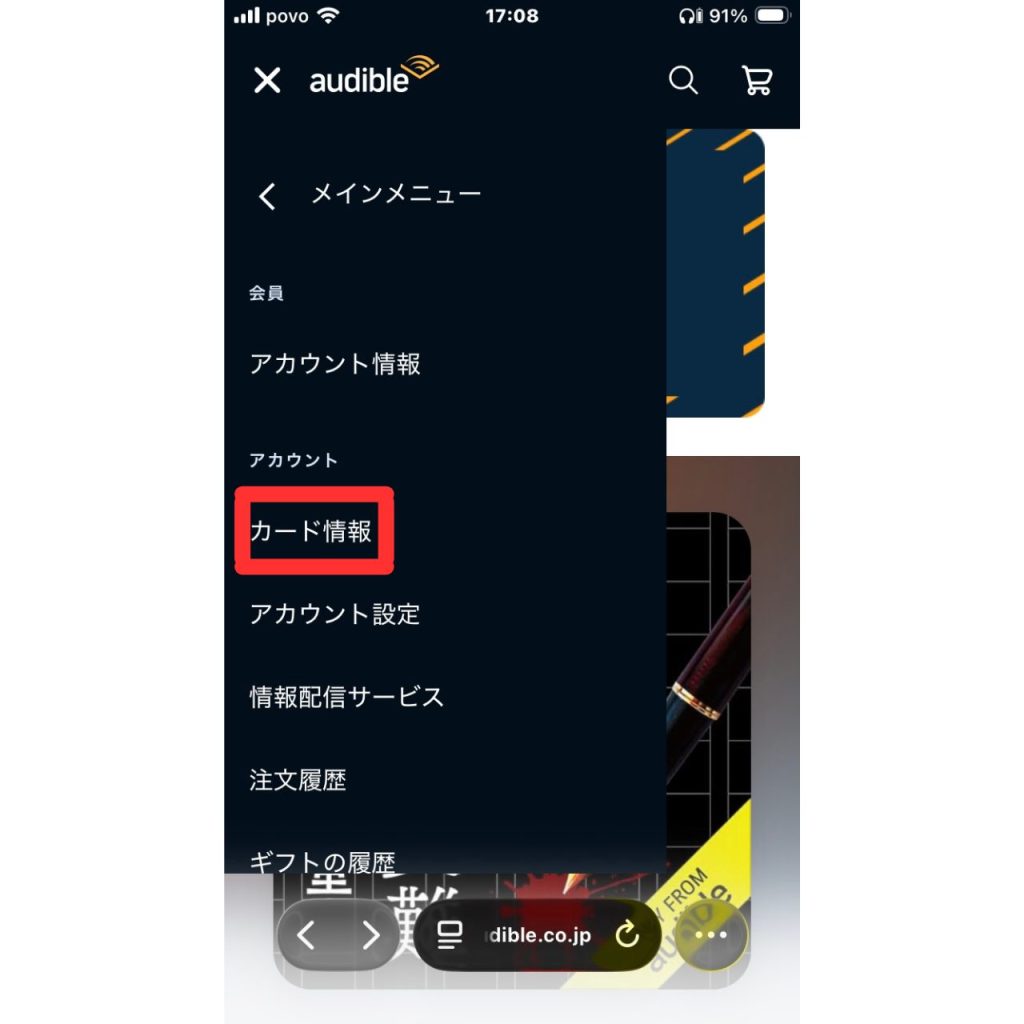
アカウントの「カード情報」をタップしてください。
矢印で示した場所にチェックが入っていると、その支払い方法が適用されます。
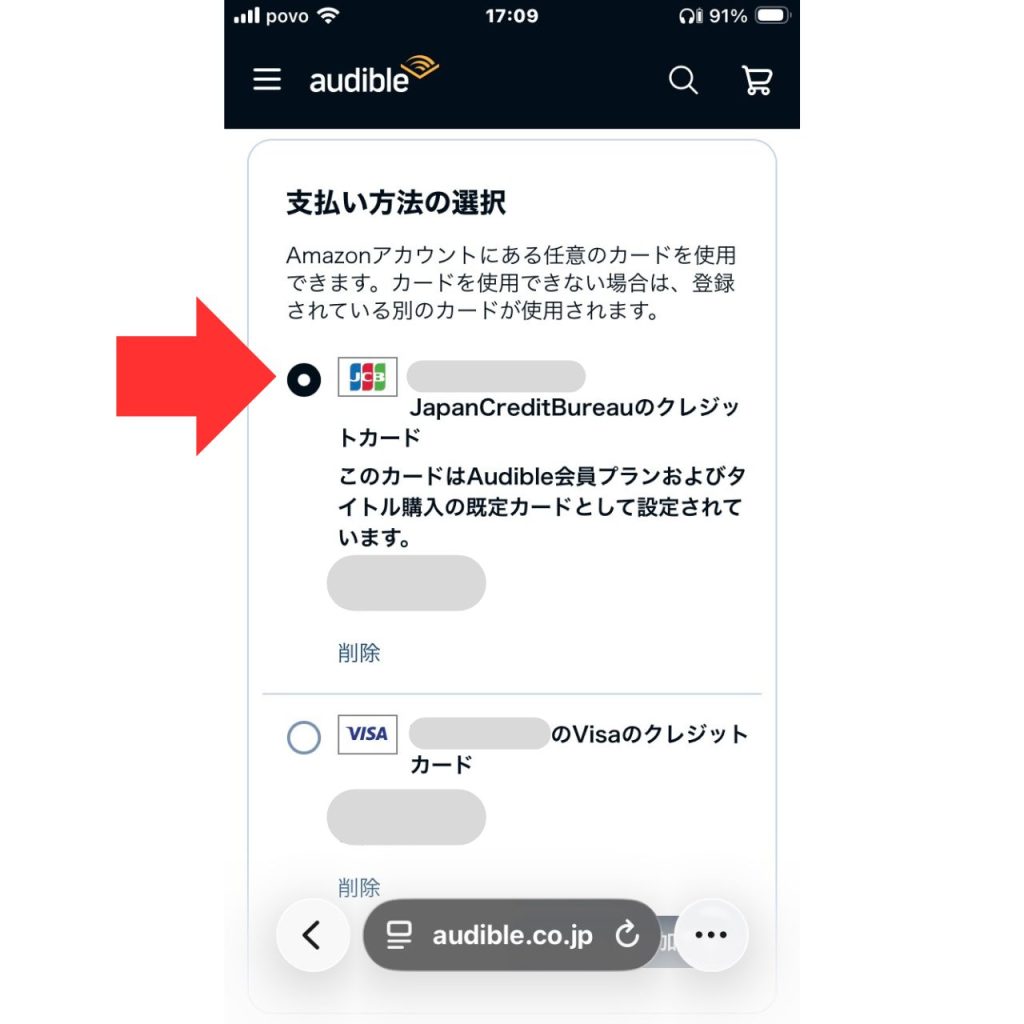
支払うクレジットカードまたはデビットカードを変更したい場合は、チェックを他の支払い方法に移してください。
ただし、すでに入力してあるカード情報を変更することはできません。以下のような場合は新しくカードを追加する必要があります。
- カードの有効期限を変更したい
- そもそもカードが登録されていない
新しくカードを追加する方法はすぐ後で解説します。
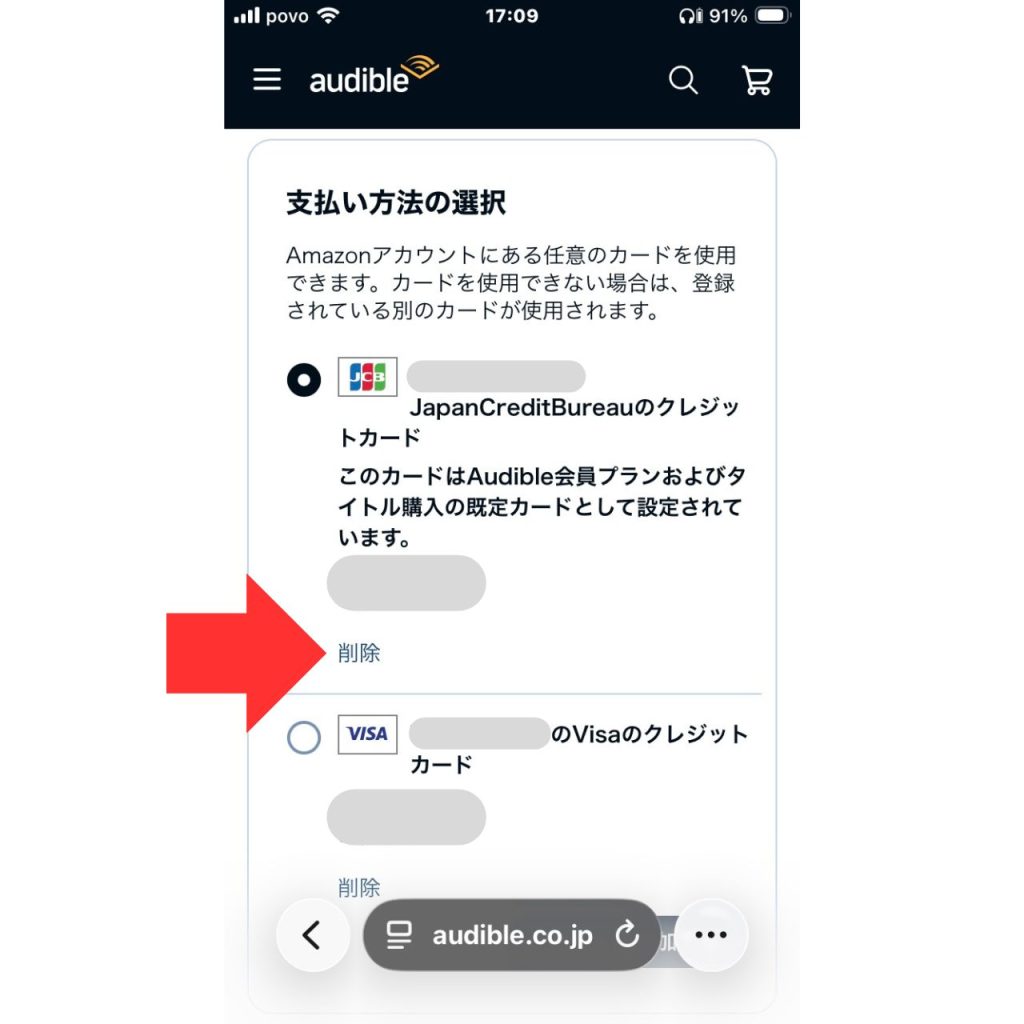
支払い方法を削除したいなら、削除したいクレジットカードまたはデビットカードの下の「削除」をタップします。
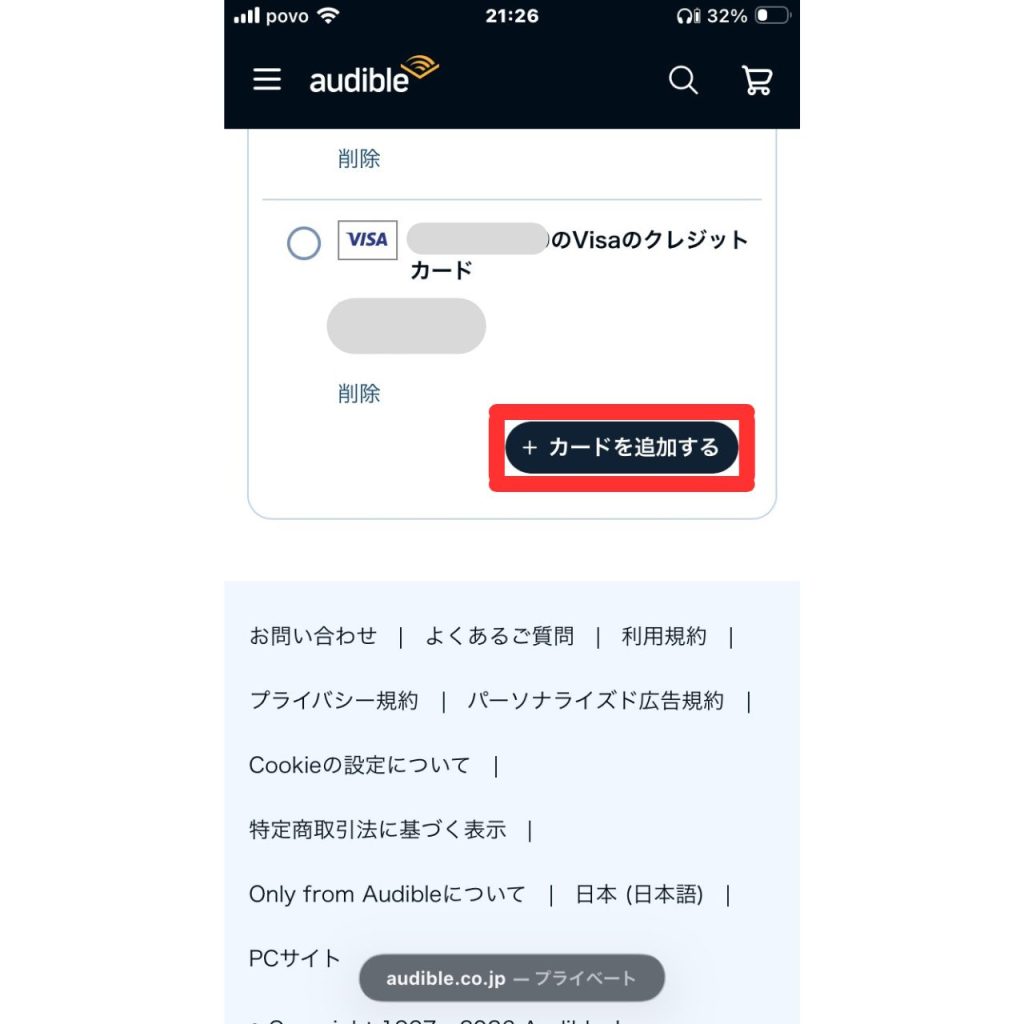
支払い方法を追加したいなら、下にスクロールして「カードを追加する」をタップしてください。
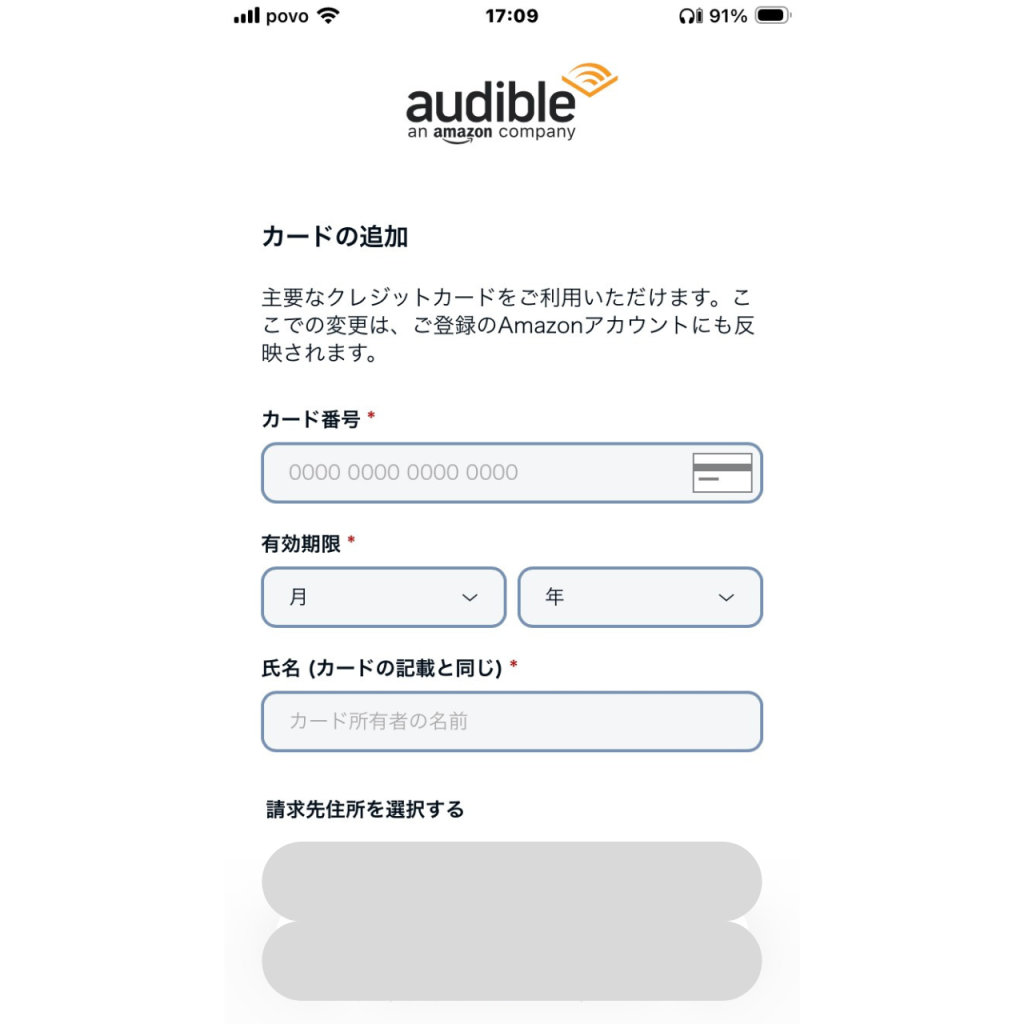
カード番号、有効期限、氏名、請求先住所を選択し、「支払い方法を追加する」をタップします。
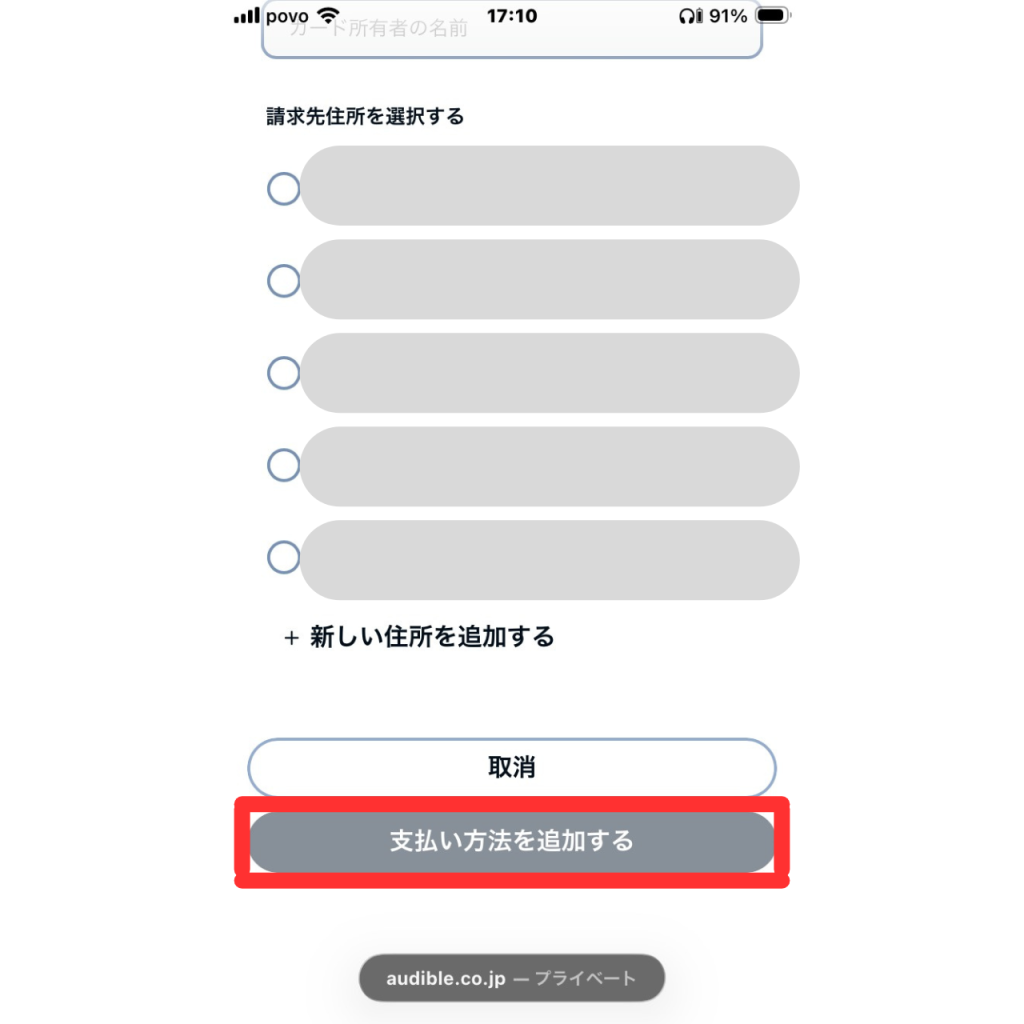
新しく追加した支払い方法を適用したいなら、先ほど説明したようにチェックを入れてください。
②アプリから登録した場合
本ブログ「すきあらばリスニング」を運営している筆者はiPhoneを使用しているので、以下の画像はすべてiOS端末のものになります。
Andoroidを使用している人は、「Google Play のお支払い方法を追加、削除、編集する方法」を参考にしてください。
まずは設定を開き、「Apple Account、iCoud、およびその他」(名前が表示されている部分)をタップします。
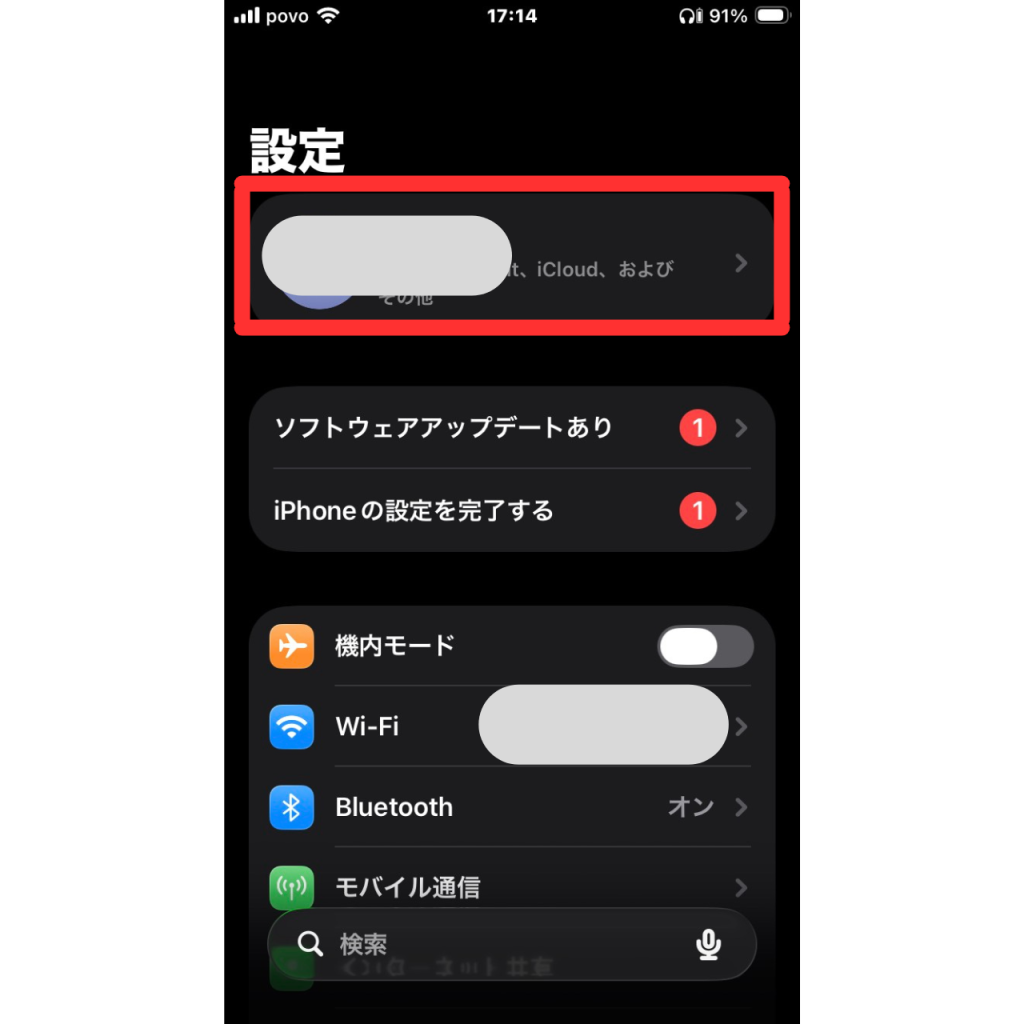
次に、「お支払いと配送先」をタップしてください。
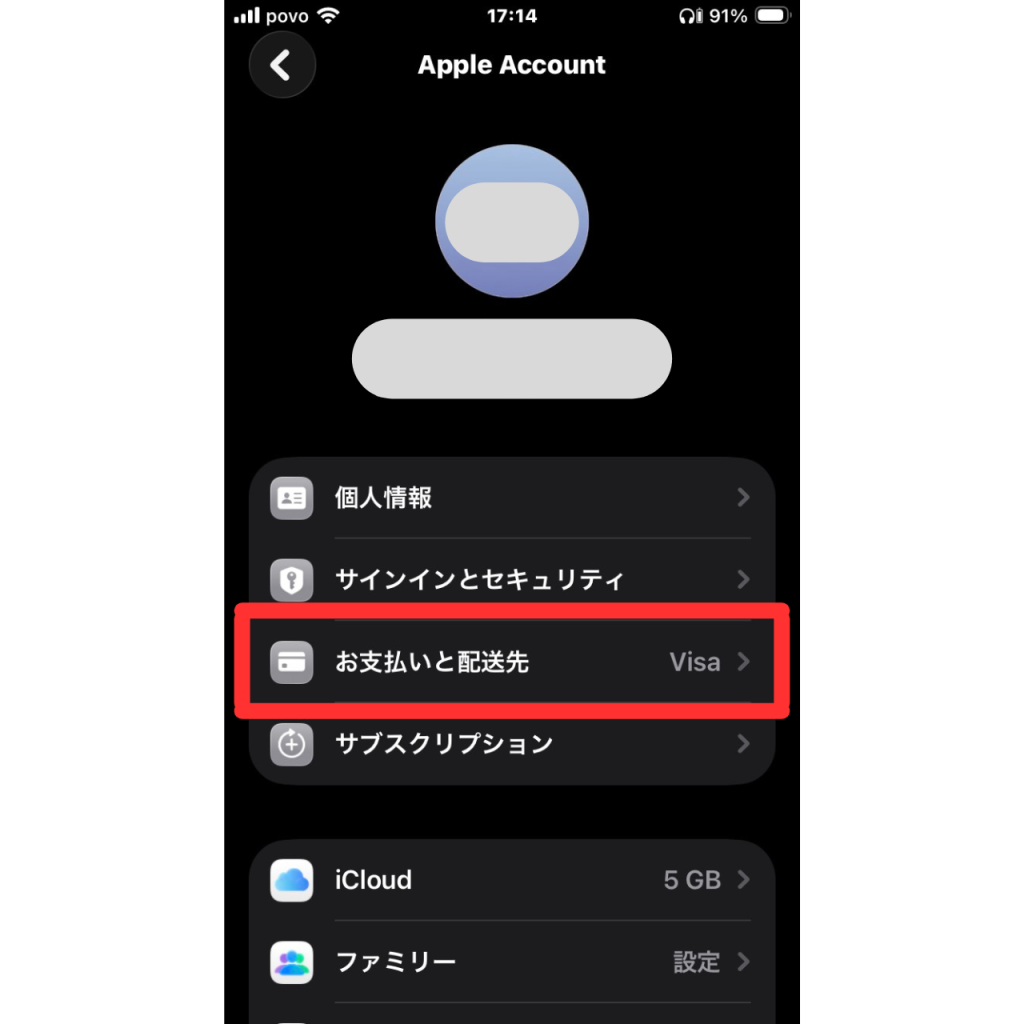
「お支払い方法を追加」をタップします。
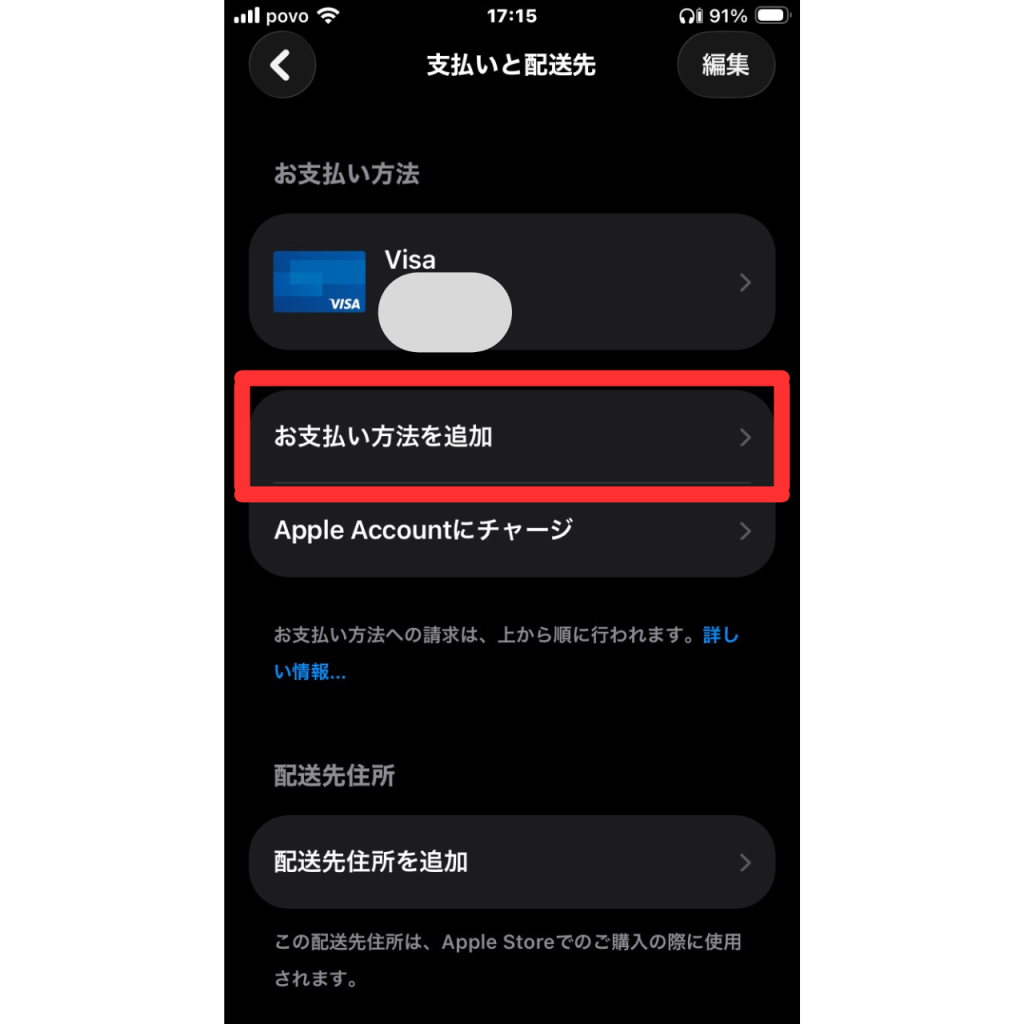
複数の支払い方法が出てくるので、ここから支払い方法を変更・削除してください。
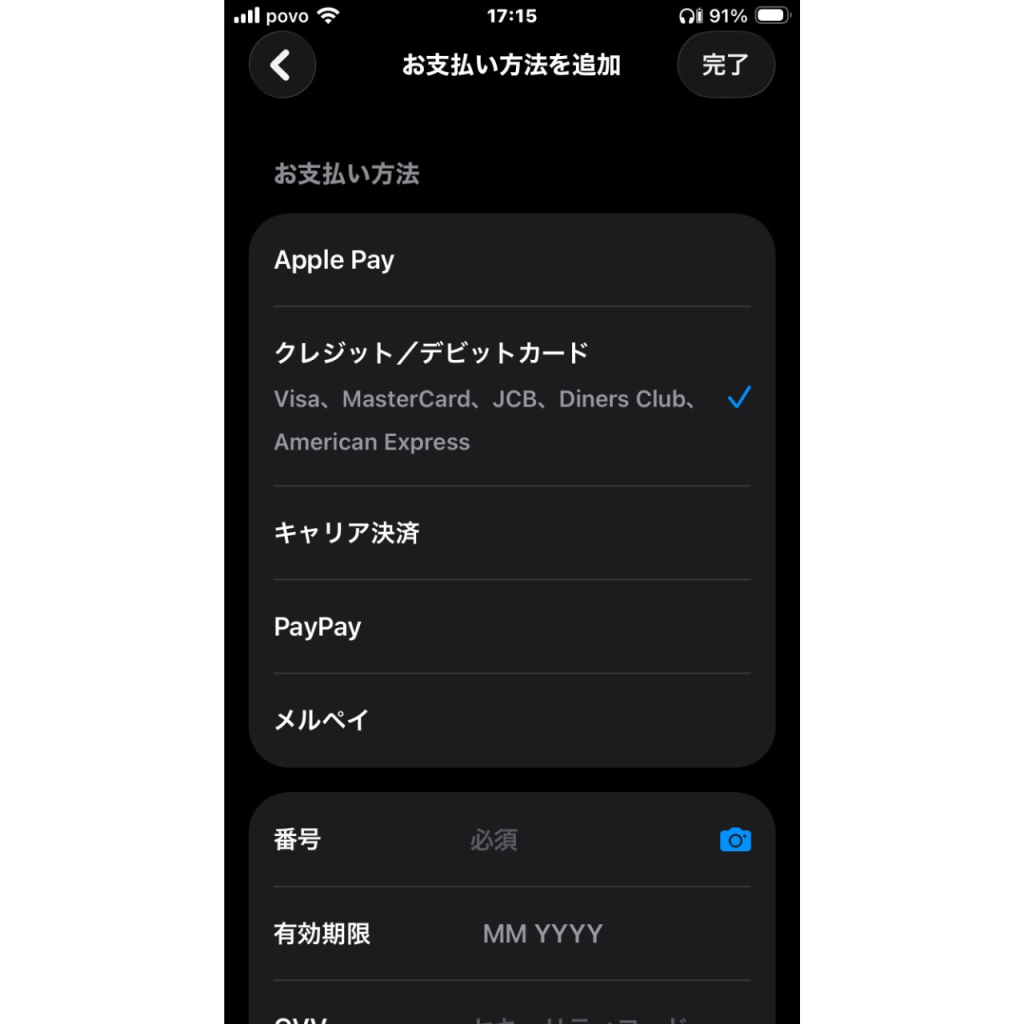 かおす
かおす✔マークが付いている支払い方法が適用されます。
Audible(オーディブル)の支払いに関するQ&A
最後に、オーディブルの支払いに関するQ&Aを紹介します。
①無料体験だけの利用でも支払い方法の登録は必要なの?
無料体験だけの利用でも支払い方法の登録は必要です。
支払い方法の登録ができない場合、オーディブルの無料体験を利用することはできません。
ただし、支払い方法を登録したとしても、無料体験期間中に解約すれば料金は一切かからないので安心してください。
無料体験だけを利用するつもり登録したなら、登録してからすぐに解約手続きをするのがオススメです。
すぐに解約手続きをすれば解約忘れを防ぎつつ、次の更新日の前日までオーディブルを利用できます。
オーディブルを解約する方法を詳しく知りたい人は以下の記事を参考にしてください。
②クレジットカードなしでも登録できる?
オーディブルはさまざまな支払い方法が使えるので、もちろんクレジットカードなしでも登録できます。
本ブログ「すきあらばリスニング」を運営している筆者も、クレジットカードを持っていないので、以下の画像のように楽天デビットカードでオーディブルに登録しています。

クレジットカードもデビットカードも持っていないという人は、アプリから登録してPayPayやメルペイ、キャリア決済などを利用するのがオススメです。
③月額料金の支払いはいつ発生するの?
無料体験が終了する次の日が更新日となり、月額料金の支払いが発生するようになります。
例えば、無料体験の終了日が3月31日だったら、4月1日が更新日となり、毎月1日に支払いが発生するというわけです。
ちなみに、以下の画像は本ブログ「すきあらばリスニング」を運営している筆者の支払い履歴です。

上記の画像を見ると、毎月「1日」にオーディブルの支払いが行われていることがわかりますね。
更新日は人によって違います。自分のオーディブルの更新日を知りたい人は以下の記事を参考にしてください。

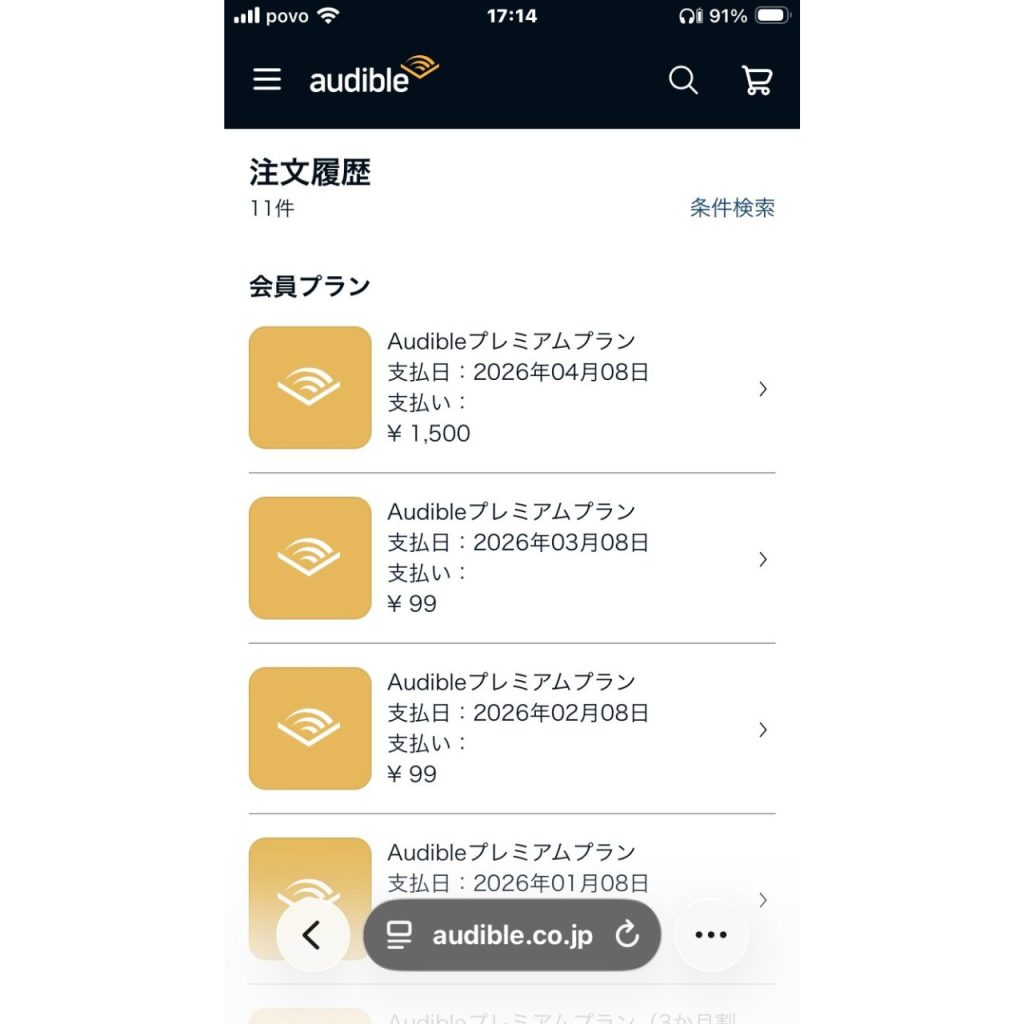
④支払い履歴はどこで確認できる?
ここでは、オーディブルの支払い履歴を確認する方法を画像付きで解説します。
まずはオーディブルの公式サイトにアクセスし、「サインイン」をタップしてメールアドレスとパスワードを入力し、Amazonアカウントでログインしてください。
Amazonアカウントでログインできたら、「こんばんは、〇〇さん」の部分をタップします。
アカウントの「注文履歴」をタップしてください。
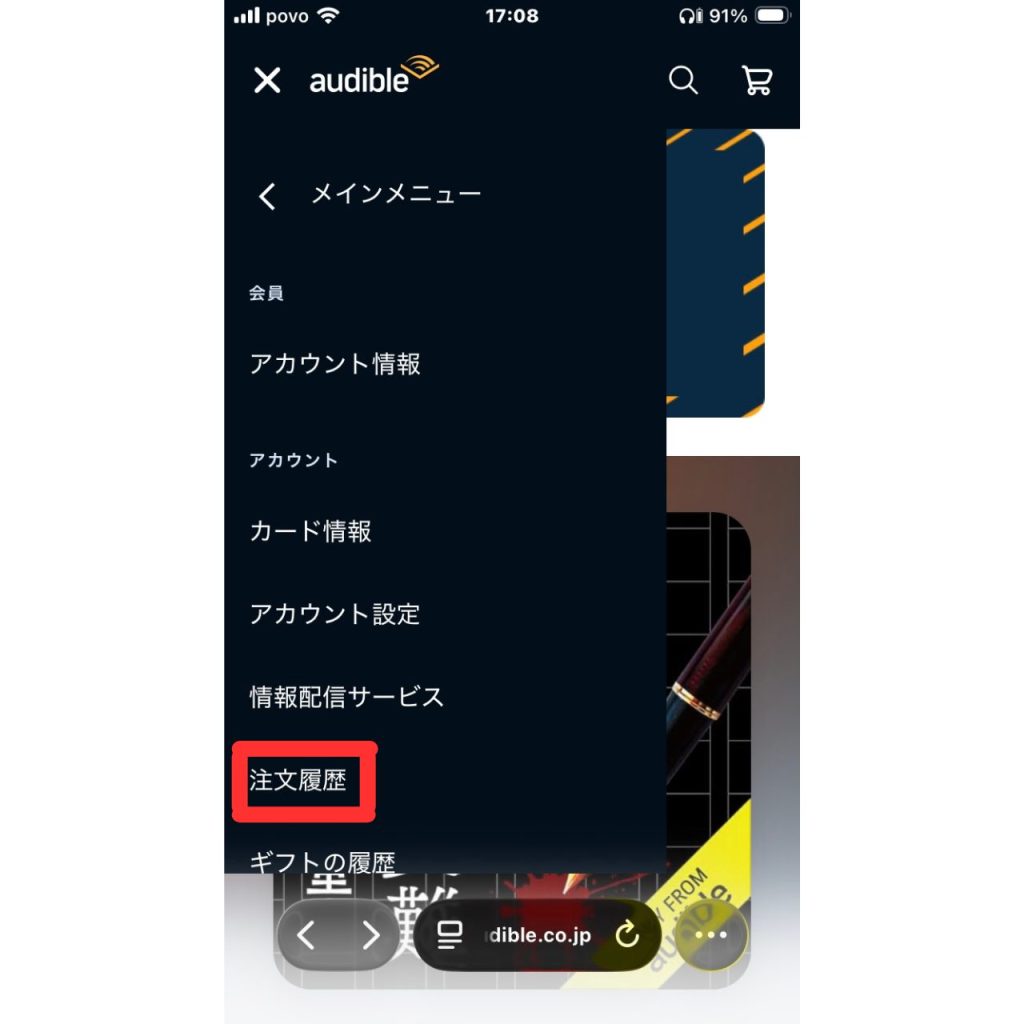
右上の「条件検索」をタップします。
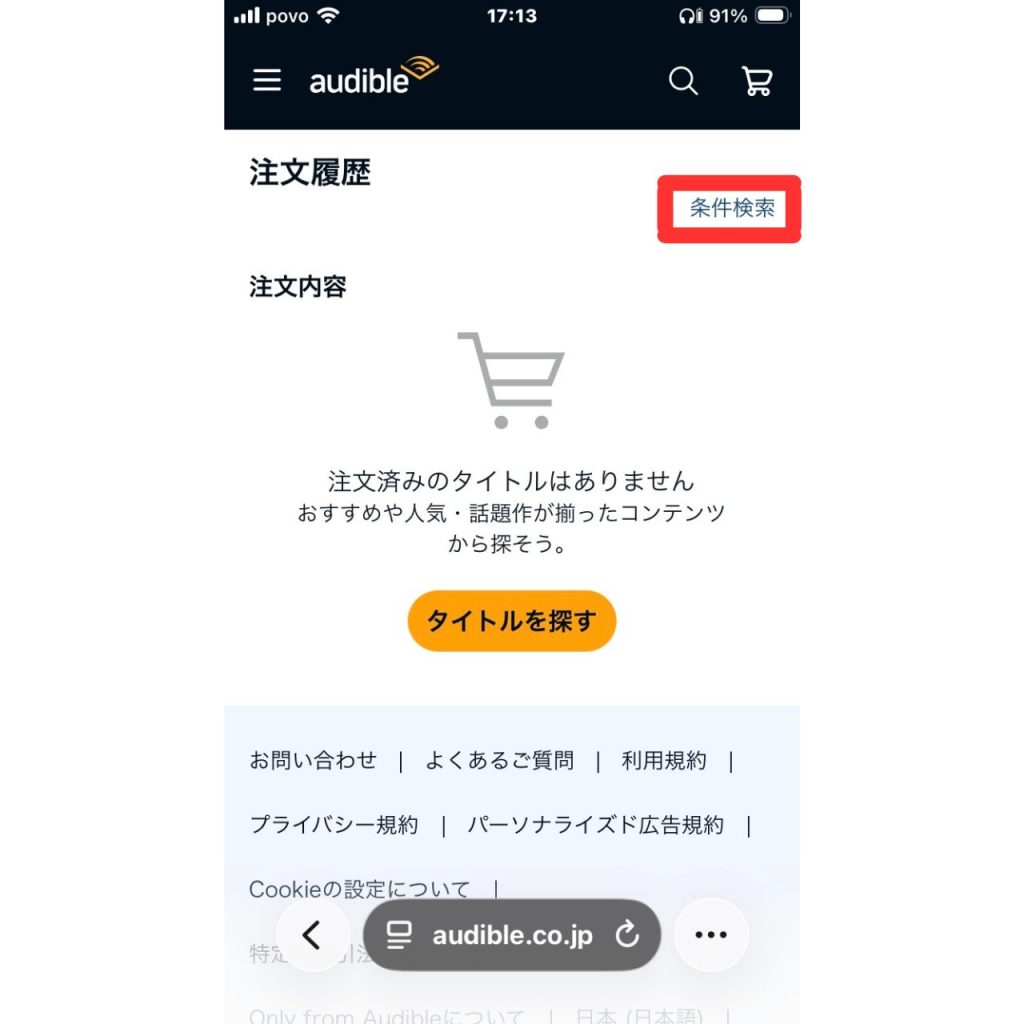
上から3番目の「月会費」にチェックを入れ、「完了」をタップしてください。
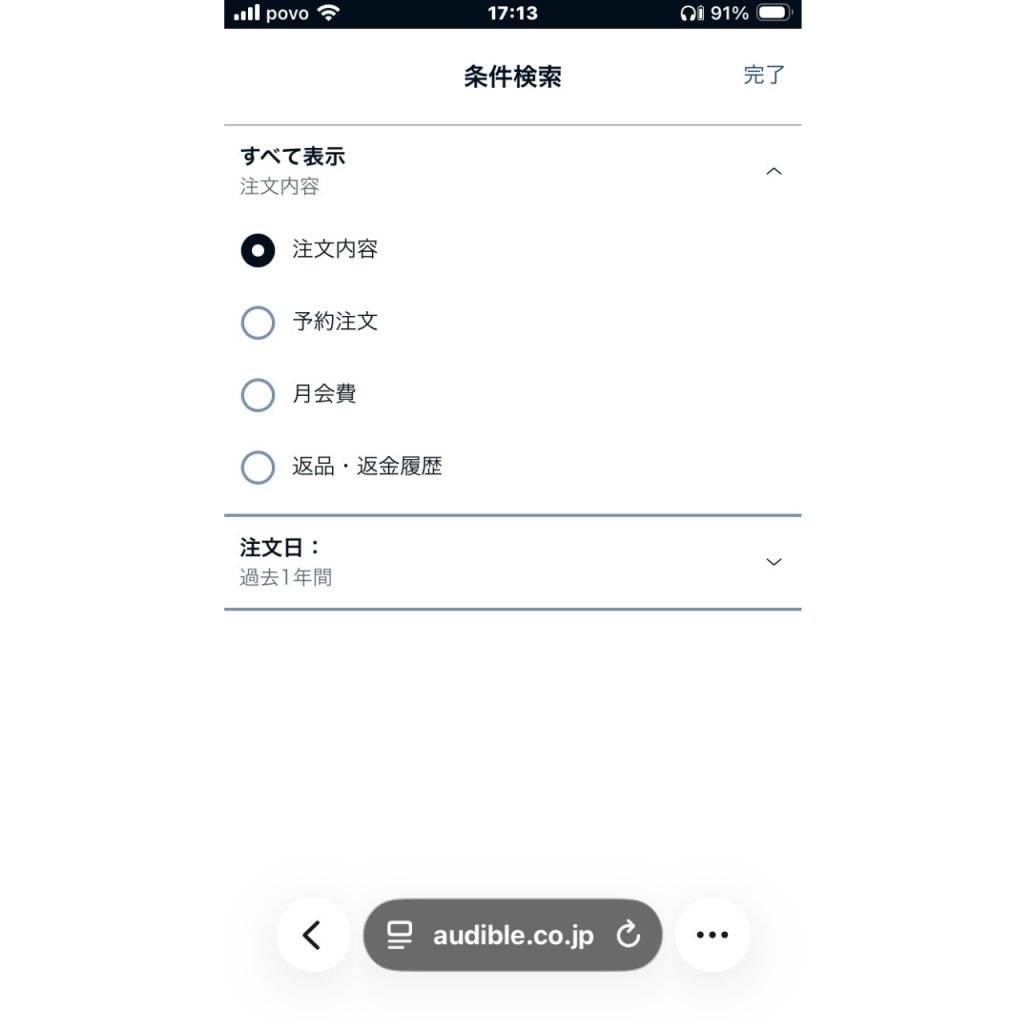
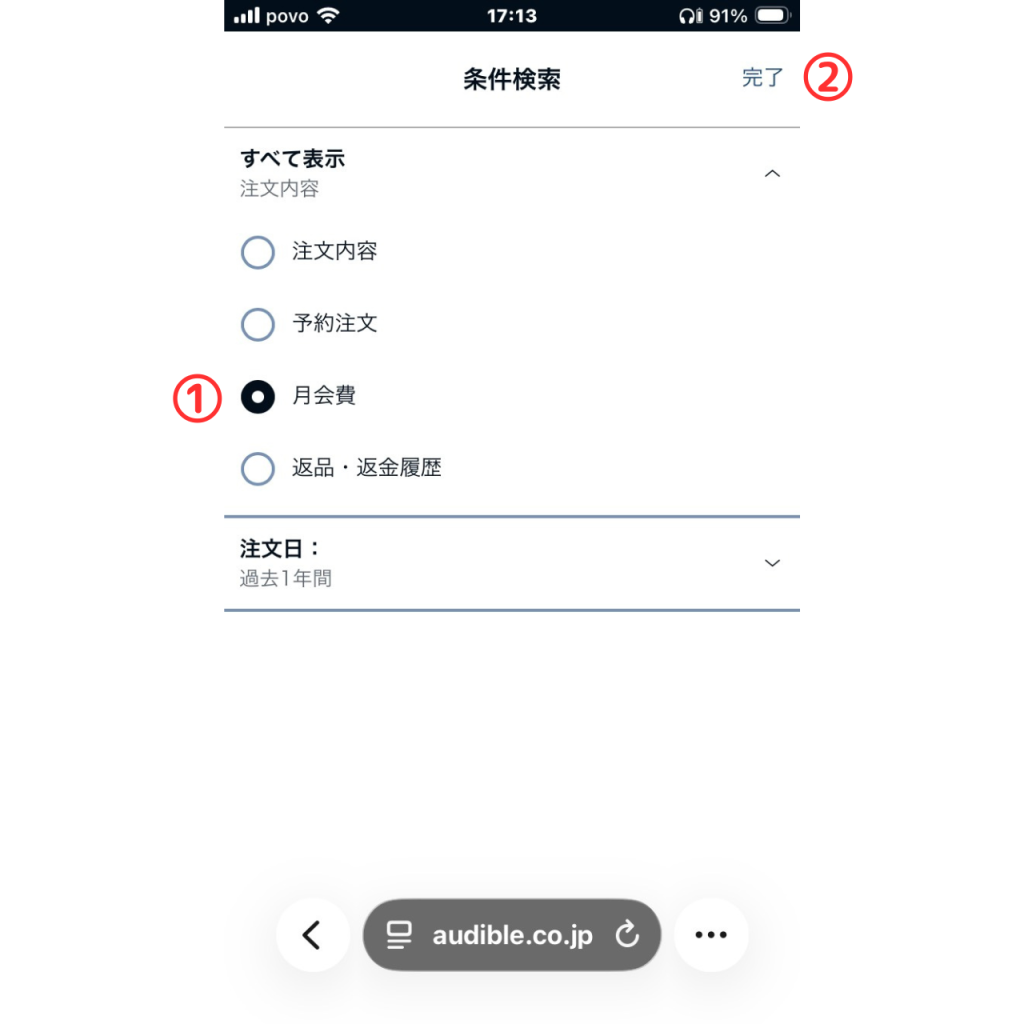
これでオーディブルの支払い履歴を確認できるようになります。
⑤単品購入ではどんな支払い方法が使えるの?
オーディブルはクレジットカードまたはデビットカードを使用して単品購入できます。
単品購入とは、月額プランとは別に料金を支払ってオーディオブックを購入することです。
単品購入すると、プランを退会した後でも好きなときに聴けるというメリットがあります。
単品購入する方法を詳しく知りたい人は、オーディブルの公式サイトを参考にしてください。
⑥年払いはできるの?
オーディブルは年払いができません。
月額880円のスタンダードプランでも、月額1,500円のプレミアムプランでも、月ごとに料金が発生します。
オーディブルのスタンダードプランとプレミアムプランの違いを知りたい人は以下の記事を参考にしてください。
⑦支払い方法を登録できないときはどうしたらいい?
オーディブルで支払い方法を登録できないときの原因として考えられるのは以下の3つです。
- クレジットカードまたはデビットカードの情報が間違っている
- クレジットカードまたはデビットカードの有効期限が切れている
- 海外で発行したクレジットカードまたはデビットカードを登録している
支払い方法のせいでオーディブルに登録できない人は以下の記事を参考にしてください。
まとめ:Audible(オーディブル)の支払い方法は、公式サイト/アプリから登録する場合で異なる
オーディブルの支払い方法は、公式サイトから登録する場合とアプリから登録する場合で異なります。
- 公式サイトから登録する場合
- アプリから登録する場合
公式サイトから登録する場合でも、アプリから登録する場合でも、オーディブルは30日間の無料体験を利用できます。
できるだけ手間を省きたいなら、
- Amazonアカウントを持っていて支払い方法を登録している→オーディブル公式サイトから
- App Store決済、Google Play決済に支払い方法を登録している→オーディブルアプリ(App Store、Google Play)から
がオススメです。
無料体験を試す前に、オーディブルを実際に使っている筆者のリアルな感想を知りたい人は以下の記事を参考にしてください。
コメント