

オーディブルの解約はわかりづらいので、初めてだとどうやってやめればいいかわからなくなってしまう人は少なくありません。
X(旧Twitter)のポストを見ても、「オーディブルの退会は面倒…」という声が多くありました。
実際のポストはこちら
そこでこの記事では、オーディブルを解約・退会する方法を、スマホとパソコンに分けて27枚の画像でわかりやすく解説します。
この記事を読めば、迷うことなく3分でオーディブルを解約できます。

Audible(オーディブル)を解約・退会する前に押さえておくべきこと3選
まずは、オーディブルを解約・退会する前に押さえておくべきことを3つ解説します。
- 解約手続き後も次の更新日の前日まではサービスを利用できる
- 購入済みのオーディオブックは解約後も聴ける
- 解約するかどうか迷うなら「休会」もアリ
①解約手続き後も次の更新日の前日まではサービスを利用できる
オーディブルは解約手続きをした後、すぐにサービスが利用できなくなるわけではありません。
解約手続きを行ったとしても、次の更新日の前日までは問題なくオーディブルを利用できます。
例えば、以下の図のように、次の更新日が2025年4月30日で、オーディブルを利用している今が2025年4月1日だと仮定しましょう。
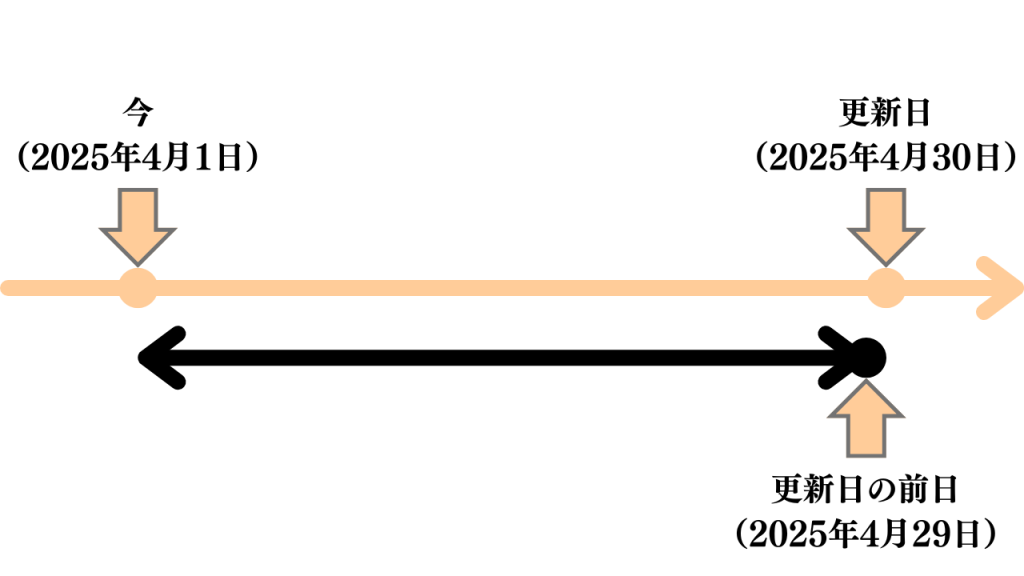
上記の図の場合、⇔で示されている2025年4月1日~2025年4月29日のどの日に解約手続きをしたとしても、更新日の前日の2025年4月29日まではサービスを利用できます。
すでに払っている月額料金がもったいないと感じるなら、次の更新日の前日まではオーディブルを使い倒すのがオススメです。
②購入済みのオーディオブックは解約後も聴ける
オーディブルの聴き放題プランを解約したとしても、購入済みのオーディオブックは問題なく聴けます。
購入済みのオーディオブックがある人は、解約後もいつでも聴けるようにオーディブルのアプリを残しておくと良いでしょう。
③解約するかどうか迷うなら「休会」もアリ
オーディブルを解約するかどうか迷うなら、以下の画像のように「休会」を選択するのもアリです。
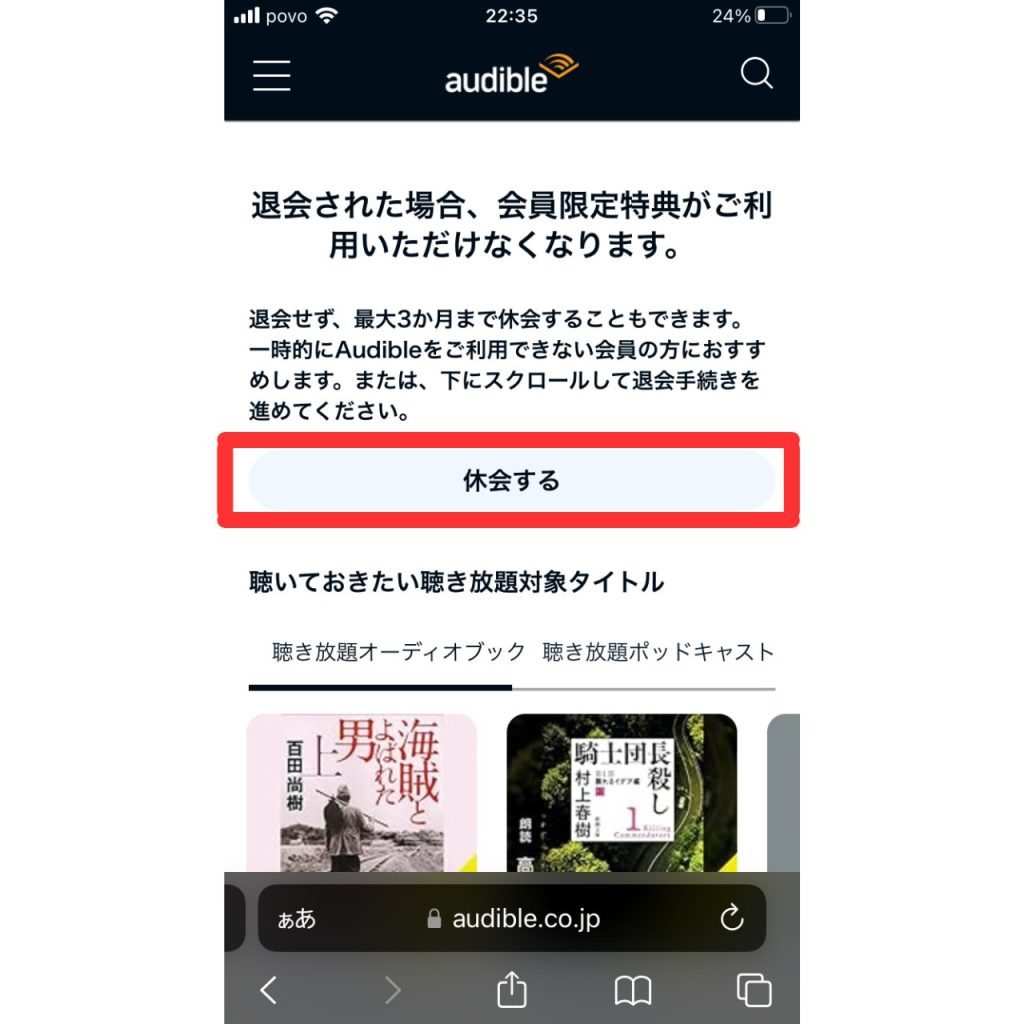
休会とは、オーディブルのアカウントを残した状態でサービスを一時停止することです。申請から最大3か月間、1か月単位で休会できます。
休会中は聴き放題サービスを利用できませんが、月額料金1,500円を請求されることはありません。
申請した休会期間が終わると、自動的に聴き放題プランの支払いが再開されます。
- オーディブルをやめようか迷ってる…
- 新作のオーディオブックがいくつか入荷されてからオーディブルを再開したい
上記のような人は解約ではなく休会を検討するのもアリです。休会中にやめたくなったら、すぐに解約をすることもできます。
オーディブルを休会する手順について詳しく知りたい人は以下の記事を参考にどうぞ。
【27枚の画像付き】Audible(オーディブル)を解約・退会する方法
オーディブルはアプリから解約することはできません。
アプリを消して解約した気になっていると、月額料金をどんどん支払うことになるので注意しましょう。
ここでは、オーディブルを解約・退会する方法を、スマホとパソコンに分けて27枚の画像でわかりやすく解説します。
①スマホで解約する
オーディブルをスマホで解約する手順を簡単に説明すると以下の通りです。
- オーディブルの公式サイトにアクセスし、左上の「≡」アイコンをタップ
- 「サインイン」をタップ
- Amazonアカウントでサインイン(ログイン)
- 下にスクロールして「お問い合わせ」をタップ
- 「退会について」をタップ
- 「退会手続き」をタップ
- 下にスクロールして「このまま退会手続きを行う」をタップ
- アンケートに回答し「このまま退会手続きを行う」をタップ
- 下にスクロールし「退会手続きを完了する」をタップして解約完了


「サインイン」をタップします。

オーディブルはAmazonが提供するサービスなので、Amazonアカウントでサインイン(ログイン)します。
①メールアドレスまたは携帯電話番号を入力し、②「次へ進む」をタップしてください。

③Amazonのパスワードを入力し、④「サインイン」をタップします。
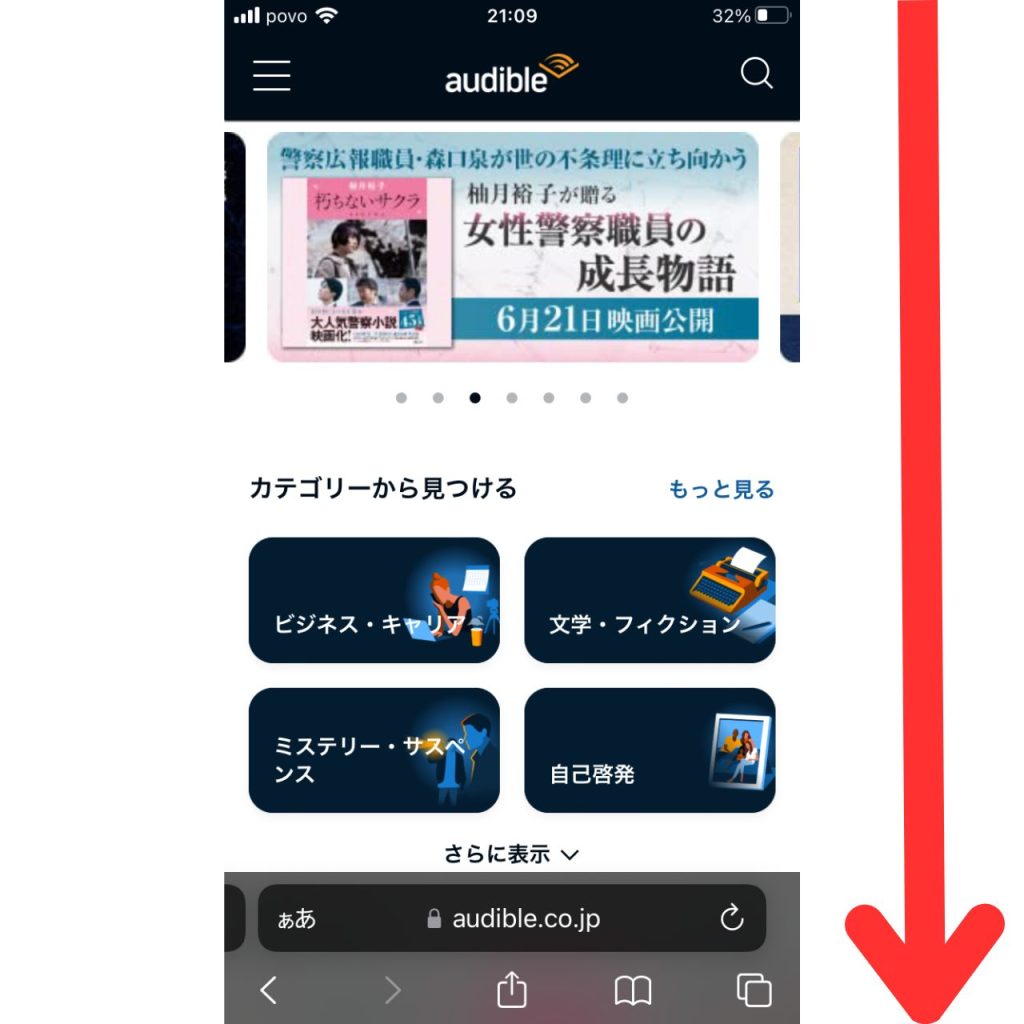
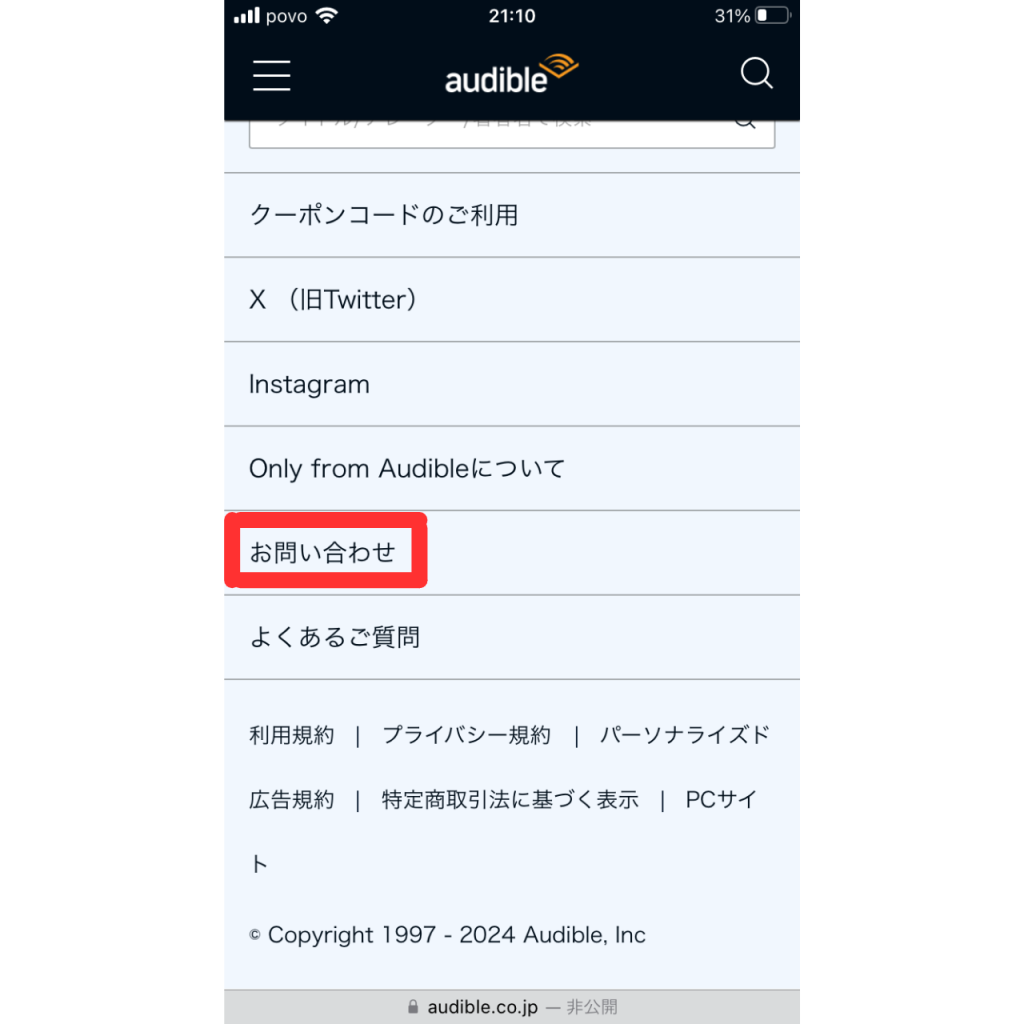
Amazonアカウントにログインしたら、一番下までスクロールして「お問い合わせ」をタップしてください。
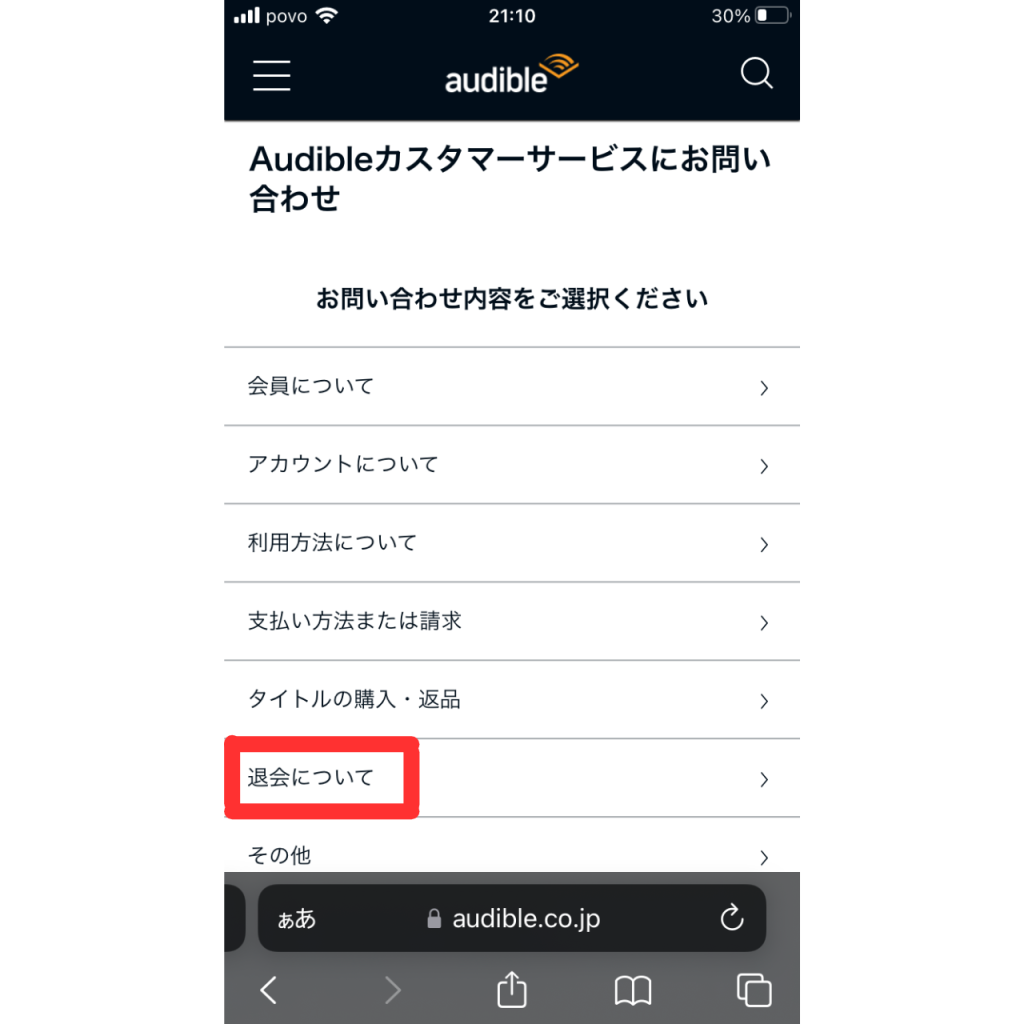
「退会について」をタップします。
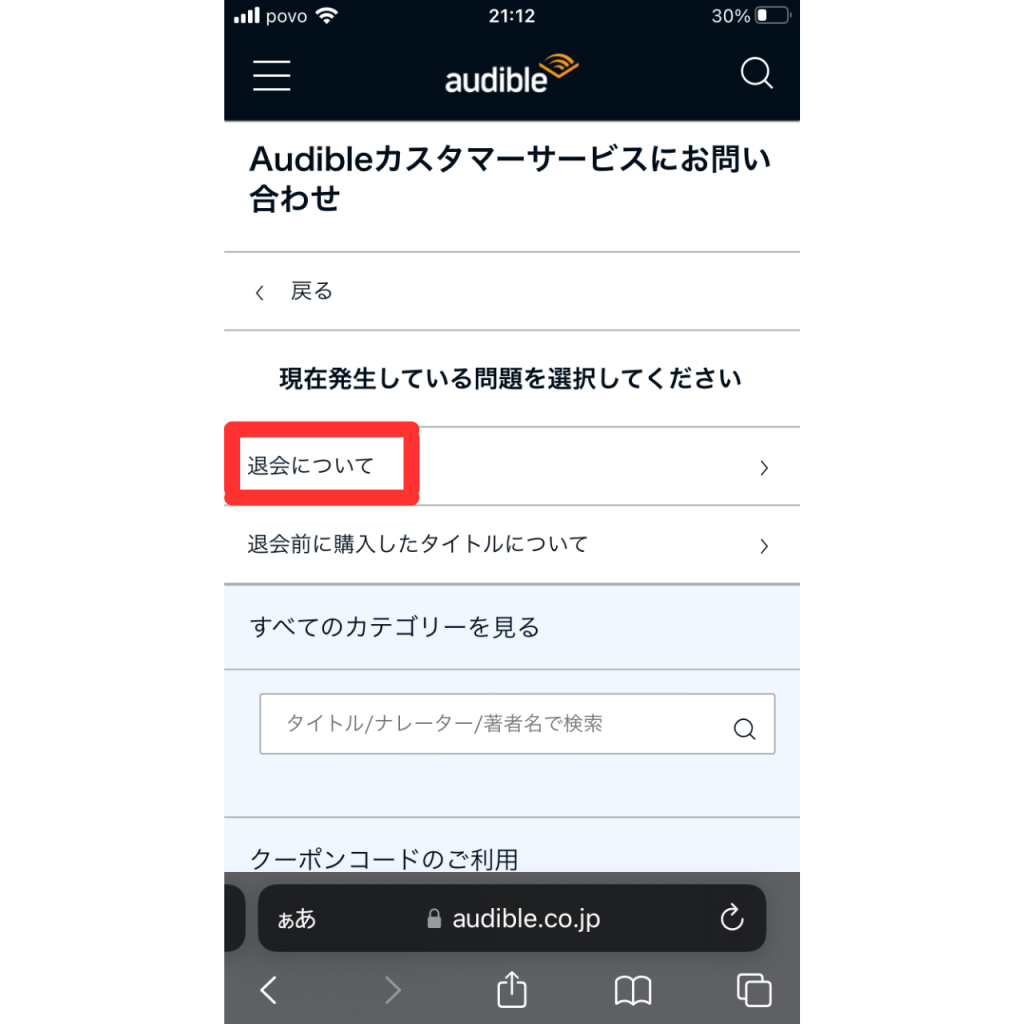
もう一度「退会について」をタップしてください。
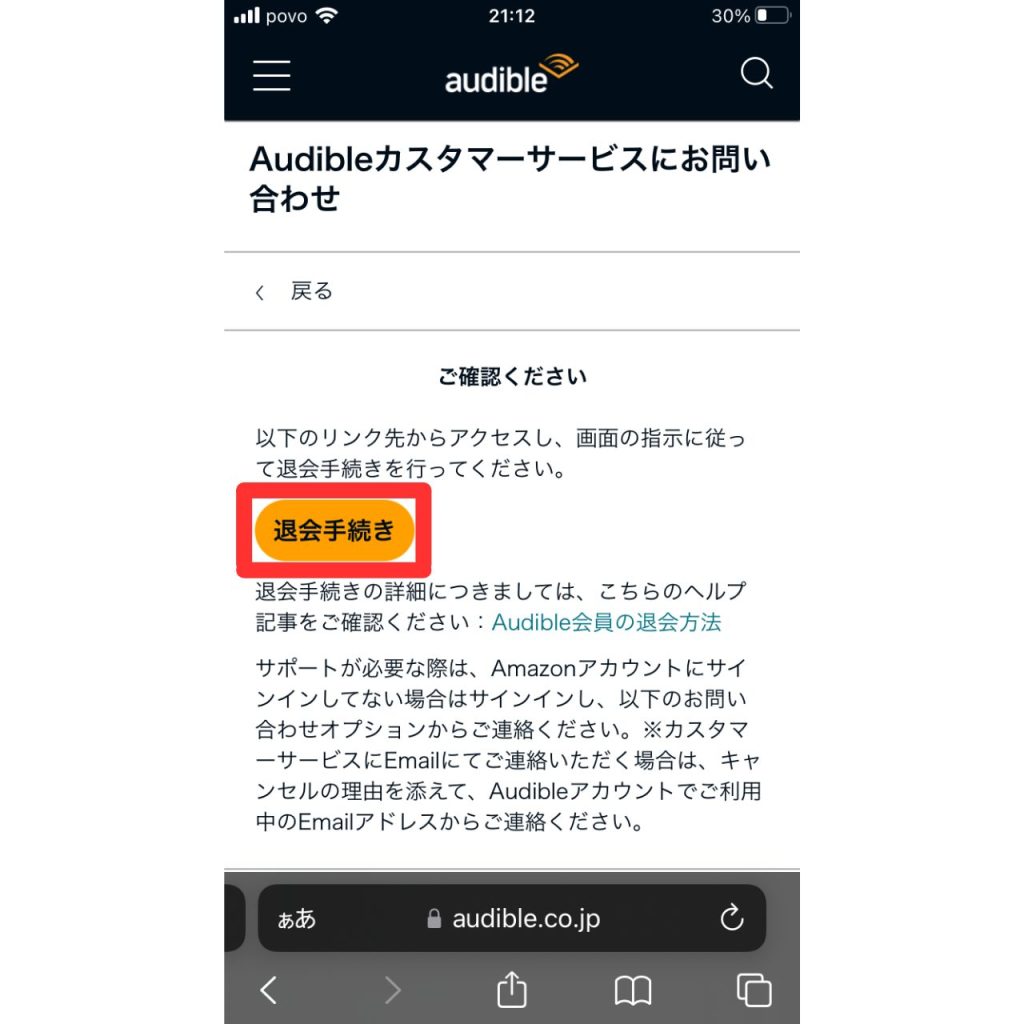
オレンジ色のボタンになっている「退会手続き」をタップします。
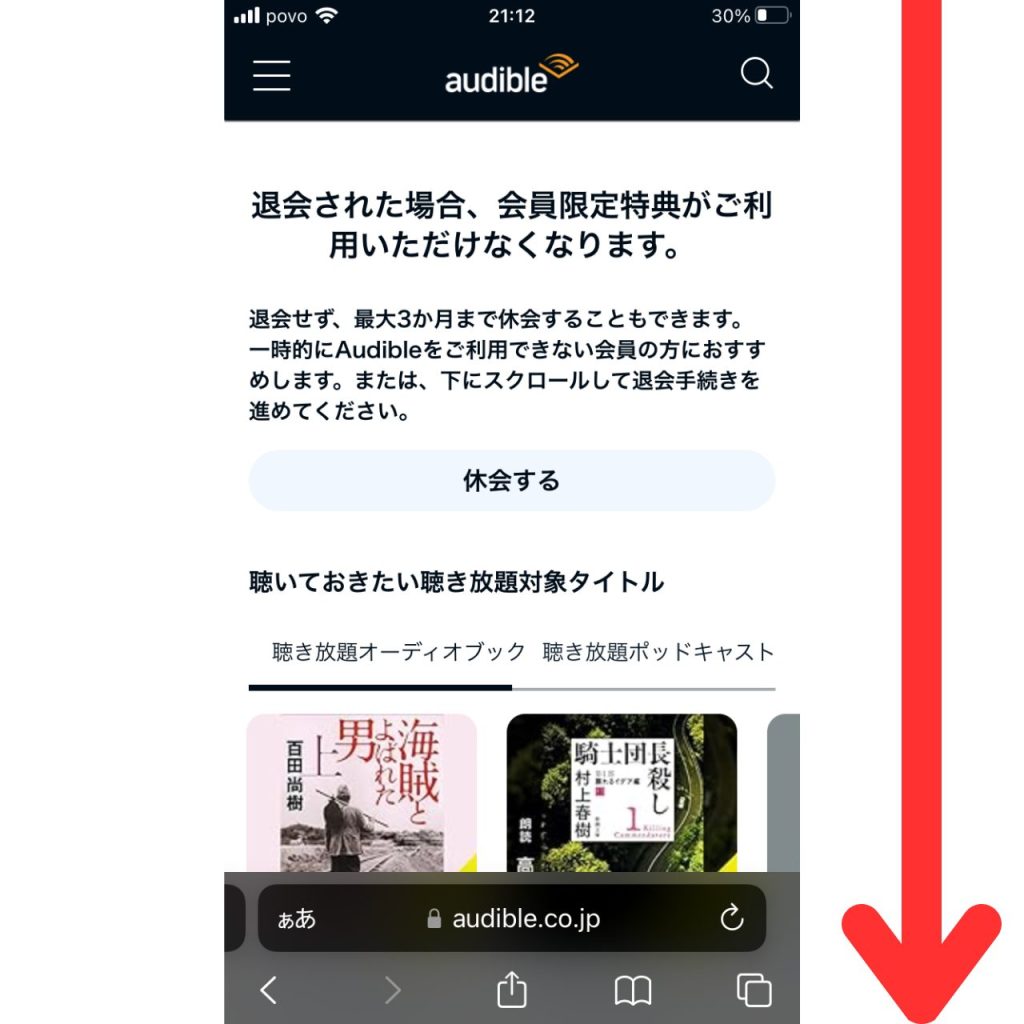
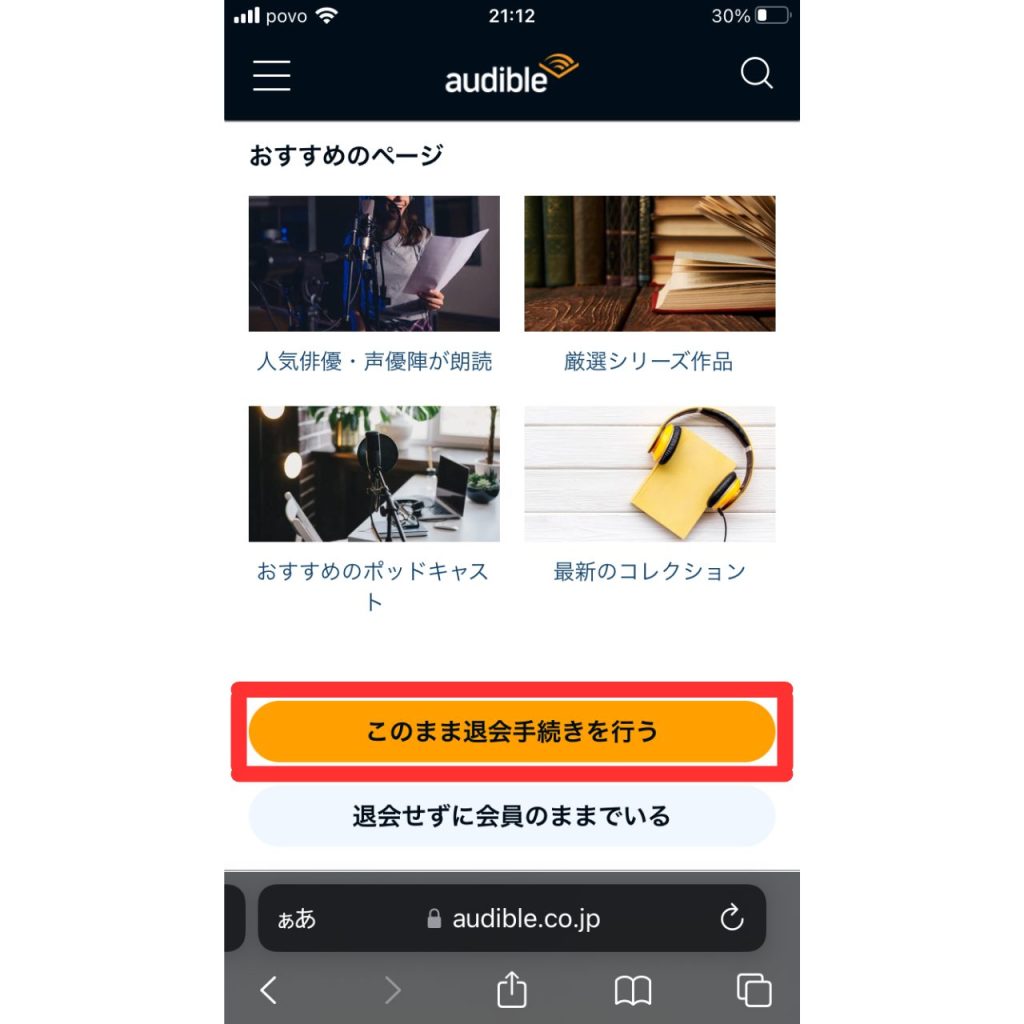
下にスクロールして「このまま退会手続きを行う」をタップしてください。
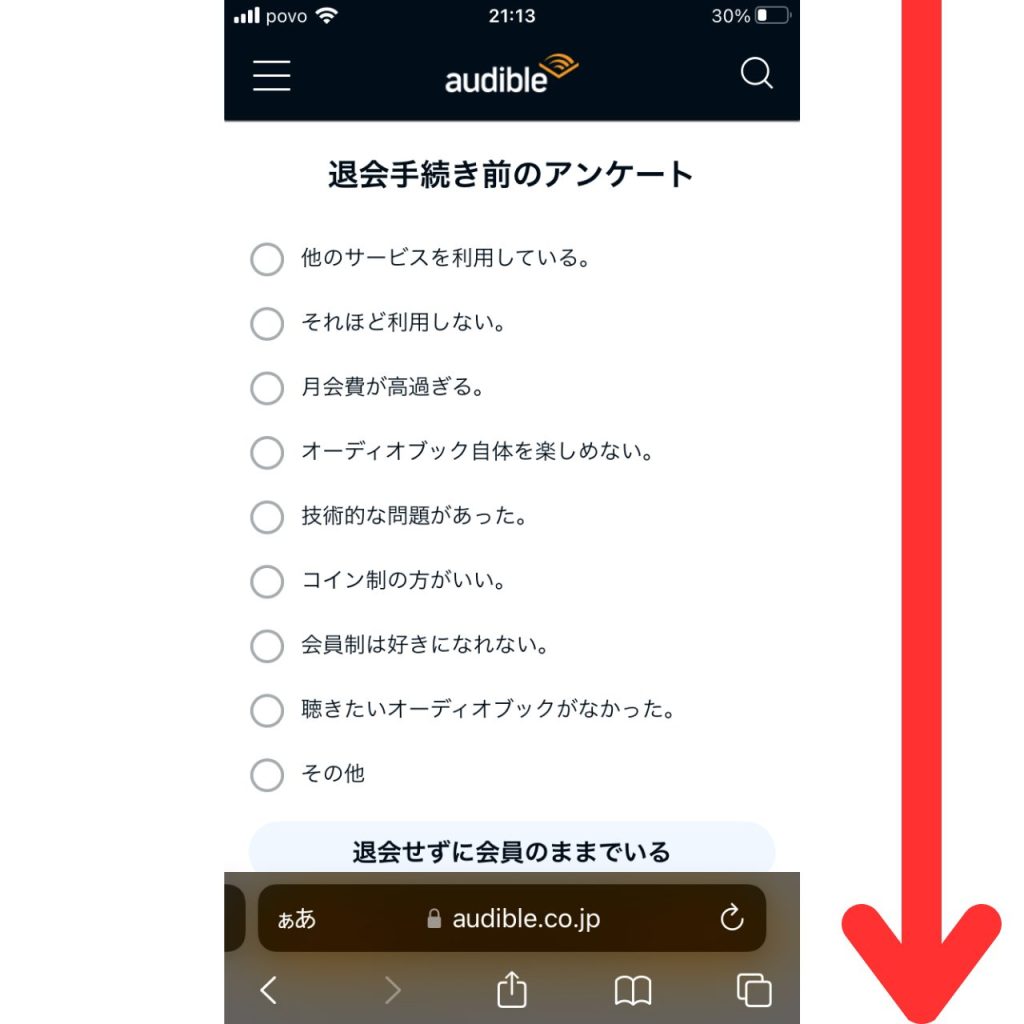
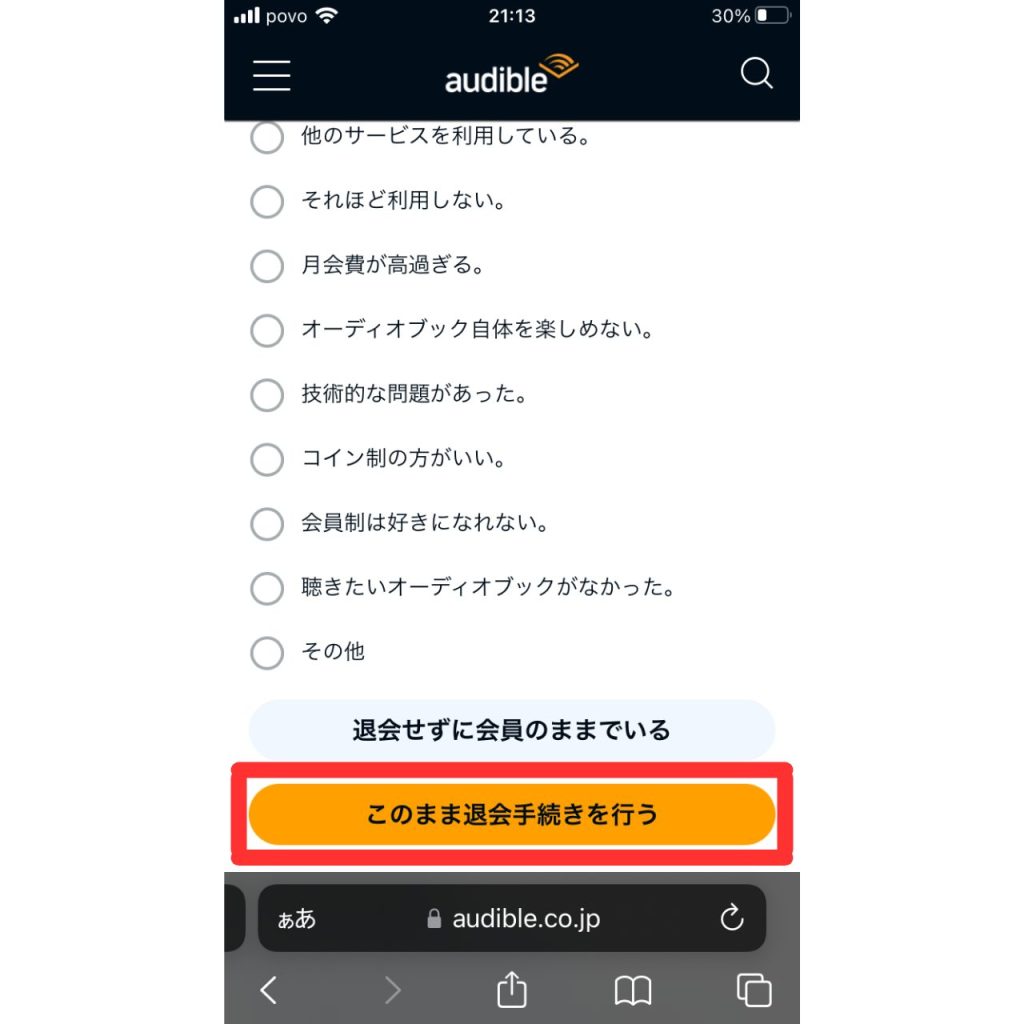
アンケートに回答し、下にスクロールして「このまま退会手続きを行う」をタップします。
面倒な場合はアンケートに回答しなくても大丈夫です。
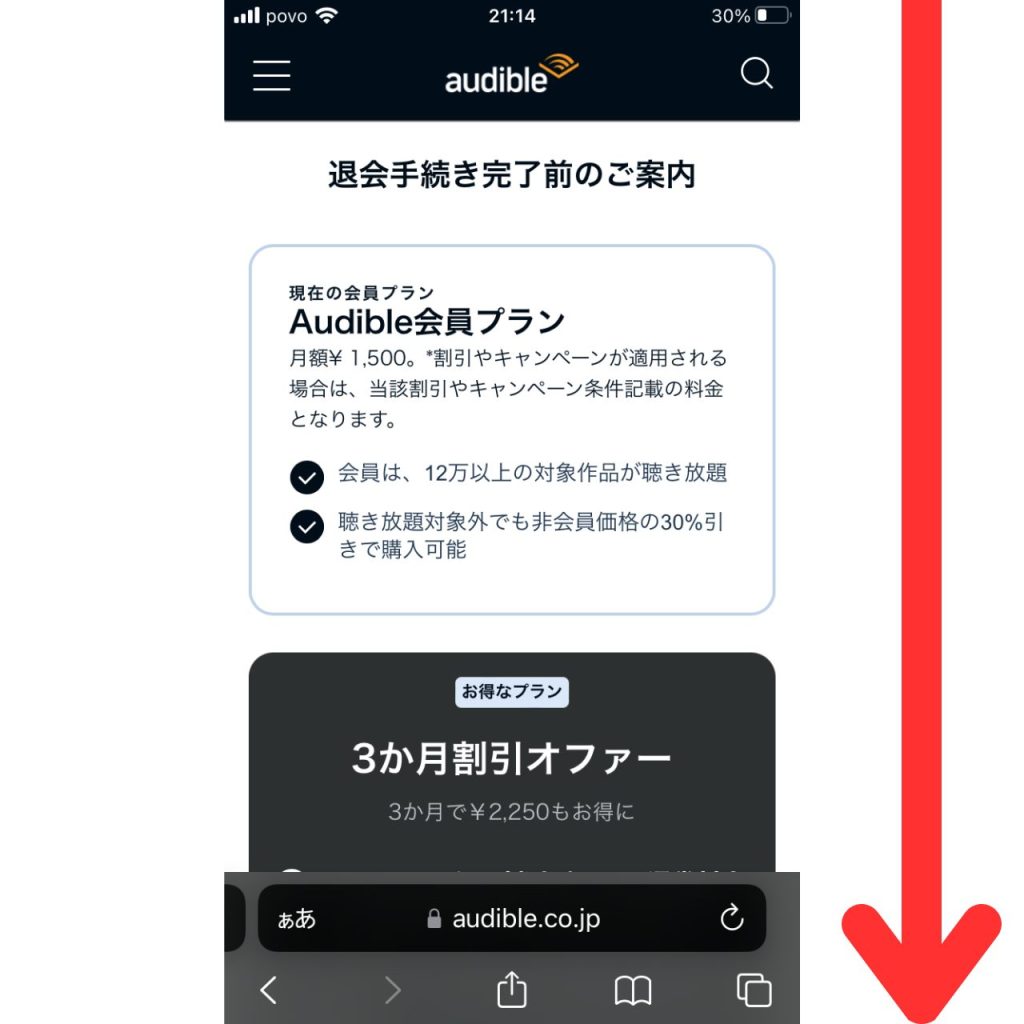
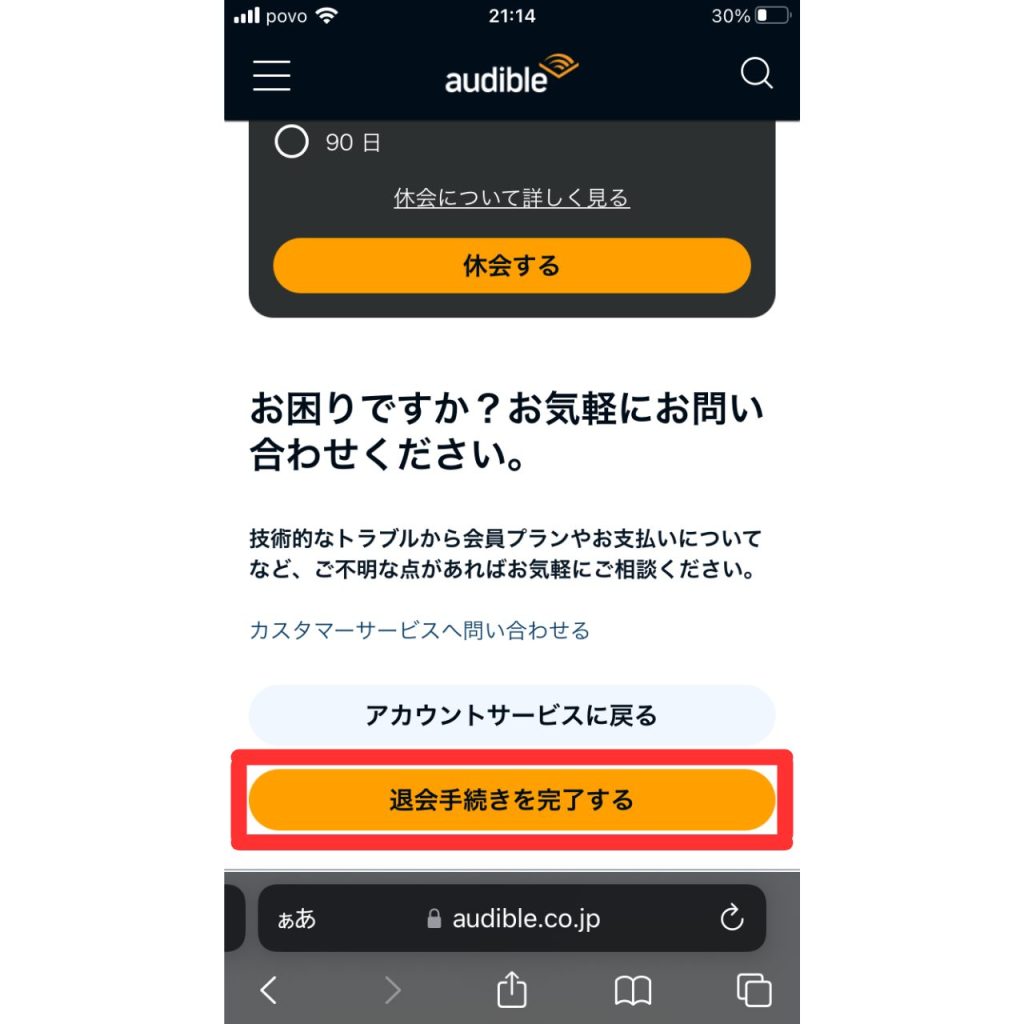
下にスクロールして「退会手続きを完了する」をタップしてください。

「退会手続きが完了しました」と表示されれば解約完了です。
やっぱり解約を取り消したいと思ったら、「会員資格を継続する」をタップしてください。
②パソコンで解約する
オーディブルをパソコンで解約する手順を簡単に説明すると以下の通りです。
- オーディブルの公式サイトにアクセスし、「サインイン」をクリック
- Amazonアカウントでサインイン(ログイン)
- 「お問い合わせ」をクリック
- 「退会について」を2回選び、「退会手続き」をクリック
- 下にスクロールし、「このまま退会手続きを行う」をクリック
- 下にスクロールし、「退会手続きを完了する」をクリックして解約完了
 かおす
かおすスマホだと画像が小さいので、画像をタップして拡大して見るのをオススメします。
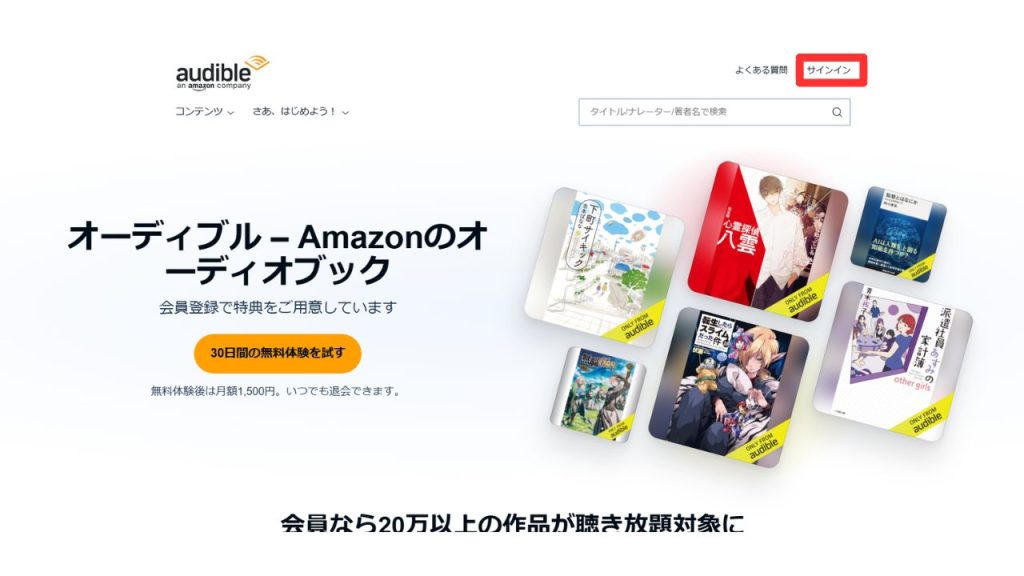
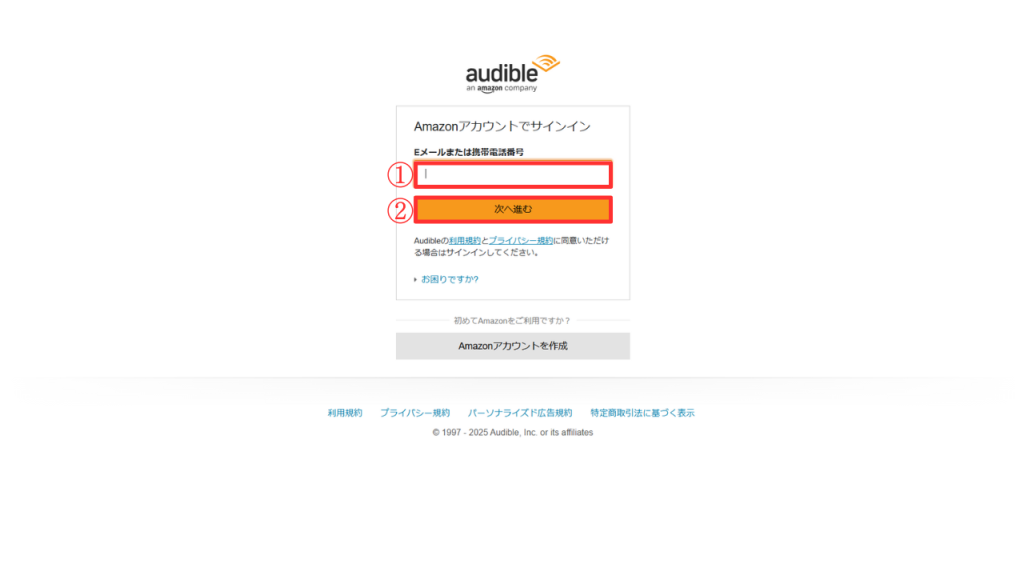
Amazonアカウントでサインイン(ログイン)しましょう。
①Eメールまたは携帯電話番号を入力し、②「次へ進む」をクリックします。
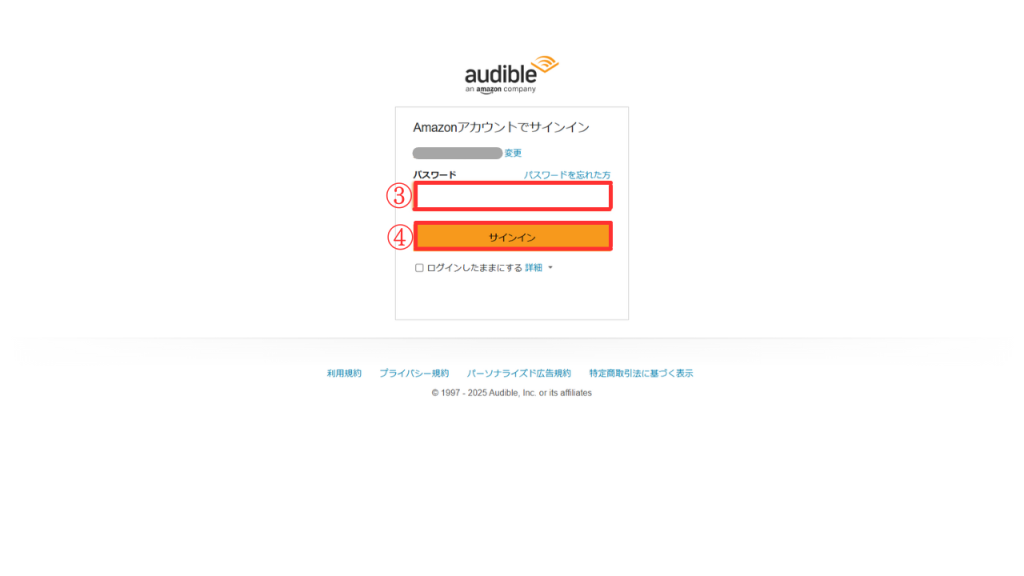
③パスワードを入力し、④「サインイン」をクリックしてください。
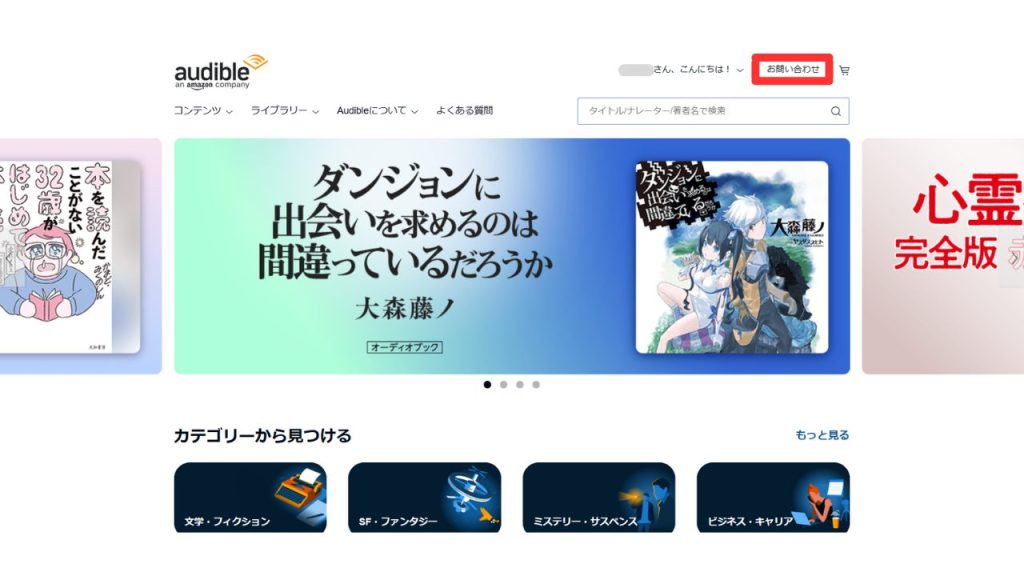
「お問い合わせ」をクリックします。
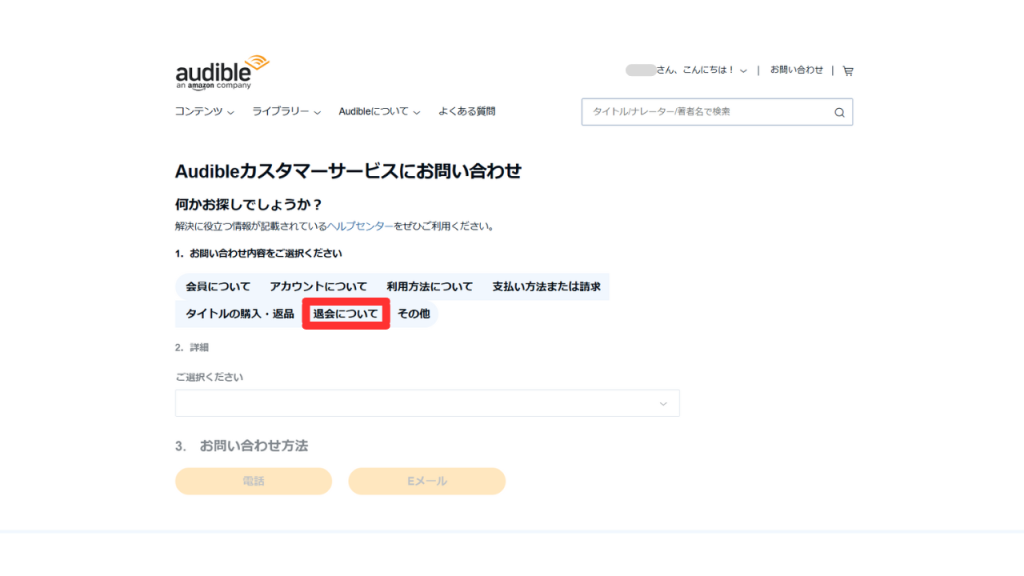
お問い合わせ内容で「退会について」をクリックしてください。
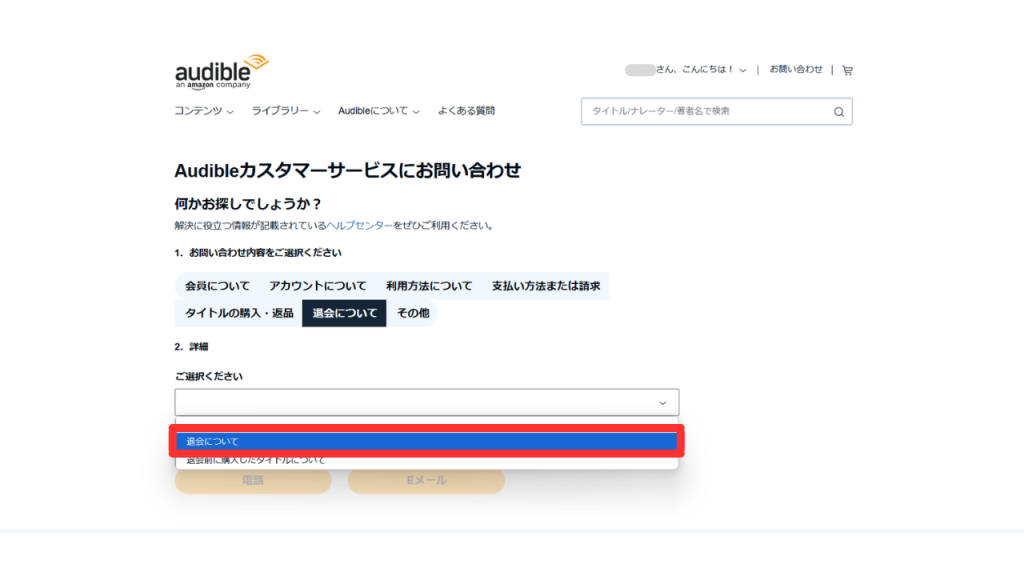
詳細でも「退会について」をクリックします。
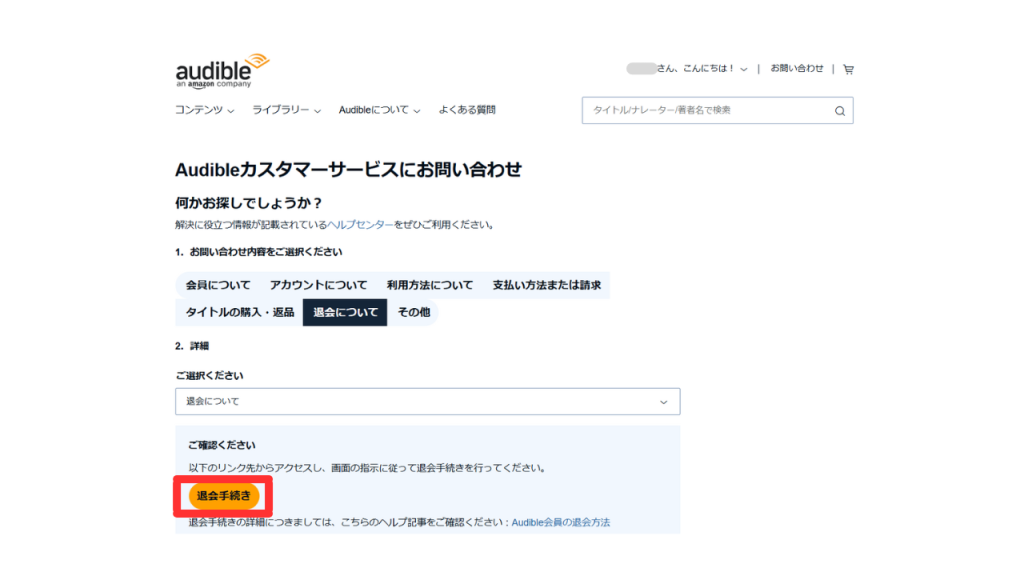
「退会手続き」をクリックしてください。
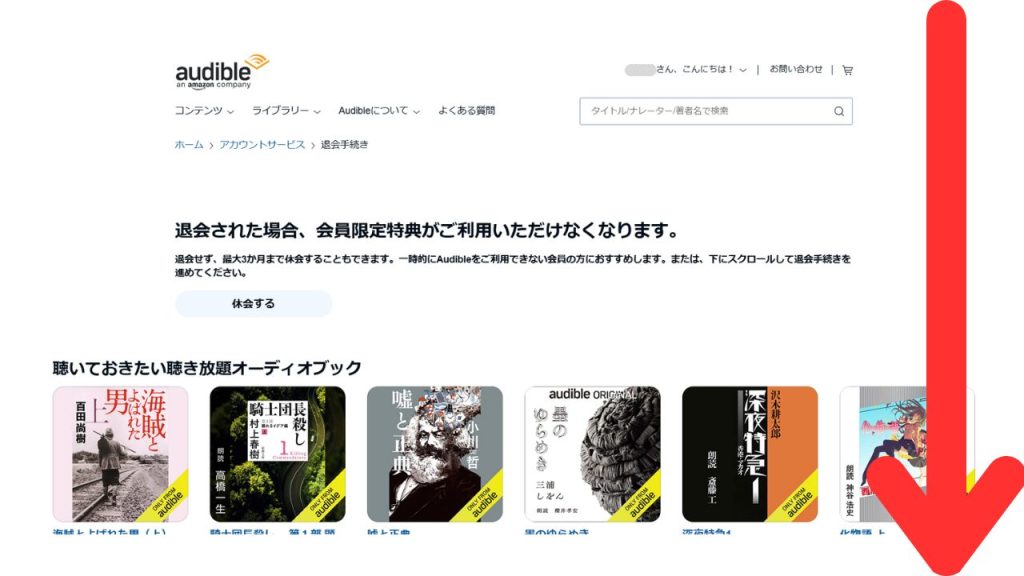
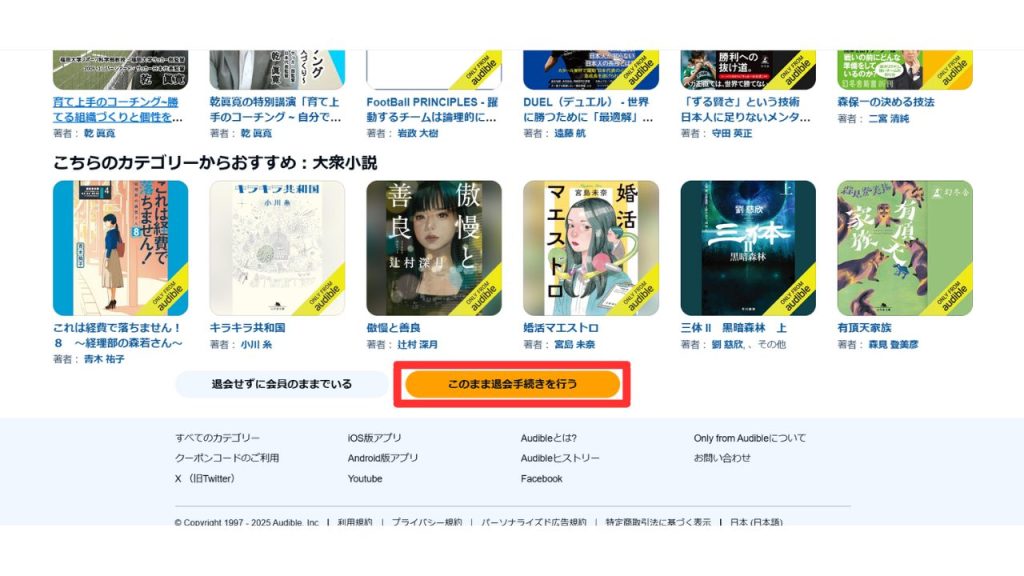
下にスクロールし、「このまま退会手続きを行う」をクリックします。
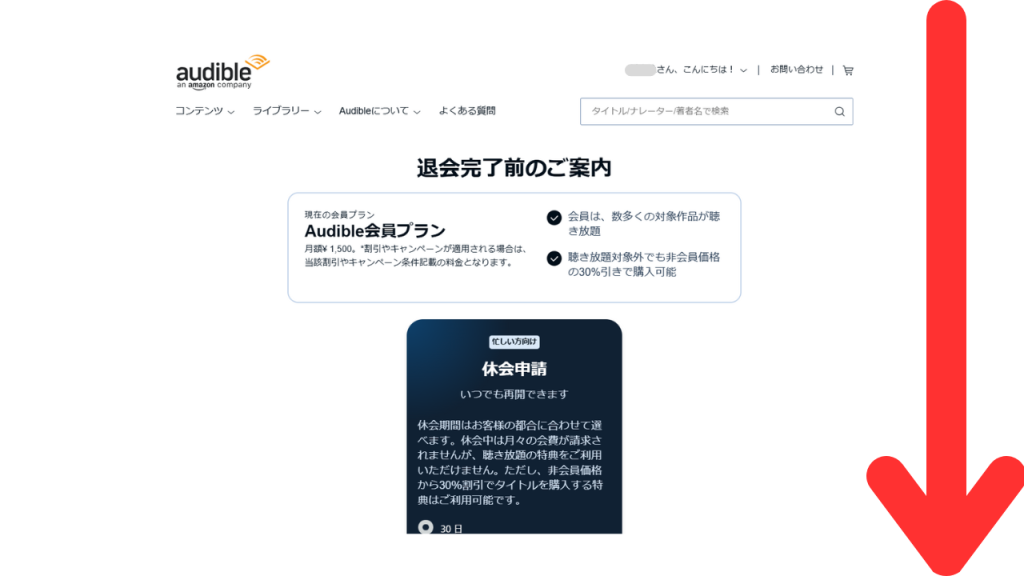
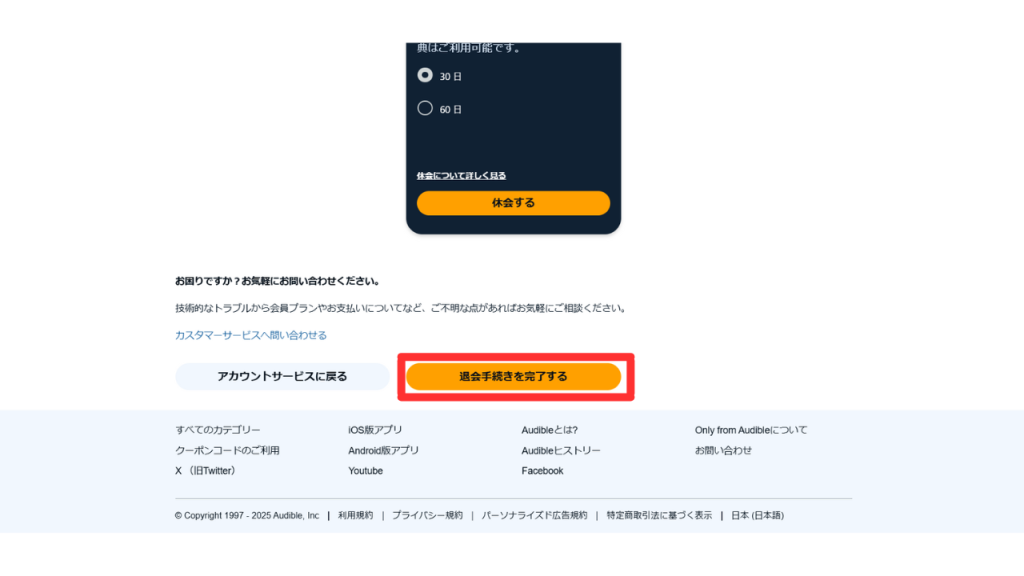
下にスクロールし、「退会手続きを完了する」をクリックすれば解約完了です。
補足:メールまたは電話で問い合わせをして解約する方法もあるが、基本的には自分でやった方がラク
上記以外にも、メールまたは電話でオーディブルのカスタマーサービスに問い合わせをして解約する方法もあります。
しかし、本記事の手順通りにやれば、まず解約できないことはないはずです。
問い合わせをするにも手間がかかるので、その時間があったら本記事の手順通りに解約する方がラクだと思います。
もし「この記事を読んでも解約方法がよくわからない…」となったら、最後の手段としてオーディブルのカスタマーサービスに問い合わせると良いでしょう。
オーディブルのカスタマーサービスに問い合わせる方法を画像付きで詳しく知りたい人は以下の記事を参考にしてください。

Audible(オーディブル)の解約・退会後にした方がいいこと2選
ここでは、オーディブルの解約・退会後にした方がいいことを2つ解説します。
- メール配信の設定
- アプリの削除
①メール配信の設定
オーディブルを解約した人には、登録したときに使用したメールアドレスに以下の画像のような「リトライキャンペーン割引オファー」が届きます。

リトライキャンペーン割引オファーとは、オーディブルを解約した人に向けた特別割引付きの再登録の案内です。過去の割引内容は以下の通りです。
- 3か月50%オフ割引
- 3か月60%オフ割引
- 2か月99円など
上記のような割引オファーが届くと、再登録後の数か月はかなりお得にオーディブルを利用できます。
再登録する可能性があるなら、オーディブルのメール配信は停止しないようにしておきましょう。
かおす初期設定のままなら、メールは届くようになっているので何もしなくてOKです。
もしオーディブルを二度と利用しないつもりなら、メール配信は停止しておきましょう。
いらないメールが届くと、受信トレイを圧迫してしまいますからね。
オーディブルのメール配信を停止する手順はこちら
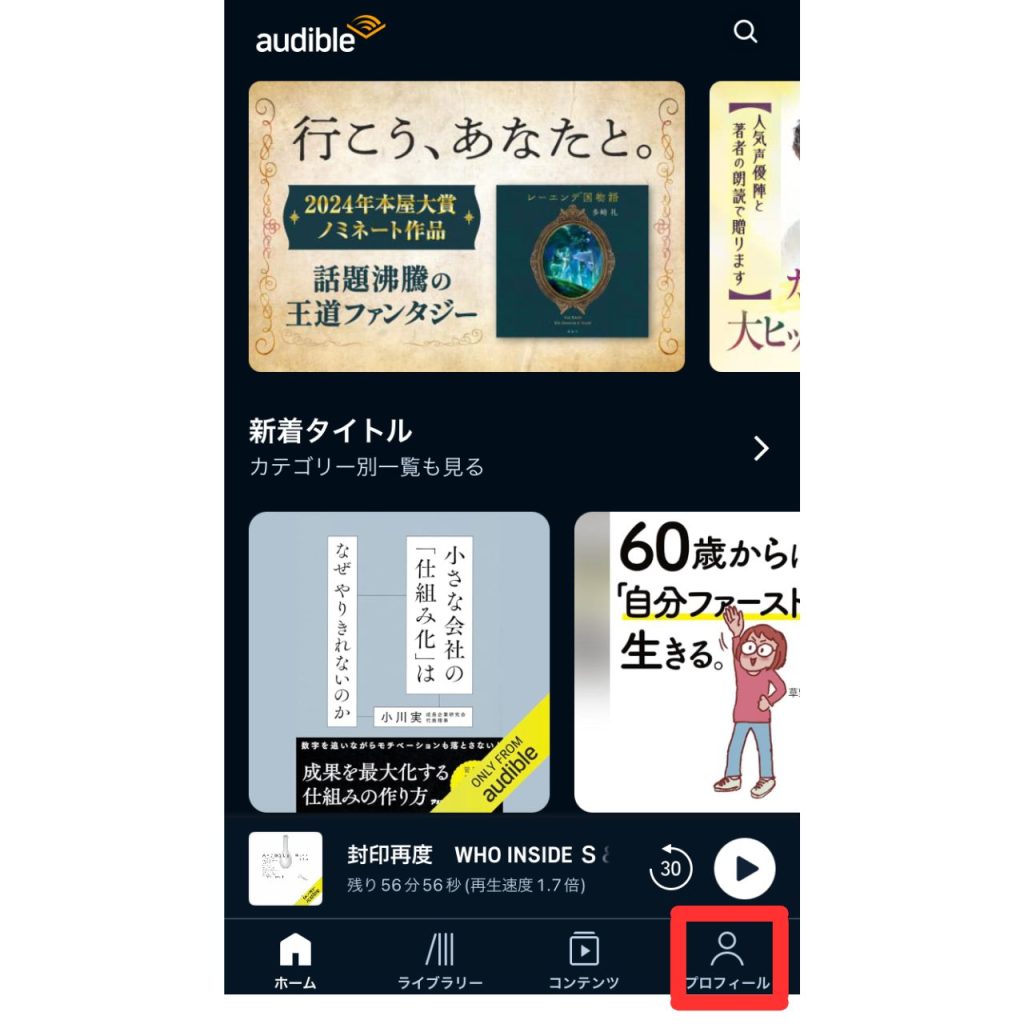
オーディブルのアプリを開き、右下のプロフィールをタップしてください。
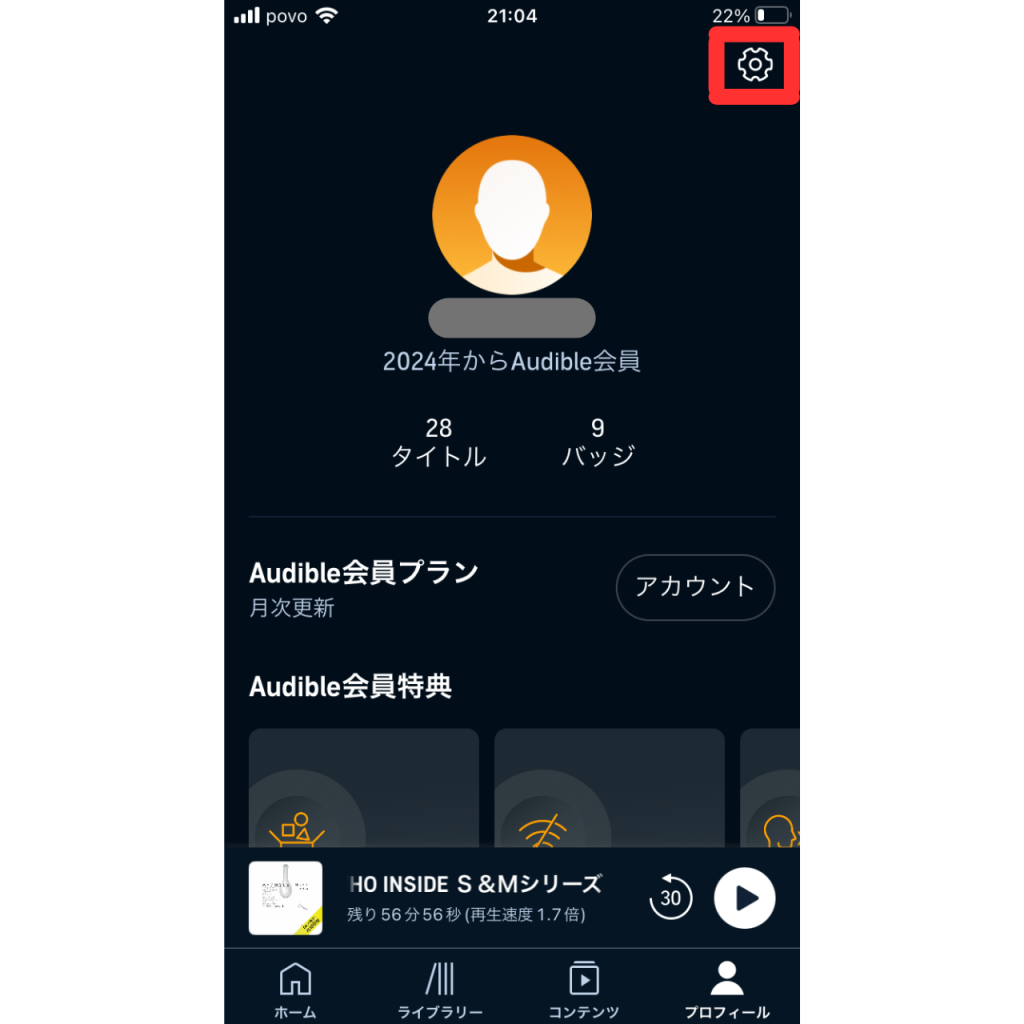
右上の歯車のマークをタップして「設定」を開きます。
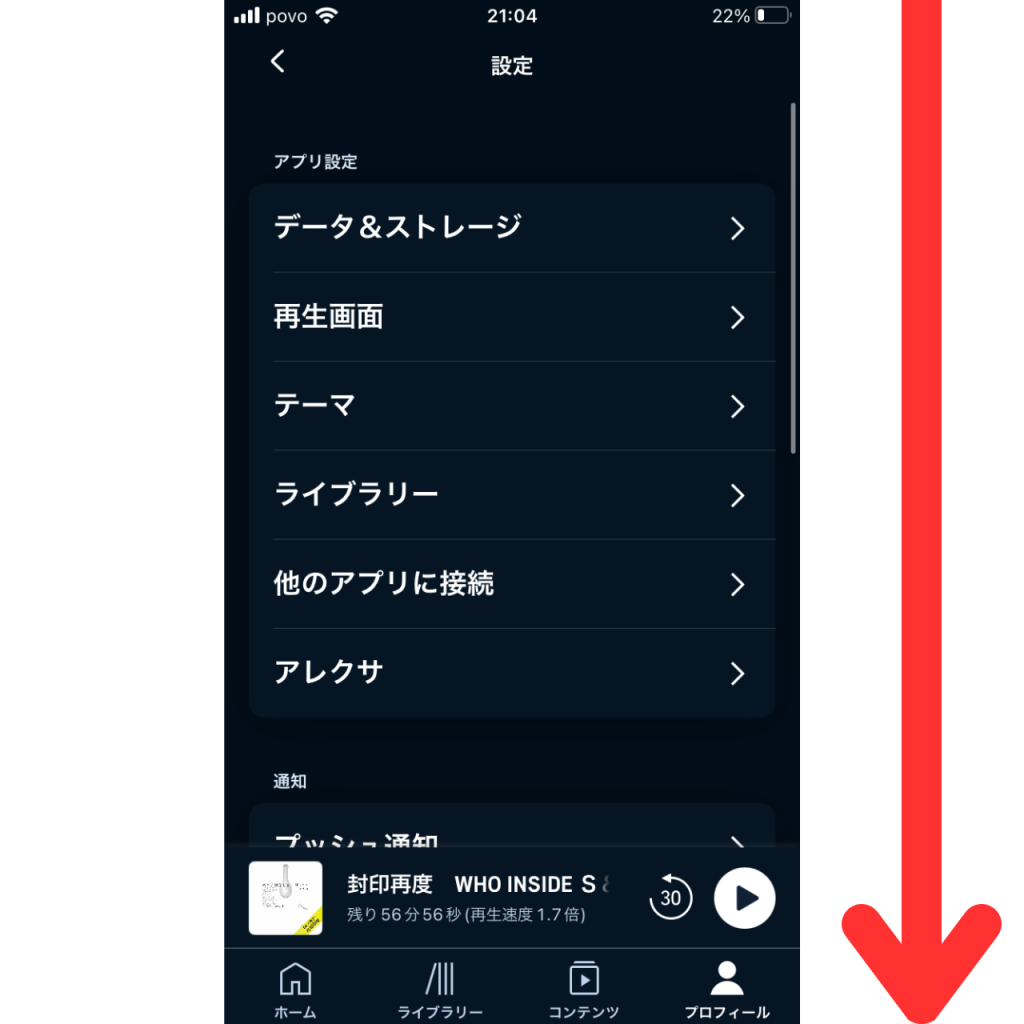
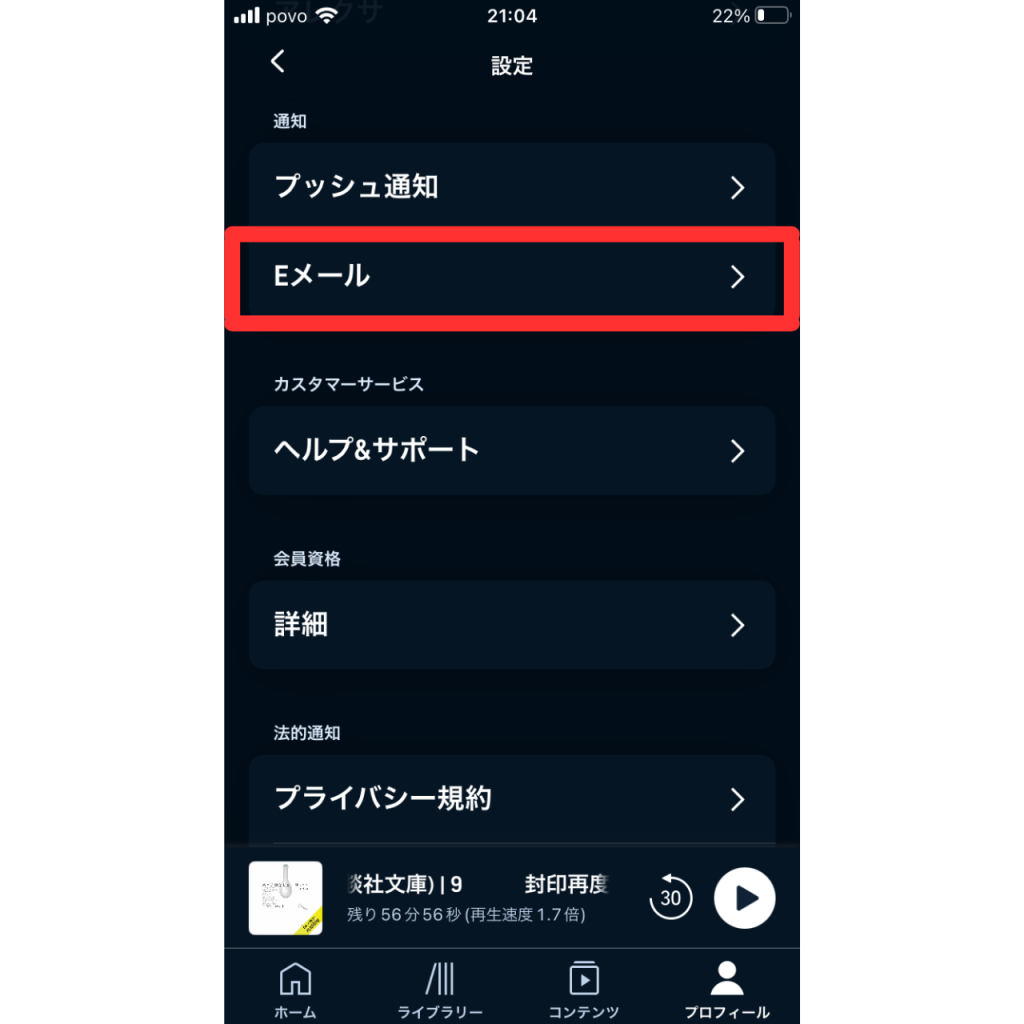
下にスクロールして「Eメール」をタップしてください。
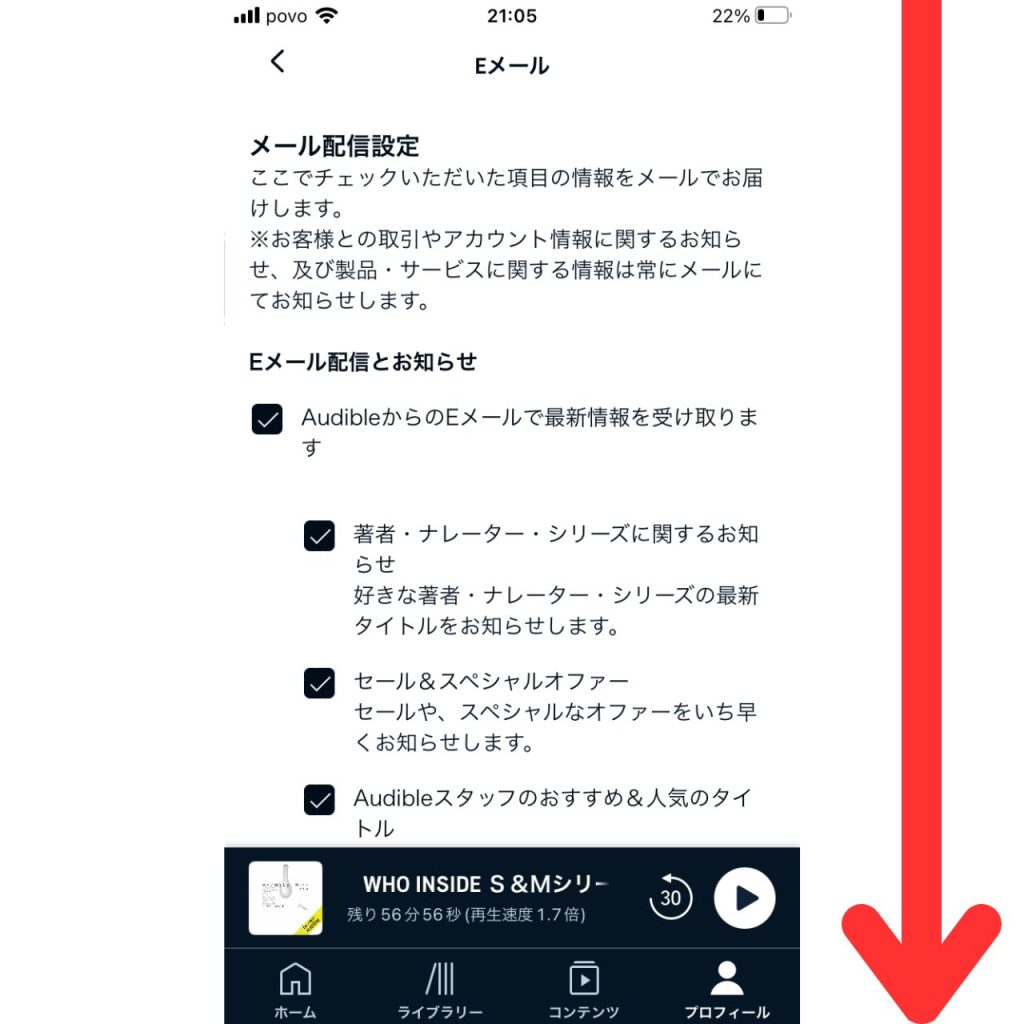
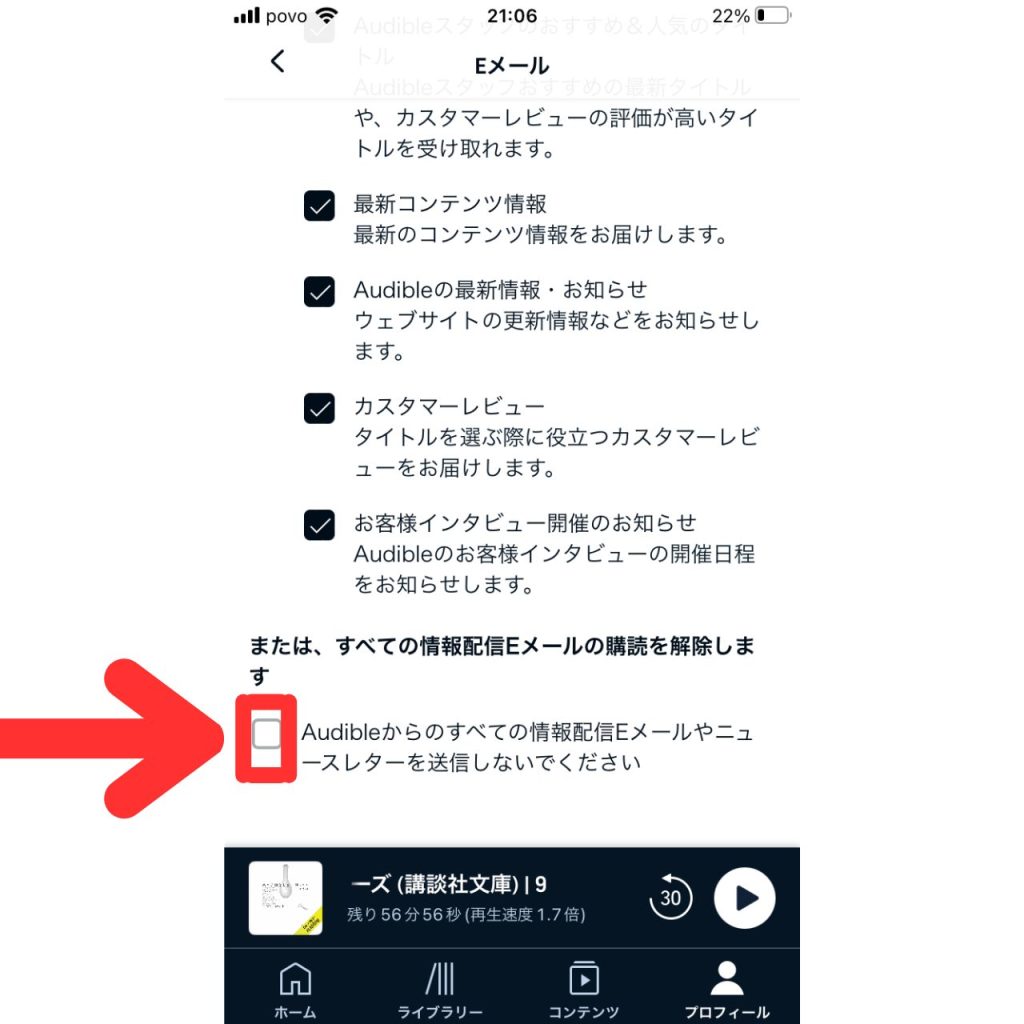
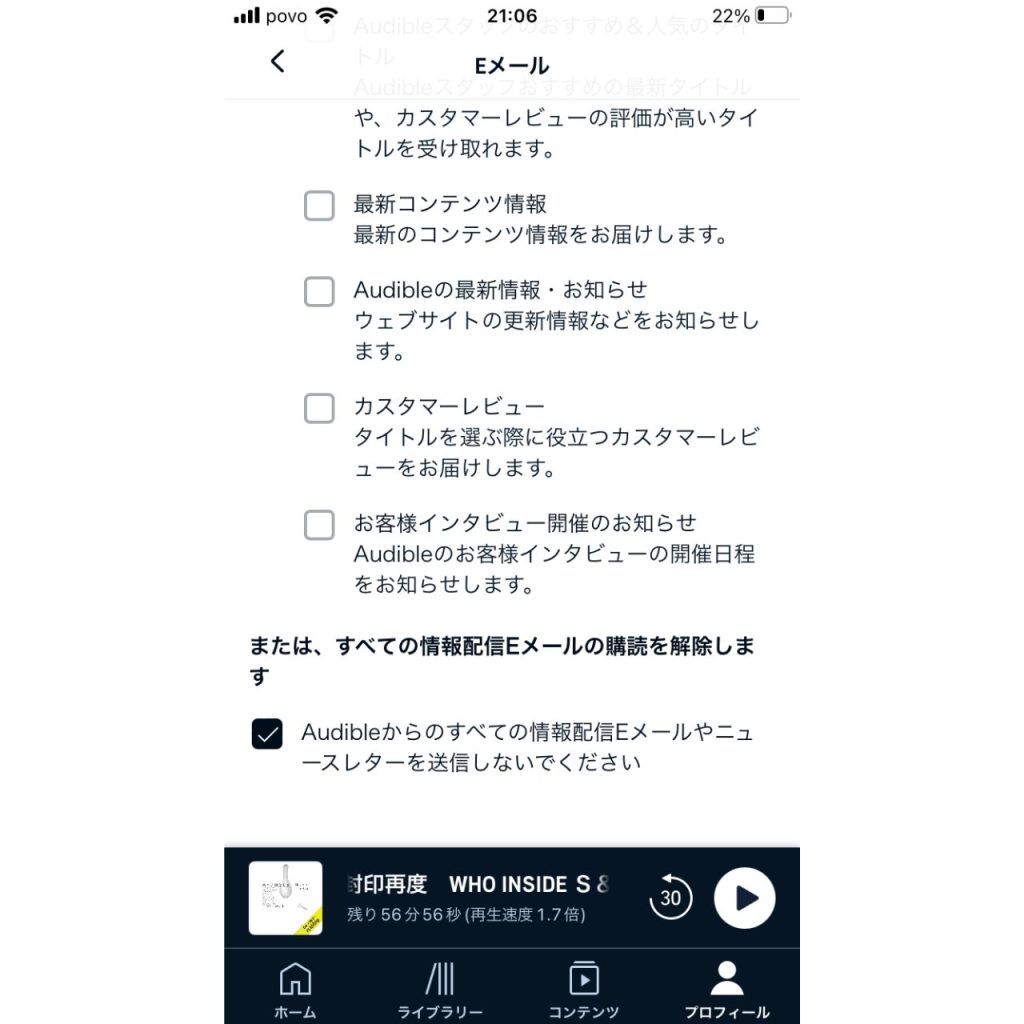
下にスクロールして「Audibleからのすべての情報配信Eメールやニュースレターを送信しないでください」にチェックします。
これでオーディブルからのメールが届くことはありません。
②アプリの削除
オーディブルをしばらく利用しない人は、以下の画像のようにアプリを削除するのがオススメです。
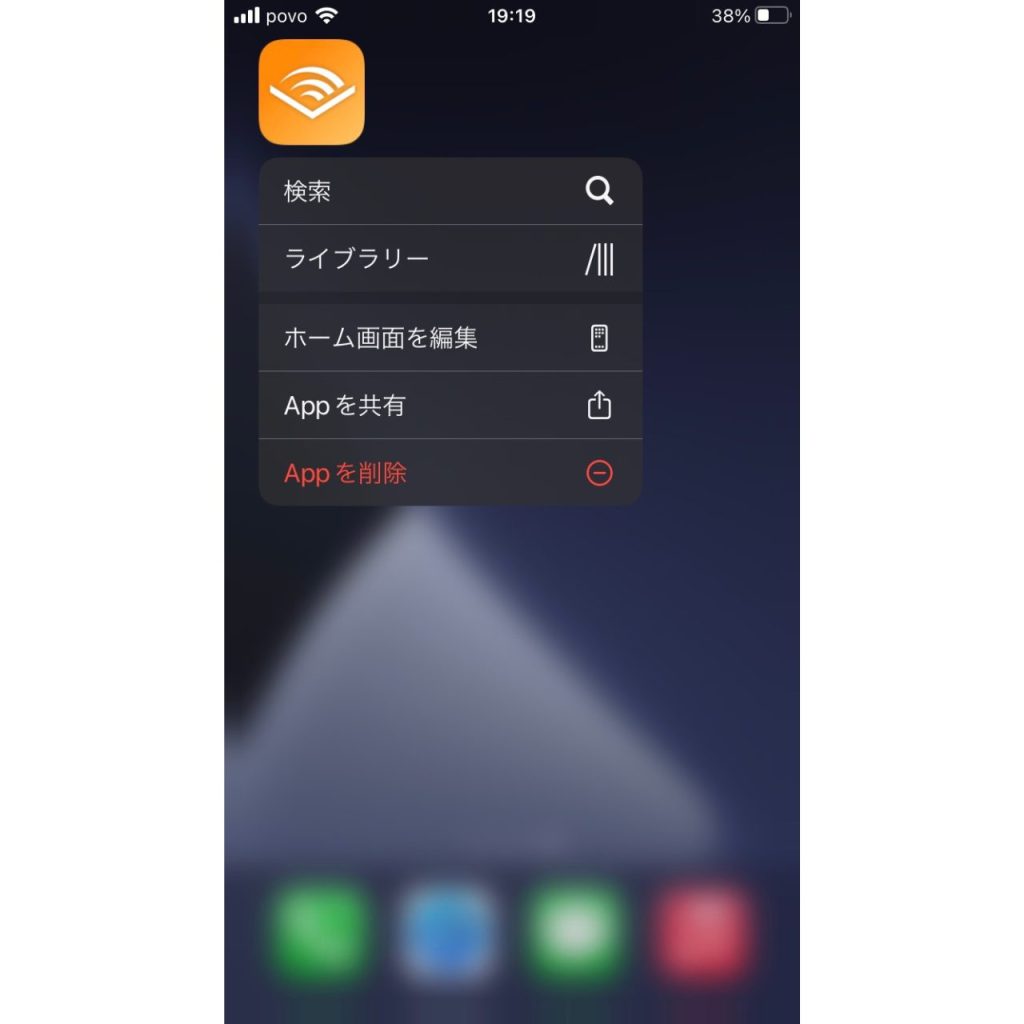
アプリを削除するメリットは以下通りです。
- ホーム画面が整理されて使いやすくなる
- 端末の空き容量が増えてスマホの動作が速くなる
たとえ解約してアプリを削除したとしても、もう一度インストールして登録し直せばオーディブルを再開できます。
かおすアプリを削除しても永久に使えなくなるわけではないので、安心してください。
Audible(オーディブル)の解約・退会に関するQ&A
最後に、オーディブルの解約・退会に関するQ&Aを紹介します。
- 解約手続き後のキャンセルはできる?
- 解約手続きはどのくらいの時間がかかる?
- 解約するのにベストはタイミングはいつ?
- 休会と解約・退会の違いは何?
- 解約を忘れていた場合は返金してもらえる?
- 解約後もオーディオブックは単品購入できる?
- 解約するとライブラリーにある作品はどうなる?
①解約手続き後のキャンセルはできる?
解約手続き後から次の更新日の間の期間なら、解約のキャンセルができます。
例えば、解約手続き日が6月15日、次の更新日が6月30日なら、解約のキャンセル期間は6月15日から6月30日です。
以下の画像のように、更新日を確認するページに表示される「会員資格を継続する」から「はい、会員資格を継続します」をタップすれば、解約のキャンセルが可能です。
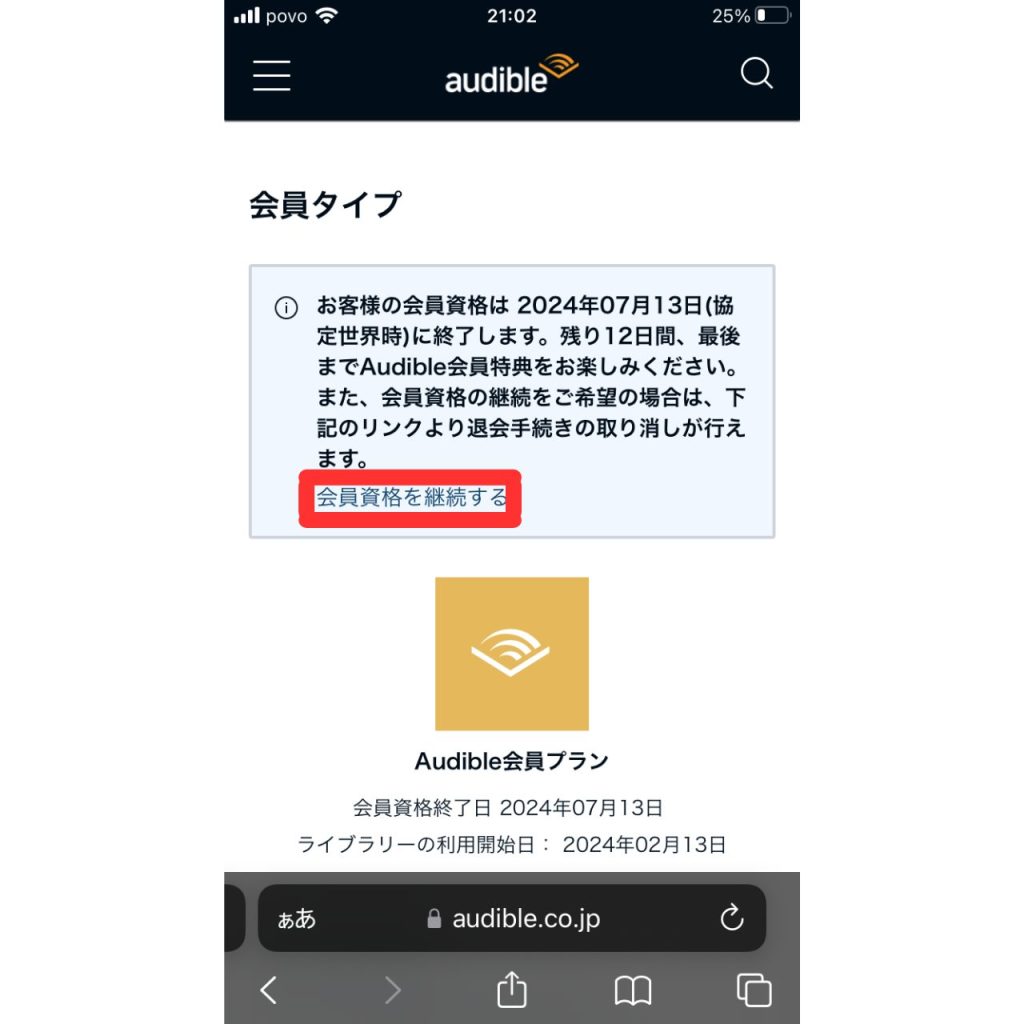
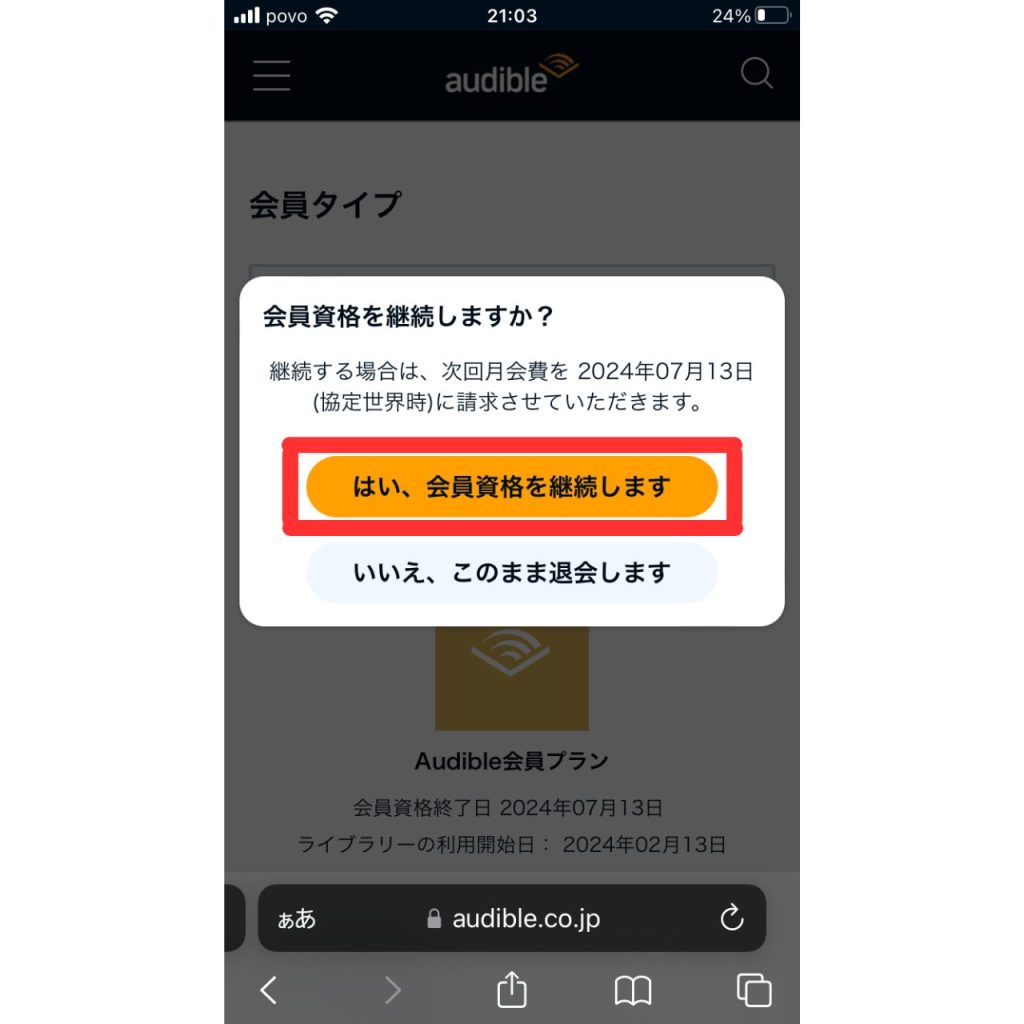
オーディブルの解約を取り消したいなら、更新日を確認するページからキャンセル手続きを行いましょう。
オーディブルの更新日・請求日を確認する手順を知りたい人は以下の記事を参考にどうぞ。

②解約手続きはどのくらいの時間がかかる?
本記事で紹介している手順通りに行えば、3分でカンタンにやめられます。
ただし、メールや電話で問い合わせて解約する場合、返信を待つ時間ややオペレーターにつながるまでの待ち時間が発生する可能性があります。
具体的にどのくらいの時間がかかるのかはわかりませんが、自分で解約するより長くなることは間違いないでしょう。
③解約するのにベストなタイミングはいつ?
オーディブルを解約・退会するベストなタイミングは以下の通りです。
- 通常の有料会員で利用している:今すぐに解約してOK
- 30日間の無料体験を利用している:今すぐに解約してOK
- 数か月間続くキャンペーンを利用している:残り1か月を切ってからの解約がベスト
特に③「数か月間続くキャンペーンを利用している」場合は、解約するタイミングを間違えると損をするので注意が必要です。
オーディブルを解約・退会するタイミングについて詳しく知りたい人は以下の記事を参考にしてください。
④休会と解約・退会の違いは何?
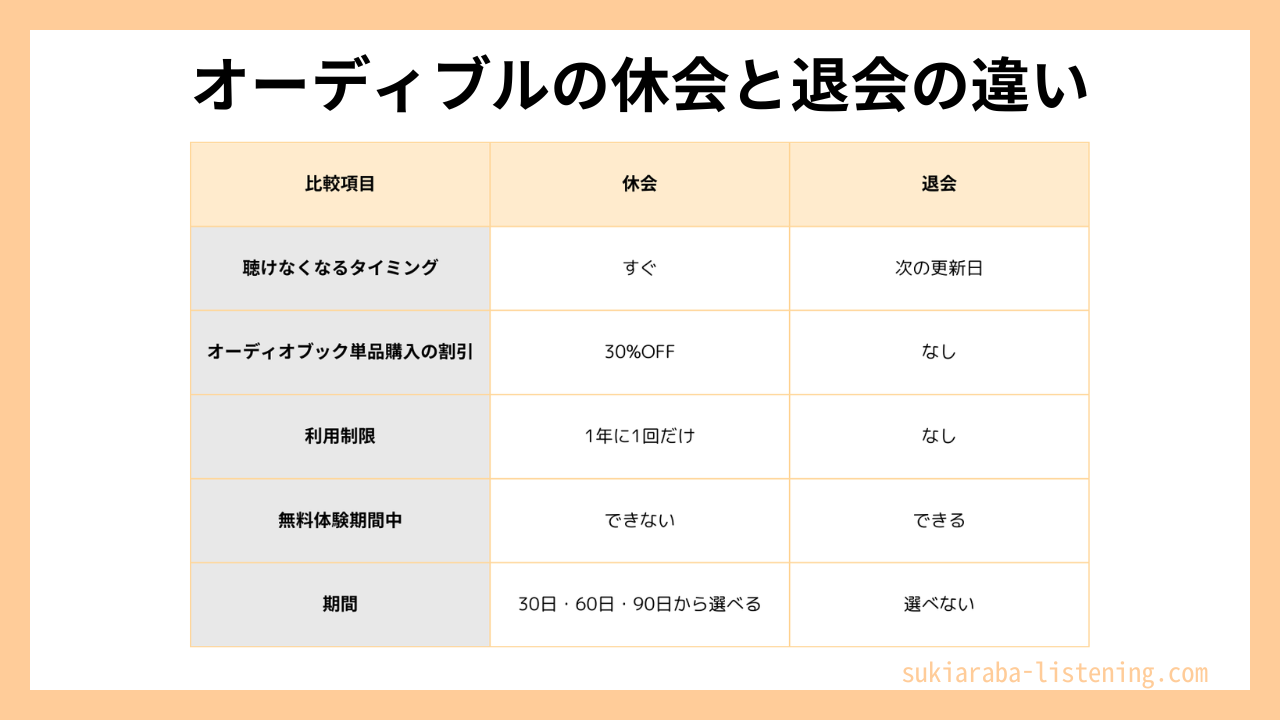
オーディブルの休会と解約・退会の違いは以下の表の通りです。
| 比較項目 | 休会 | 退会 |
|---|---|---|
| ①手続きをしてから聴き放題対象作品が聴けなくなるタイミング | すぐ | 次の更新日 |
| ②オーディオブック単品購入の割引 | 30%OFF | なし |
| ③利用制限 | 1年に1回だけ | なし |
| ④無料体験期間中 | できない | できる |
| ⑤期間 | 30日・60日・90日から選べる | 選べない |
オーディブルの休会と解約・退会の違いについてさらに詳しく知りたい人は以下の記事を参考にしてください。
⑤解約を忘れていた場合は返金してもらえる?
筆者は返金してもらった経験はありませんが、X(旧Twitter)では以下のポストのように返金してもらっていた人が何人かいました。
おそらく「月額料金を支払った後にサービスを利用していない」といった事情なら返金してもらえるのではないかと思います。
オーディブルの解約を忘れて支払われてしまった月額料金を返金してほしいなら、まずはカスタマーサービスに問い合わせてみましょう。
オーディブルのカスタマーサービスに問い合わせる方法を画像付きで詳しく知りたい人は以下の記事を参考にしてください。
⑥解約後もオーディオブックは単品購入できる?
解約後のオーディオブックは単品購入できます。
ただし、単品購入の値段が30%OFFになるのはオーディブルの会員になっているときだけです。
もし単品で聴きたい作品があるなら、解約前に購入しておきましょう。
⑦解約するとライブラリーにある作品はどうなる?
オーディブルを解約すると、ライブラリーに追加してある聴き放題対象作品は、以下の画像のようにロックされて聴けなくなります。
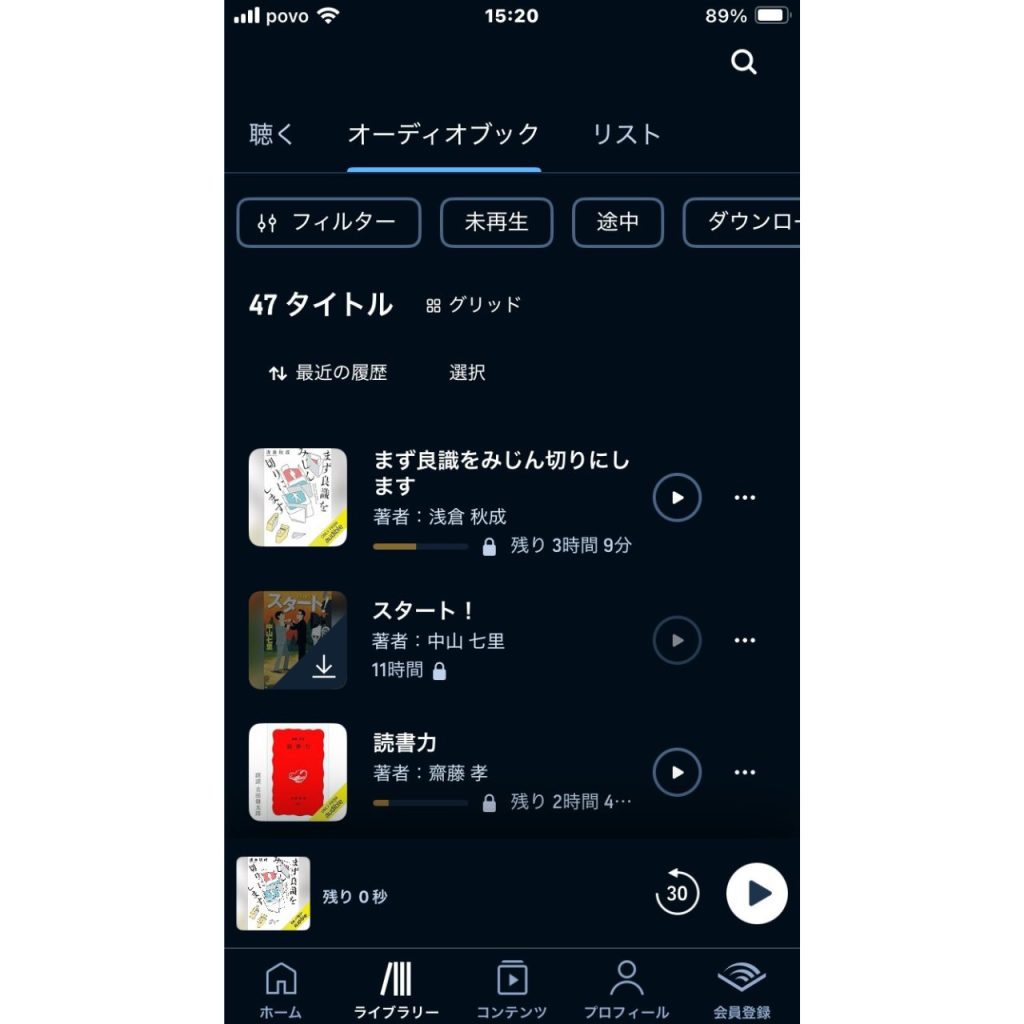
ただし、単品購入した作品は解約後も聴けます。
まとめ:Audible(オーディブル)の解約・退会は3分でカンタン!
この記事では、オーディブルをスマホで解約・退会する方法を、スマホとパソコンに分けて27枚の画像付きでわかりやすく解説しました。
オーディブルはアプリから解約することはできません。
アプリを消して解約した気になっていると、月額料金をどんどん支払うことになるので注意しましょう。
この記事を読めば、迷うことなく3分でオーディブルを解約することができます。
オーディブルの解約方法がわからない人はぜひ本記事を参考にしてください。
コメント