

以下の画像のように、オーディブルの再生画面で右下の「+クリップ」をタップすると、30秒前から現在の再生位置までの音声が保存されます。

これはクリップ機能と呼ばれ、オーディオブックを聴いていて後で振り返りたい部分が出てきたときに便利です。
この記事では、オーディブルのクリップ機能の使い方を、21枚の画像でわかりやすく解説します。
この記事を読めば、すぐにオーディブルのクリップ機能を使いこなせるようになります。

【21枚の画像で解説】Audible(オーディブル)のクリップ機能の使い方
それでは、オーディブルのクリップ機能の使い方を、以下の5つに分けて21枚の画像でわかりやすく解説します。
- クリップを保存する
- クリップを編集する
- クリップにメモを追加する
- クリップを削除する
- クリップを再生する
①クリップを保存する
クリップを保存する方法は以下の通りです。
- 作品の再生画面を開き、右下の「クリップ」をタップ
- 下に「クリップ&ブックマークを保存しました」と表示されて保存完了
作品の再生画面を開き、右下の「クリップ」をタップします。
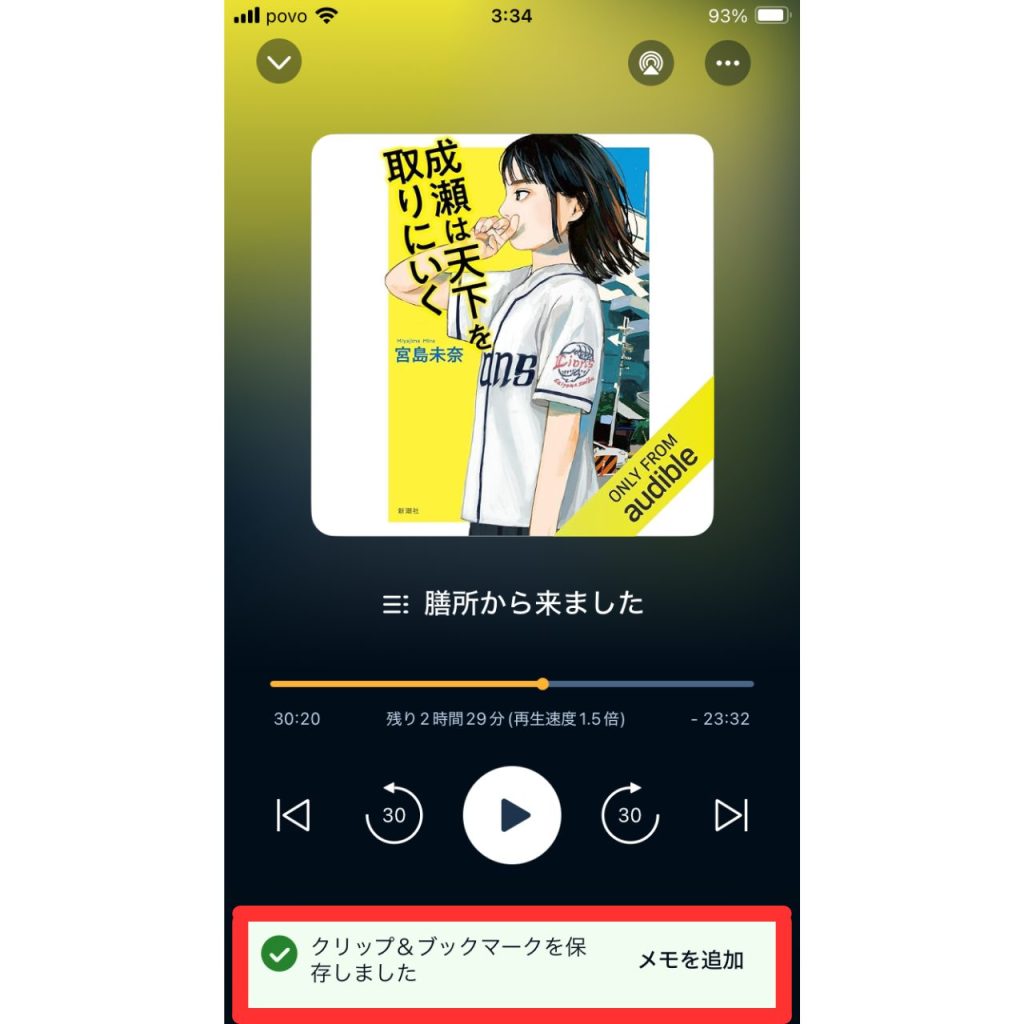
下に「クリップ&ブックマークを保存しました」と表示されて保存完了です。
これで30秒前から現在の再生位置までの音声が保存されました。
ちなみに、右横の「メモを追加」をタップすると、メモを追加できます。
ただし、この表示は5秒で消えてしまいます。
メモを追加したのに逃してしまった人は、「③クリップにメモを追加する」を参考にしてください。
②クリップを編集する
クリップを編集する方法は以下の通りです。
- 再生画面の右上の「…」をタップ
- 「クリップ&ブックマーク」をタップ
- 編集したいクリップを選び、右横の「…」をタップ
- 「クリップの編集」をタップ
- クリップの編集が終わったら、右上の「保存」をタップ
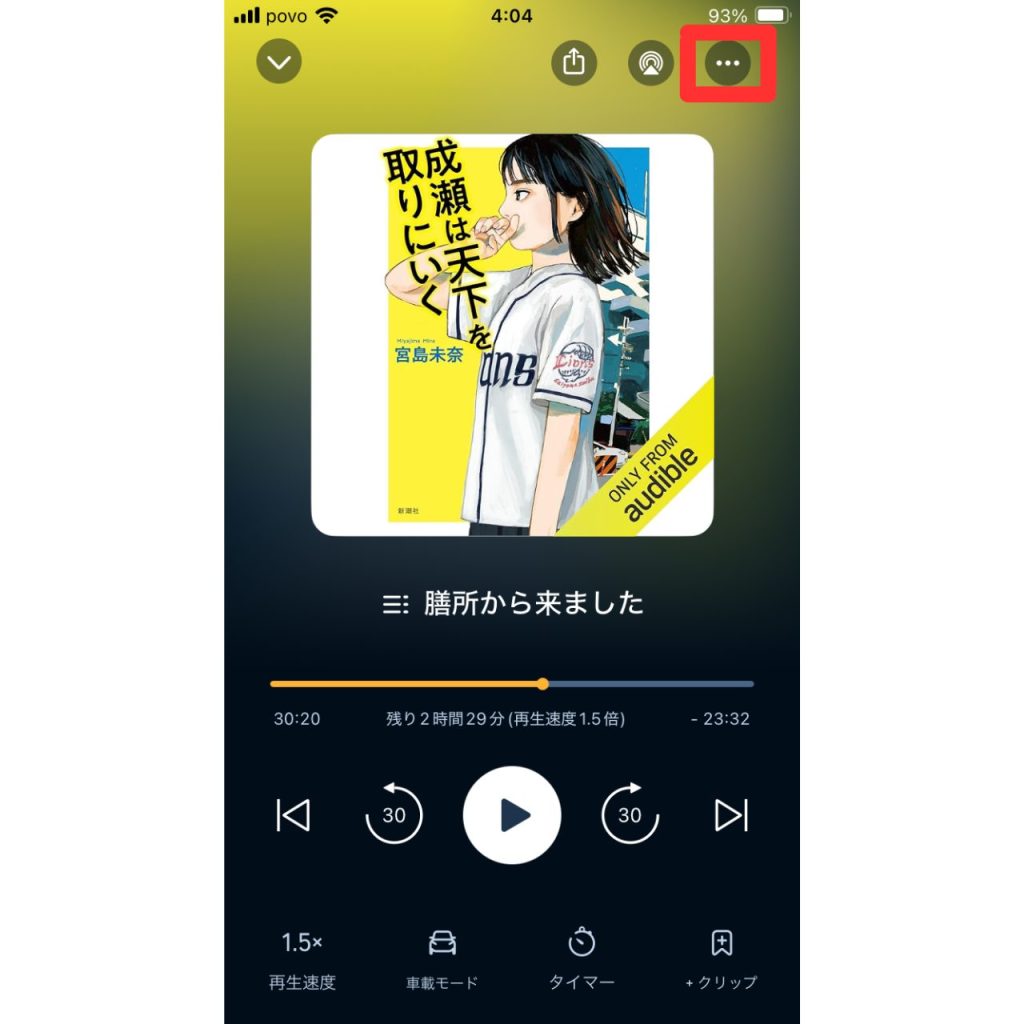
再生画面の右上の「…」をタップします。
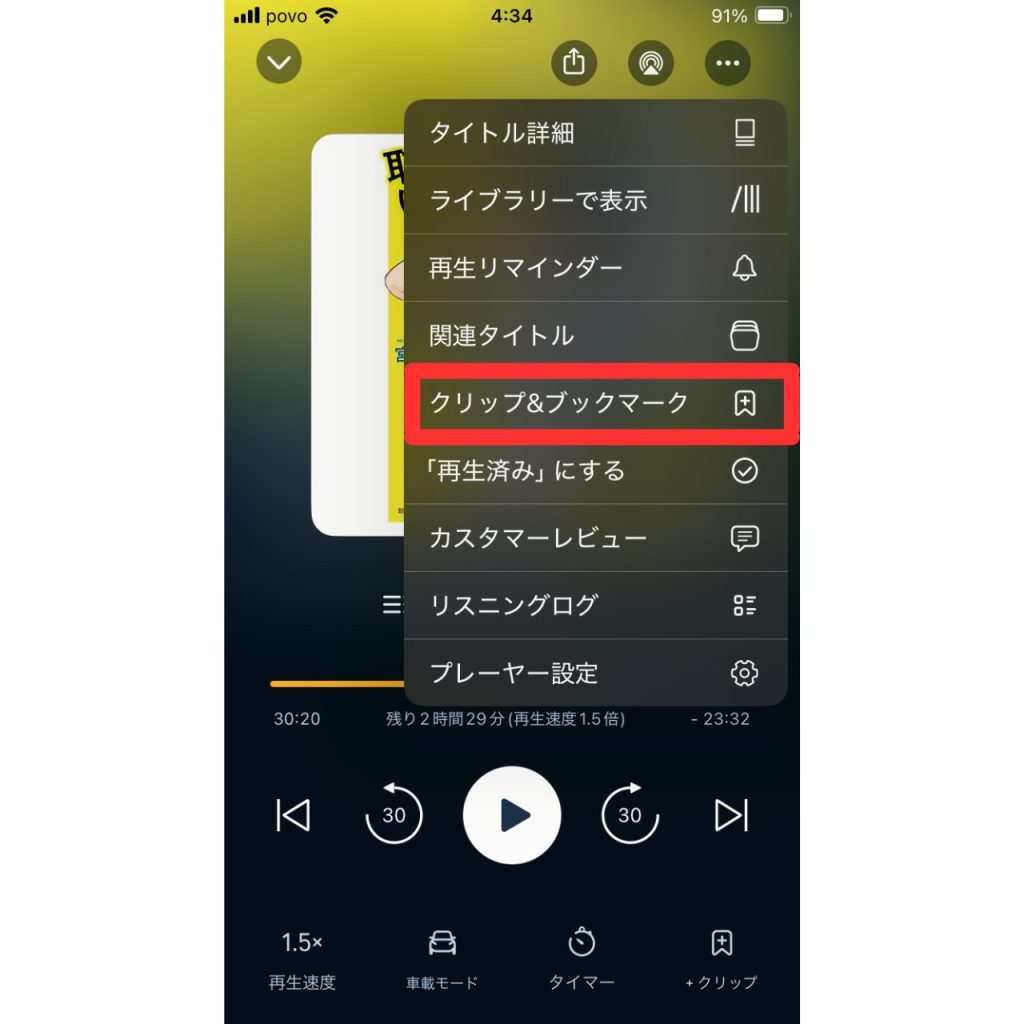
「クリップ&ブックマーク」をタップしてください。
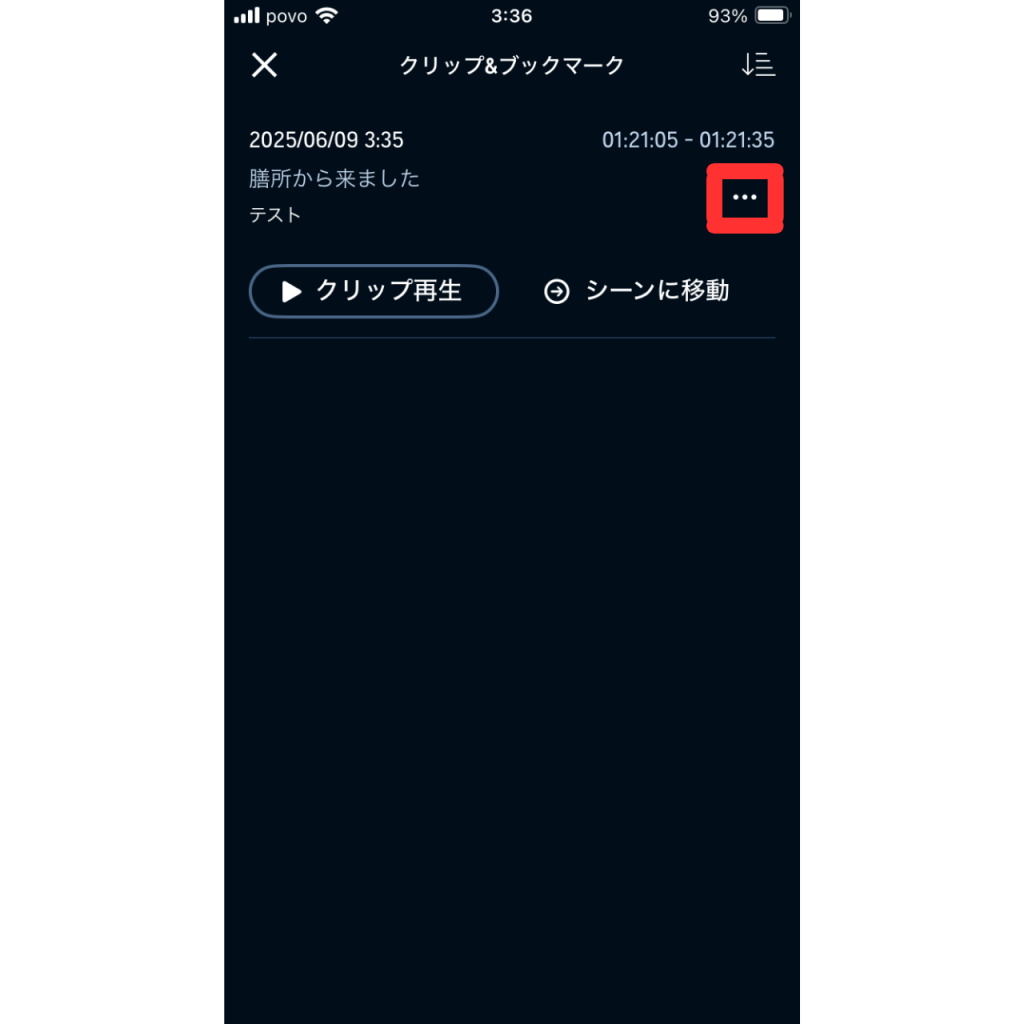
編集したいクリップを選び、右横の「…」をタップします。
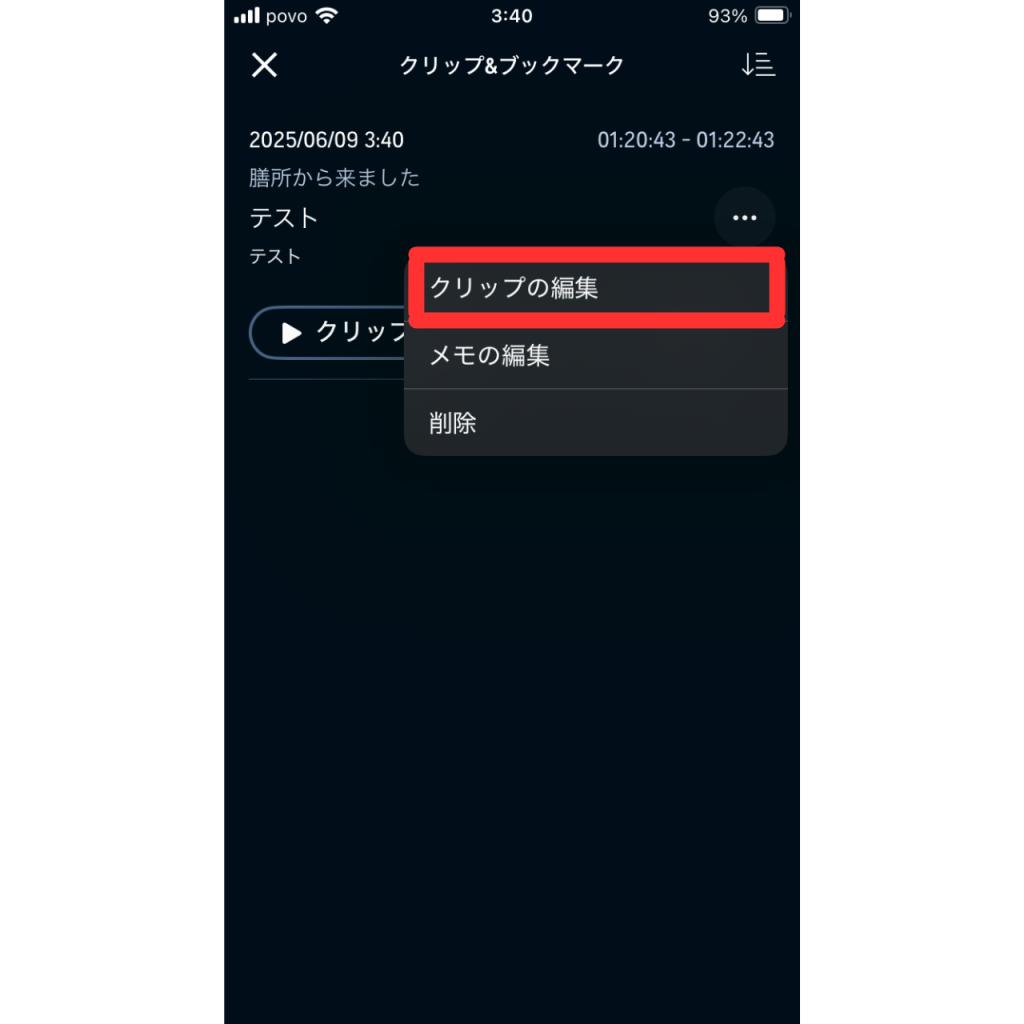
「クリップの編集」をタップしてください。
以下のような画面になるので、画面をドラッグして再生位置を変更してみましょう。
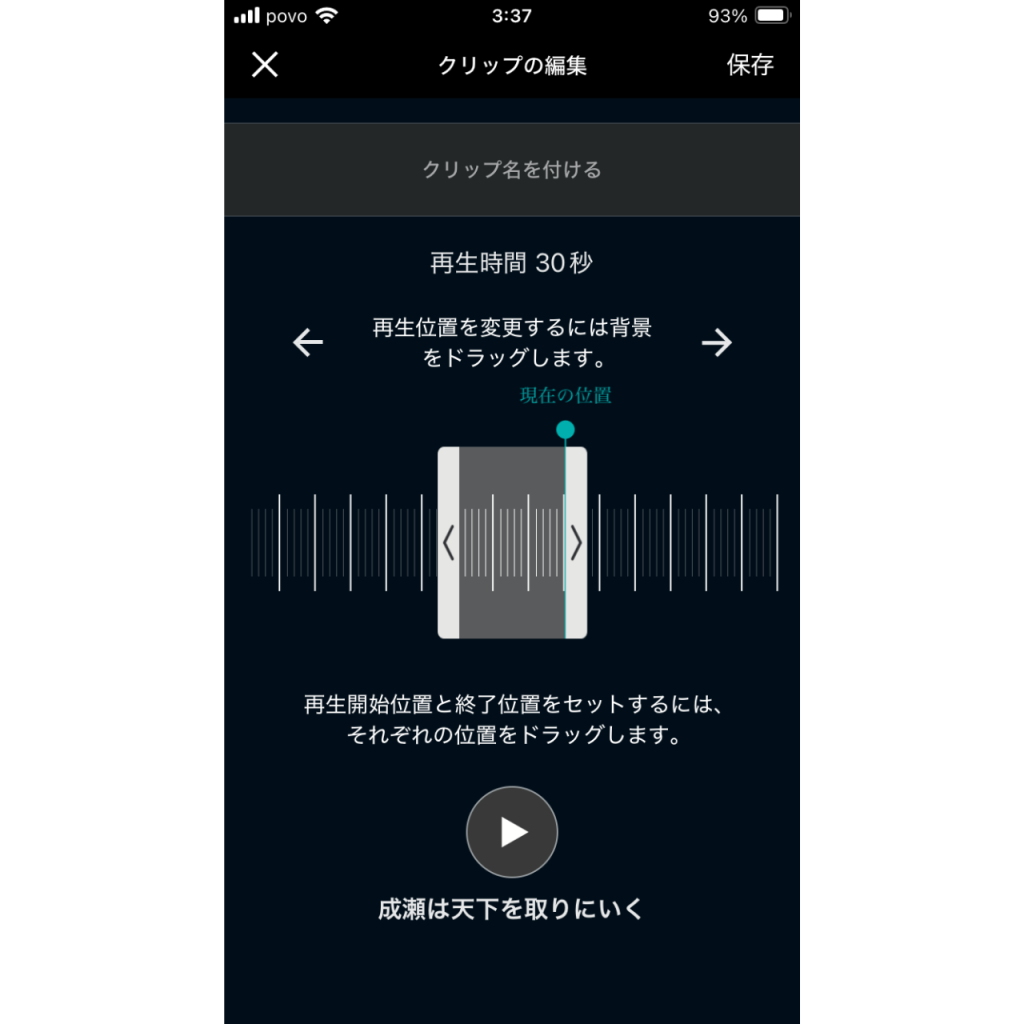
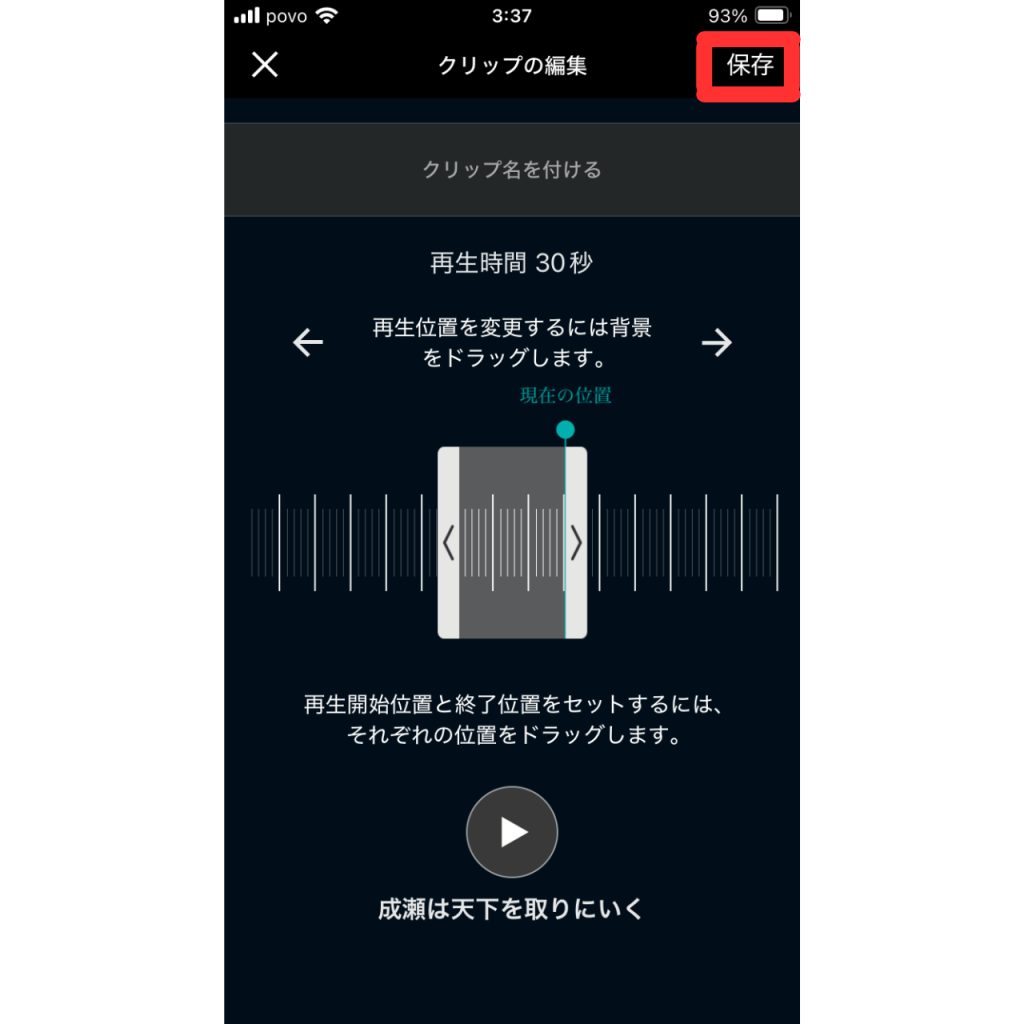
クリップの編集が終わったら、右上の「保存」をタップしましょう。
③クリップにメモを追加する
クリップにメモを追加する方法は以下の通りです。
- 再生画面の右上の「…」をタップ
- 「クリップ&ブックマーク」をタップ
- メモを追加したいクリップを選び、右横の「…」をタップ
- 「メモを追加」をタップ
- メモを追加し、右上の「保存」をタップ
再生画面の右上の「…」をタップします。
「クリップ&ブックマーク」をタップしてください。
メモを追加したいクリップを選び、右横の「…」をタップします。
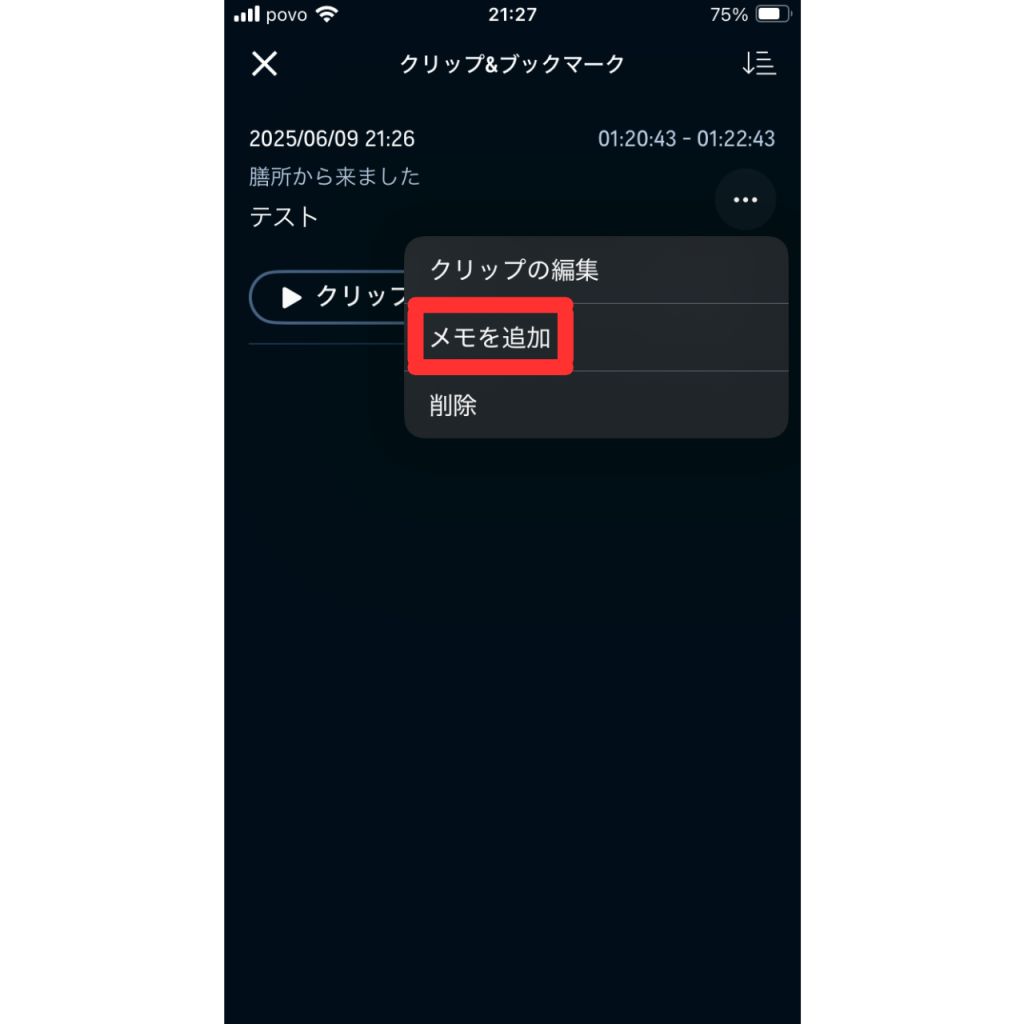
「メモを追加」をタップしてください。
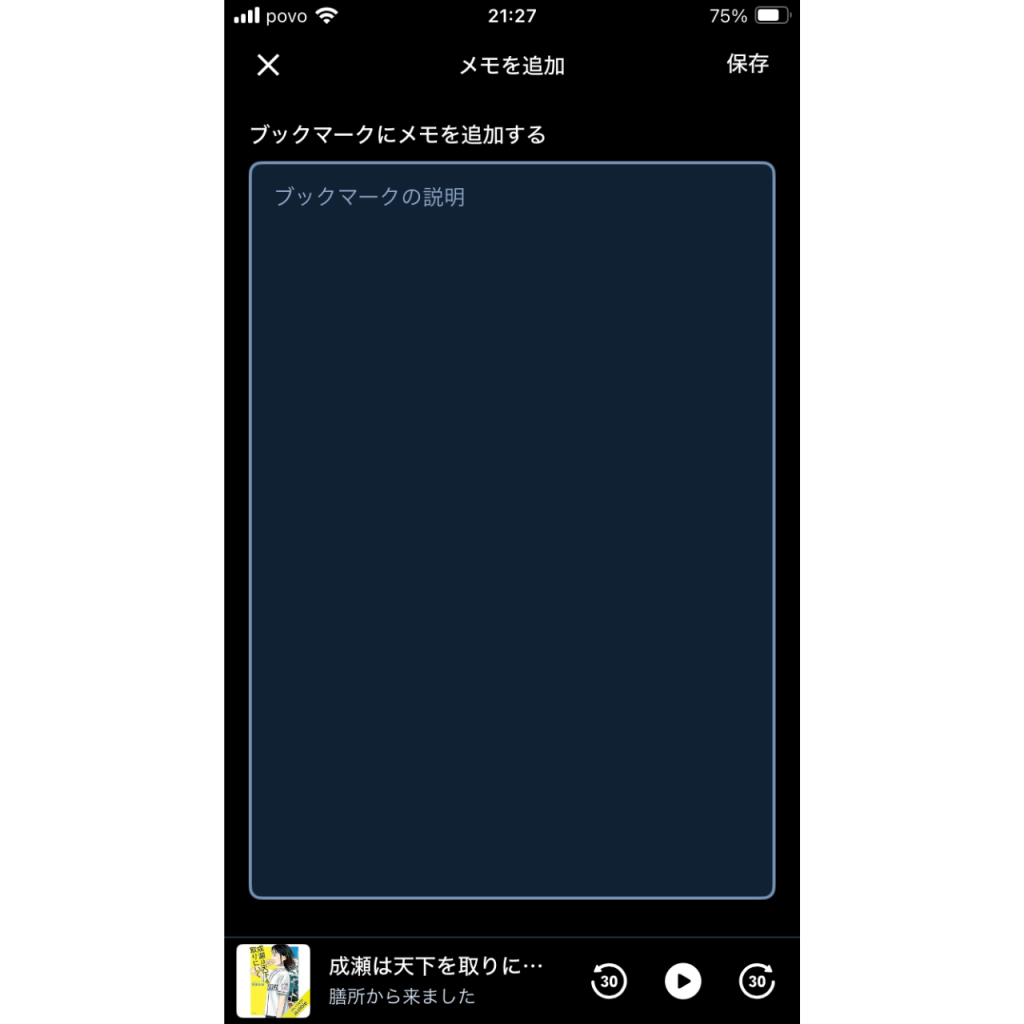
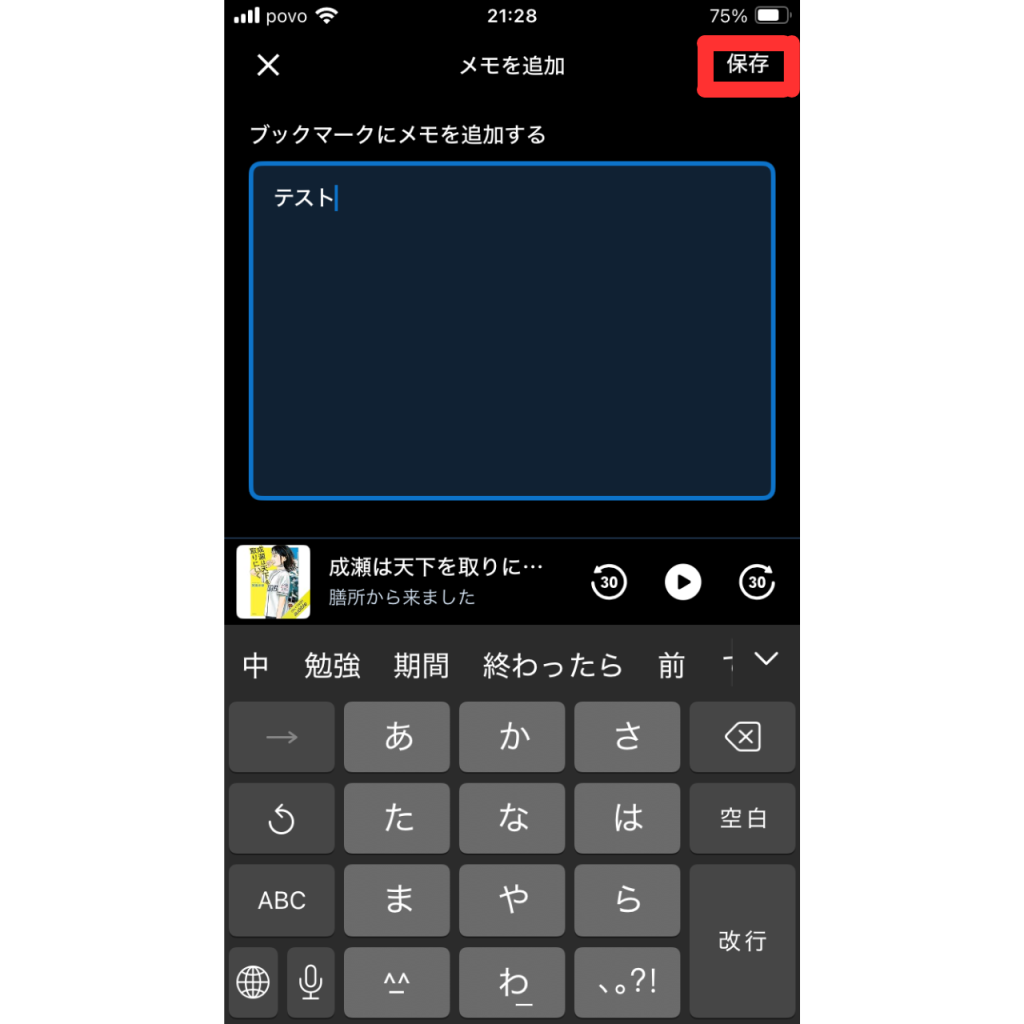
メモを追加し、右上の「保存」をタップすれば完了です。
 かおす
かおす筆者は「テスト」とメモを残しました。
④クリップを削除する
クリップを削除する方法は以下の通りです。
- 再生画面の右上の「…」をタップ
- 「クリップ&ブックマーク」をタップ
- 削除したいクリップを選び、右横の「…」をタップ
- 「削除」をタップしてクリップの削除完了
再生画面の右上の「…」をタップします。
「クリップ&ブックマーク」をタップしてください。
削除したいクリップを選び、「…」をタップします。
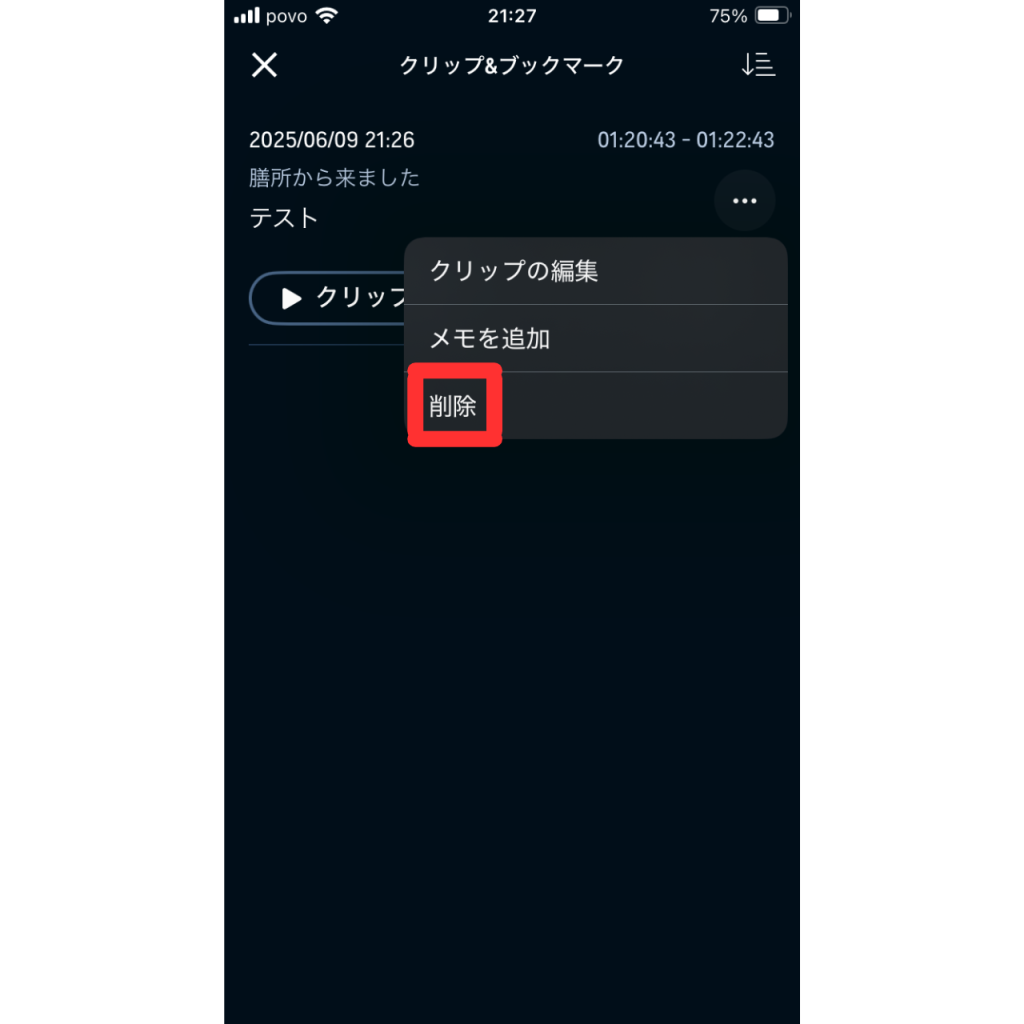
「削除」をタップしてクリップの削除は完了です。
⑤クリップを再生する
クリップを再生する方法は以下の通りです。
- 再生画面の右上の「…」をタップ
- 「クリップ&ブックマーク」をタップ
- 「▶クリップ再生」をタップ
再生画面の右上の「…」をタップします。
「クリップ&ブックマーク」をタップしてください。
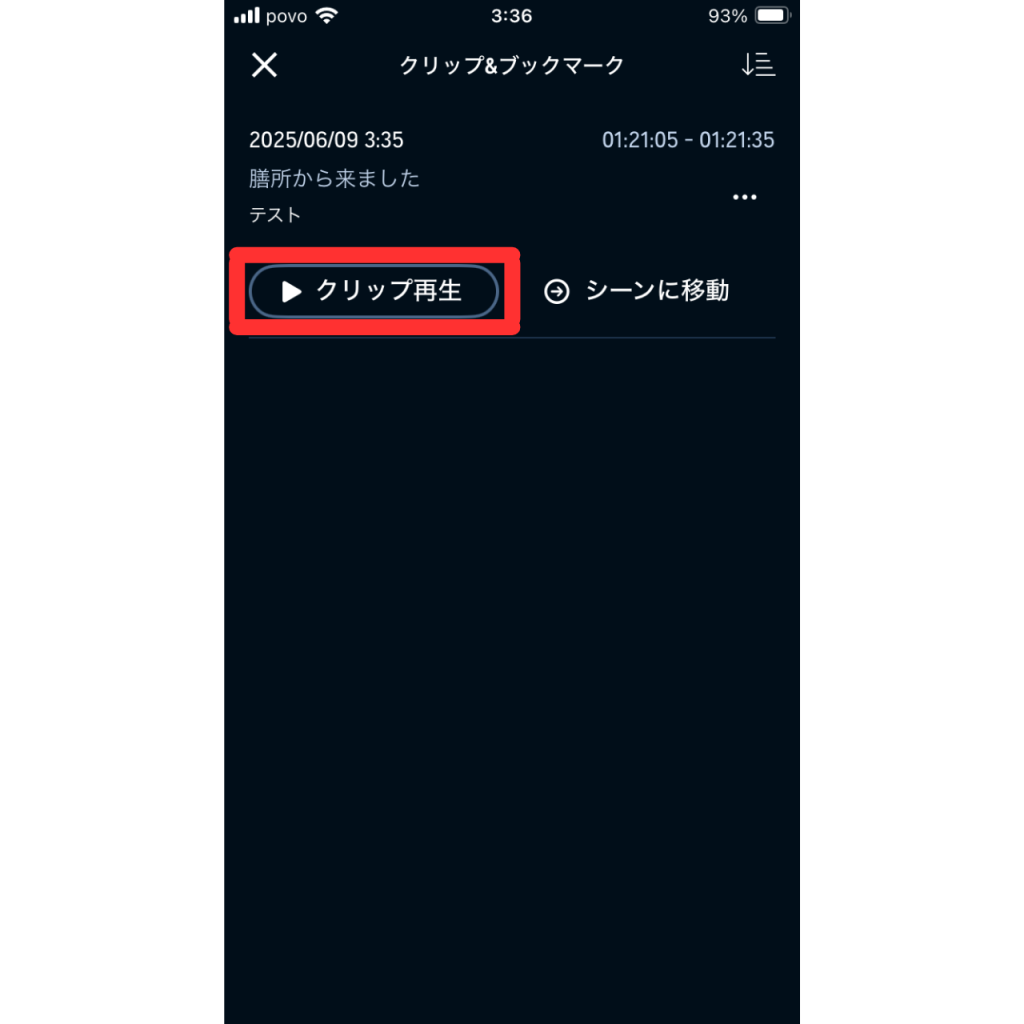
「▶クリップ再生」をタップすると、クリップが再生されます。
クリップの再生速度はどれも1.0倍速です。普段は1.0倍速よりも速く聴いている場合、クリップは遅く感じるかもしれません。
Audible(オーディブル)のクリップとブックマークの違い
オーディブルで「+クリップ」をタップすると、クリップが保存されるのと同時にブックマークも保存されます。
クリップとブックマークの違いは以下の図の通りです。
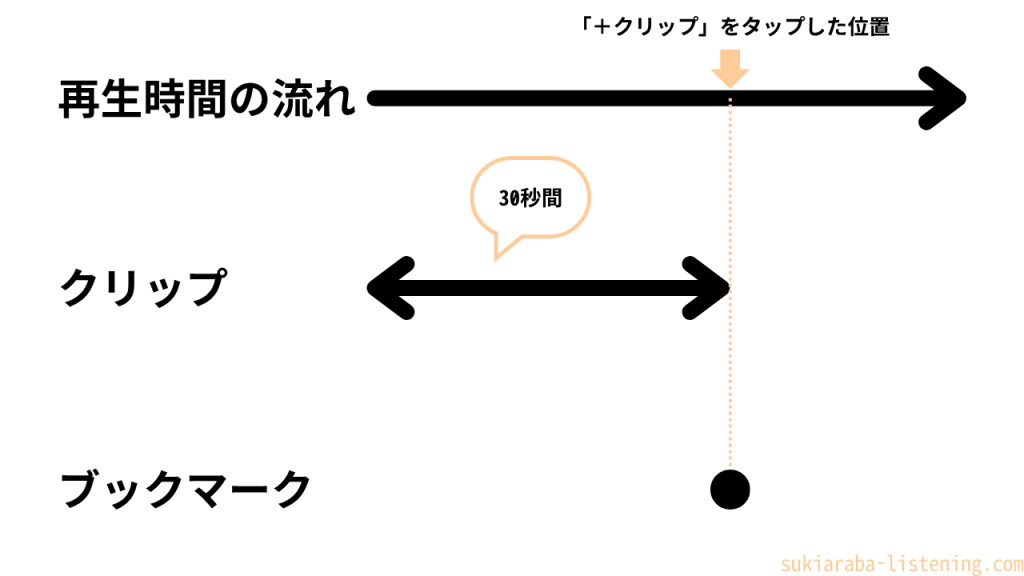
クリップは30秒前から「+クリップ」をタップした位置までを保存するから線、ブックマークは「+クリップ」をタップした位置だけを保存するから点というイメージを持つとわかりやすいでしょう。
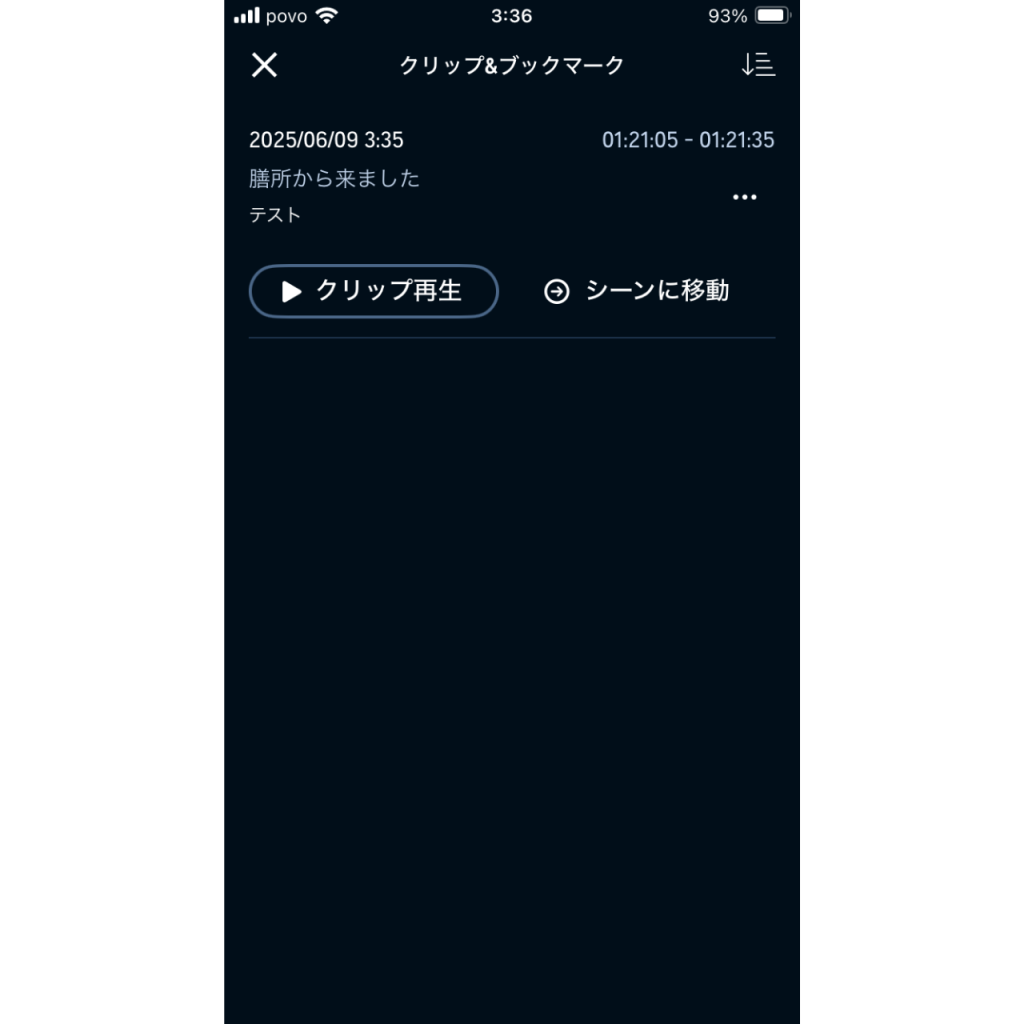
もしクリップを再生したいなら「▶クリップ再生」、ブックマークした位置から再生を再開したいなら「に移動」をタップしてください。
まとめ:クリップ機能を上手に使い、Audible(オーディブル)をフル活用しよう!
この記事では、オーディブルのクリップ機能の使い方を、21枚の画像でわかりやすく解説しました。
オーディブルの再生画面で右下の「+クリップ」をタップすると、30秒前から現在の再生位置までの音声が保存されます。
クリップ機能はオーディオブックを聴いていて後で振り返りたい部分があったときに便利です。
クリップ機能を上手に使い、オーディブルをフル活用しましょう。
コメント